
Sommaire
- Pourquoi YouTube dégrade ta vidéo
- La page Exportation
- Vérifie ta timeline d'abord
- Codec : H.264, H.265 ou ProRes ?
- Le bon débit (bitrate)
- La stratégie 4K (même en 1080p)
- Data Levels : le piège des couleurs délavées
- Les réglages qui comptent vraiment
- L'audio : ne le néglige pas
- Gratuit ou Studio pour l'export ?
- Lancer le rendu
- Enregistre ton préréglage
- Les erreurs courantes à éviter
- Conclusion
- FAQ
Tu as passé des heures sur ton montage. Il est net, les couleurs sont belles, tout est fluide dans DaVinci Resolve. Puis tu l'uploades sur YouTube… et là, l'image devient molle, les dégradés du ciel bavent, ton visage perd ses détails et les couleurs se ternissent. Frustrant, non ?
La bonne nouvelle : le problème n'est presque jamais ton montage. C'est l'export — et surtout ce que YouTube en fait ensuite.
Le vrai piège, c'est de croire qu'il suffit de cliquer sur le préréglage « YouTube » de DaVinci et d'appuyer sur Render. Ce préréglage existe, il est pratique, mais son débit est trop faible pour survivre à la compression de YouTube. Résultat : tu donnes à la plateforme un fichier déjà juste, qu'elle recompresse encore par-dessus.
Dans ce guide, je t'explique pourquoi ta vidéo se dégrade (comprendre ça change tout), puis les réglages d'export précis à utiliser dans DaVinci Resolve pour YouTube : le bon codec, le bon débit, la stratégie 4K, le réglage Data Levels que presque personne ne connaît et qui délave tes couleurs, et l'audio aux normes de la plateforme. Rien à apprendre par cœur : tu enregistreras un préréglage une bonne fois pour toutes.
Allez, c'est parti ! 😄

Pourquoi YouTube dégrade ta vidéo
Avant le moindre réglage, il faut comprendre une chose : YouTube ne garde jamais ton fichier d'origine. Quelle que soit sa qualité, la plateforme le ré-encode dans ses propres formats pour le diffuser — souvent en plusieurs versions, à différentes résolutions et débits.
Concrètement, YouTube dispose de deux « familles » de codecs pour te servir :
- Un codec ancien et peu efficace, l'AVC1 (H.264), qui écrase les détails et fait baver les dégradés.
- Des codecs modernes et bien plus propres, le VP9 et l'AV1, qui préservent la finesse de l'image.
Le drame, c'est qu'une vidéo uploadée en 1080p reçoit très souvent le mauvais codec (l'AVC1). C'est là que ton image perd ses détails, pas dans ton montage. Ton export a donc un seul objectif : donner à YouTube un fichier assez propre et assez « lourd » pour qu'il déclenche les bons codecs et qu'il lui reste de la qualité à distribuer après recompression.
Retiens ce principe simple : plus la source que tu donnes est propre, plus la version diffusée sera nette. Tous les réglages qui suivent découlent de cette idée.
La page Exportation
Tout se passe dans la page Exportation, tout en bas de l'interface de DaVinci Resolve — la petite icône en forme de fusée. C'est la dernière page du workflow, après Média, Cut, Montage, Fusion, Étalonnage et Fairlight.
Tout en haut des paramètres d'export, à gauche, une liste déroulante te propose des préréglages : H.264 Master, H.265 Master, ProRes 422 HQ, YouTube… Plutôt que de te fier au préréglage YouTube tel quel, choisis Custom Export, le premier de la liste : c'est ce qui débloque tous les réglages avancés dont on va parler. Le panneau s'intitule alors « Paramètres d'export - Custom Export ».
À droite, tu retrouves ton lecteur avec les points d'entrée et de sortie. Vérifie un détail tout bête avant d'exporter : que toute ta timeline soit sélectionnée (et pas juste un extrait entre deux points In/Out). Si tu as posé des points d'entrée/sortie, le raccourci Alt-X (Option-X sur Mac) les efface d'un coup et remet l'export sur l'intégralité du montage. Tu peux aussi choisir « Entire Timeline » dans le menu de plage de rendu de la page Exportation.
Les réglages de rendu se répartissent ensuite en trois onglets : Video, Audio et File. On les prend un par un.
Vérifie ta timeline d'abord
Avant même de toucher aux réglages d'export, un réflexe t'évite 90 % des mauvaises surprises : vérifier que ta timeline est bien réglée. L'export ne fait que recopier fidèlement ce que tu lui donnes — si la source est bancale, l'export le sera aussi.
Trois points à contrôler dans les réglages de projet (la roue dentée en bas à droite) :
- La résolution (le nombre de pixels de l'image — au sens strict on parle de « définition », mais tout le monde, DaVinci compris, dit « résolution ») : elle doit correspondre à ce que tu vises. Pour de la 4K/UHD, règle ta timeline sur 3840 × 2160 ; pour du Full HD, sur 1920 × 1080.
- La cadence (images par seconde) : elle doit être identique à celle de tes rushes. Si tu as filmé en 25 i/s, garde 25 i/s. Un décalage ici, et c'est la vidéo qui saccade ou l'audio qui se désynchronise.
- Le format d'image : du 16:9 pour du montage classique, sinon tu récoltes des bandes noires indésirables.
C'est cinq secondes de vérification qui t'évitent de découvrir un problème une fois la vidéo en ligne — et de devoir tout ré-exporter.
Codec : H.264, H.265 ou ProRes ?
Le codec, c'est la « recette » de compression de ta vidéo. Trois choix te concernent, selon que tu privilégies la qualité, le poids du fichier ou la compatibilité.
| Codec | Pour quoi ? | Format | À retenir |
|---|---|---|---|
| H.264 | Compatibilité maximale | MP4 | Le classique. Demande un débit élevé pour rester propre. |
| H.265 (HEVC) | Meilleur rapport qualité / poids | MP4 | Plus moderne. Qualité proche du ProRes, fichiers bien plus légers. |
| ProRes 422 HQ | Qualité maximale (master) | QuickTime (.mov) | Fichiers énormes. Sert de « source quasi parfaite » pour YouTube. |
Mon conseil pour YouTube en 2026 dépend de ta version. Sur la version gratuite (surtout sous Windows), reste sur le H.264 à haut débit : l'export H.265 y est réservé à la version Studio — seul le Mac gratuit fait exception, grâce à l'encodeur d'Apple. Si tu as DaVinci Resolve Studio, le H.265 est le meilleur choix : il donne à la plateforme un fichier riche sans faire exploser ton disque dur. Et ce qui déclenche les bons codecs de YouTube (VP9 / AV1), ce n'est pas le codec que tu envoies mais surtout la résolution que tu uploades — on y revient plus bas avec la stratégie 4K.
Le ProRes 422 HQ reste l'option ultime si tu veux offrir à YouTube la source la plus propre possible : pense-le comme un « tampon quasi sans perte ». Mais prépare-toi à des fichiers de plusieurs dizaines de Go pour une vidéo de dix minutes. Réserve-le si tu as beaucoup d'espace de stockage. Évite en revanche le ProRes LT pour une livraison finale (trop compressé), et le 4444 est inutile pour YouTube, qui n'affichera jamais toute cette profondeur. À l'inverse, garde le H.264 uniquement si tu vises la compatibilité avec de très vieux appareils — dans ce cas, monte le débit.
Un mot sur le 10 bits, parce qu'il règle un problème très concret : le banding, ces bandes visibles dans un ciel dégradé ou une ombre douce. Un fichier 8 bits ne dispose que de 256 nuances par couleur ; le 10 bits en offre 1 024, soit des transitions bien plus lisses. En H.265, choisis le profil Main10 pour exporter en 10 bits : c'est la meilleure parade au banding, surtout si ta caméra a filmé en 10 bits au départ. Le gain est net sur les ciels, les fondus et les visages en lumière douce. À noter : l'export 10 bits en H.265 demande la version Studio (la version gratuite reste en 8 bits).
🗂️ Garde les codecs sous la main
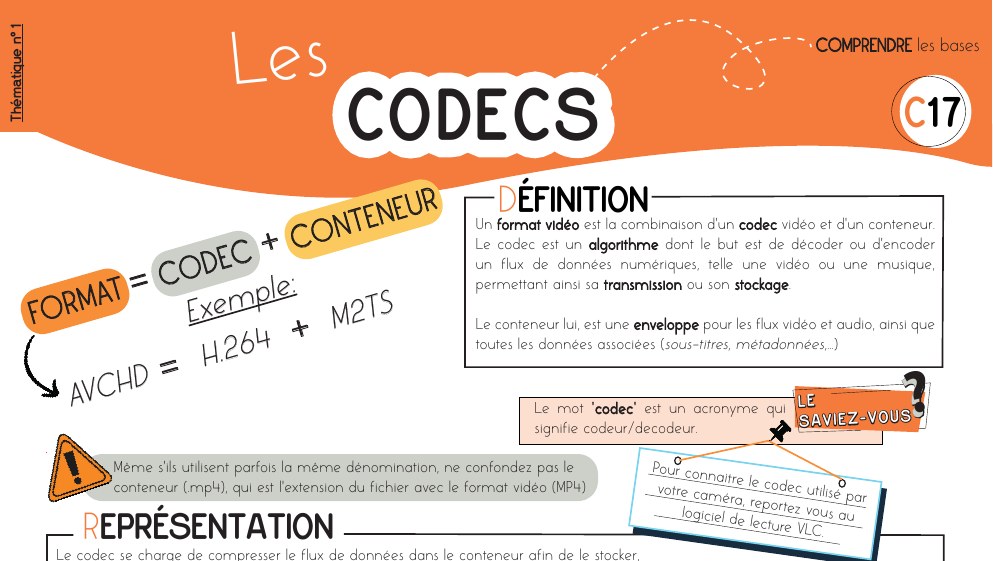
H.264, H.265, ProRes, conteneurs… l'essentiel à retenir sur une seule fiche claire, à garder à côté de ton écran.
Découvrir mes fiches mémo →Le bon débit (bitrate)
Le débit, ou bitrate, c'est la quantité de données allouée à chaque seconde de vidéo. C'est le réglage qui pèse le plus sur la qualité perçue. Trop bas, ton image se dégrade et les dégradés bavent ; trop haut, ton fichier gonfle inutilement.
Surtout : ne te contente pas du débit par défaut du préréglage YouTube, il est trop timide. Dans les réglages d'encodage, choisis « Restreindre à » (Restrict to) et fixe un débit cible manuel. Voici des repères solides, tirés des tests de coloristes et vidéastes qui documentent le sujet :
| Résolution & images/s | Débit cible conseillé |
|---|---|
| 1080p à 30 i/s | 8 à 12 Mb/s |
| 1080p à 60 i/s | 12 à 20 Mb/s |
| 1440p (2K) | 18 à 30 Mb/s |
| 4K (2160p) à 30 i/s | 44 à 60 Mb/s |
| 4K (2160p) à 60 i/s | 66 à 85 Mb/s |
Deux nuances utiles. D'abord, ces valeurs sont volontairement au-dessus des minimums officiels de YouTube (qui recommande environ 35 à 45 Mb/s pour de la 4K SDR) : on se donne une marge pour survivre à la recompression. Les scènes avec beaucoup de mouvement (sport, drone, mouvements de caméra rapides) réclament le haut de la fourchette. Ensuite, inutile de viser 200 Mb/s « pour être sûr » : YouTube ne rediffuse la 4K qu'autour de 15 à 25 Mb/s, tu ne ferais que remplir ton disque.
Tu croiseras parfois deux champs : un débit cible (target) et un débit maximal (peak). Le premier, c'est la moyenne visée ; le second, le plafond que l'encodeur s'autorise sur les passages complexes. Le mode qui gère ça s'appelle le VBR (débit variable) : DaVinci alloue plus de données aux scènes chargées et moins aux plans fixes, pour un meilleur rapport qualité / poids. Une règle simple : fixe ton débit maximal à environ 1,5 fois ton débit cible (par exemple 60 Mb/s de cible, 90 Mb/s de plafond en 4K). Tu obtiens une image stable sans gonfler le fichier inutilement.
La stratégie 4K (même en 1080p)
Voici l'astuce la plus contre-intuitive de ce guide, et l'une des plus efficaces : exporte en 4K même si ton montage est en 1080p.
Pourquoi ? Parce que la résolution que tu uploades sert de « portier » à YouTube. Une vidéo en 1080p reçoit presque toujours le vieux codec AVC1. Une vidéo en 4K, elle, déclenche bien plus souvent le VP9 ou l'AV1 — les codecs propres. Et le plus beau : même ton spectateur qui regarde en 1080p en profite, parce que YouTube a appliqué sa compression sur une source de meilleure qualité.
Concrètement : dans les réglages de ta timeline, passe la résolution en 3840 × 2160 avant l'export. Si tu as DaVinci Resolve Studio, active en plus Super Scale (×2) pour remonter proprement ton 1080p vers la 4K grâce à l'algorithme d'agrandissement de Blackmagic. La version gratuite ne propose pas Super Scale, mais le simple fait d'exporter en 4K te fait déjà gagner en qualité perçue.
Data Levels : le piège des couleurs délavées
Si tu as déjà vu, après upload, des noirs grisâtres et des couleurs ternes alors que tout était parfait dans Resolve, il y a de fortes chances que le coupable s'appelle Data Levels. C'est le réglage le plus mal connu de la page Exportation, et pourtant celui qui explique le plus souvent les couleurs qui « bavent » à la sortie.
De quoi s'agit-il ? Une vidéo peut coder ses noirs et ses blancs sur deux échelles différentes :
- Video (plage « légale », 16–235 en 8 bits) : ce que la quasi-totalité des lecteurs web et YouTube attendent.
- Full (plage complète, 0–255) : utile en interne pour l'étalonnage, mais qui « déborde » si le lecteur ne s'y attend pas.
Le problème n'est pas de choisir l'un ou l'autre : c'est le décalage. Si ton fichier est encodé en Full mais que YouTube le lit comme du Video (ou l'inverse), l'échelle des tons se retrouve compressée ou étirée : tes noirs deviennent gris, tes blancs se ternissent, le contraste s'effondre. D'où la fameuse impression de vidéo « délavée » après upload.
La règle pratique : dans les réglages avancés (le bouton d'affichage qui déplie les options en bas de l'onglet Video), laisse Data Levels sur « Auto ». Dans l'immense majorité des montages Rec.709 classiques, Auto fait le bon choix. Ne bascule sur « Video » manuellement que si tu constates réellement un délavage, et vérifie alors que ton étalonnage a été fait sur des scopes réglés dans la même plage.
🗂️ Comprends le signal vidéo
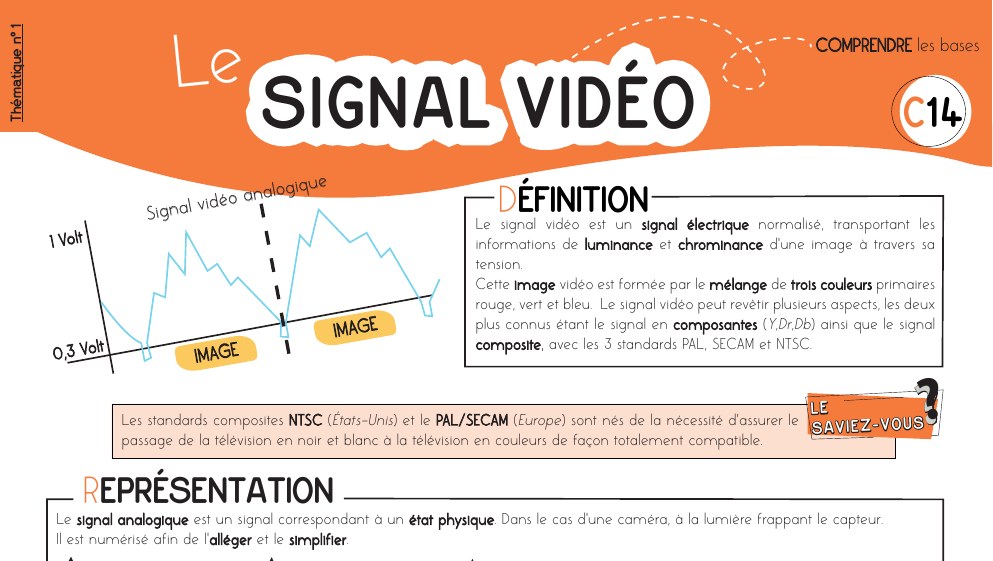
Luminance, niveaux, chrominance… la fiche mémo qui éclaire ce qui se joue vraiment derrière tes couleurs et tes Data Levels.
Découvrir mes fiches mémo →Un mot important : si tes couleurs te semblent fausses avant même l'export, ce n'est pas un problème d'export — c'est de l'étalonnage. Je te renvoie dans ce cas à mon guide de l'étalonnage dans DaVinci Resolve, qui explique comment lire tes scopes et poser une image juste avant d'arriver à la page Exportation.
Les réglages qui comptent vraiment
Une fois le codec, le débit et la résolution posés, quelques cases font la différence entre un export « correct » et un export « propre ». Voici celles à connaître, dans l'onglet Video :
- Encodage multi-pass (2-pass) : coché. DaVinci analyse ta vidéo une première fois, puis l'encode : il répartit mieux le débit dans les scènes sombres et les dégradés. Ça allonge le rendu, mais c'est le réglage qui sauve les ombres et les ciels. Le préréglage YouTube ne le propose même pas — raison de plus pour passer en Custom Export.
- Profil d'encodage : High (ou Main10 en H.265 pour du 10 bits) : donne à l'encodeur plus de souplesse et limite le banding — ces bandes disgracieuses dans les dégradés.
- Network Optimization : coché. Déplace les métadonnées au début du fichier, ce qui aide YouTube à traiter la vidéo plus vite et plus proprement.
- Encodeur matériel (NVIDIA / AMD) : si ta carte graphique le permet, il accélère fortement le rendu sans perte de qualité notable. Attention : sous Windows et Linux, cet encodage par la carte graphique est réservé à la version Studio — en version gratuite, l'export passe par le processeur. C'est l'une des rares limites qui te concernent ici.
- Frame Rate : Timeline Frame Rate : ta vidéo doit sortir à la même cadence que ton projet. Un décalage ici, et c'est la vidéo saccadée ou l'audio désynchronisé.
L'audio : ne le néglige pas
Un son mal exporté sabote une belle image. Dans l'onglet Audio, garde ces trois repères :
- Codec : AAC à 320 Kb/s, échantillonnage 48 kHz (48000 Hz) — si tu es sur Mac. Sur Windows et Linux, l'encodage AAC n'est pas disponible à l'export dans DaVinci : garde le codec par défaut Linear PCM (audio non compressé). Aucune perte de qualité — YouTube ré-encode l'audio de toute façon, ton fichier est juste un peu plus lourd.
- Niveau sonore : vise −14 LUFS (intégré). C'est la norme de loudness de YouTube. Si tu livres plus fort, la plateforme baisse automatiquement le volume — tu perds alors du headroom sans aucun bénéfice, autant livrer directement au bon niveau.
Règle ce niveau dans la page Fairlight avant d'exporter : c'est là que se trouve la normalisation de loudness (sélectionne tes pistes, puis la fonction de normalisation), pas dans l'onglet Audio de la page Exportation. L'important : ne pas livrer une piste trop forte en pensant « bien faire ».
Gratuit ou Studio pour l'export ?
Bonne nouvelle : pour exporter sur YouTube, la version gratuite de DaVinci Resolve suffit largement. Tu as accès au H.264, au réglage du débit, au multi-pass, aux Data Levels et à l'audio aux normes — l'essentiel. La principale limite à connaître : sous Windows et Linux, l'export H.265 et le 10 bits sont réservés à la version Studio (le Mac gratuit, lui, encode le H.265 grâce à l'encodeur d'Apple).
La version Studio (payante, licence unique) ajoute surtout, côté export : l'export H.265 et 10 bits sous Windows/Linux, l'encodage par la carte graphique sous Windows/Linux (rendus plus rapides), Super Scale pour l'agrandissement 1080p → 4K, et quelques codecs professionnels supplémentaires. Utile si tu produis beaucoup ou vises la 4K systématique, mais ce n'est pas un prérequis pour publier proprement.
Si ton PC peine au rendu plus qu'à cause du logiciel, le problème est souvent ailleurs : jette un œil à mon article sur la configuration PC idéale pour DaVinci Resolve, et à celui sur DaVinci Resolve qui rame pour retrouver de la fluidité.
En tant que Partenaire Amazon, je réalise un bénéfice sur les achats remplissant les conditions requises. Cela ne change rien au prix pour toi.
Lancer le rendu
Tes réglages sont posés ? Il reste l'onglet File et le lancement. Dans File, donne un nom clair à ta vidéo et choisis un dossier de destination — ça t'évite de la chercher pendant dix minutes après le rendu.
Deux cases valent le détour dans les réglages de rendu :
- Force Sizing to Highest Quality : coché si tu utilises des zooms, recadrages ou effets d'échelle. DaVinci calcule alors le redimensionnement dans sa meilleure qualité.
- Render Speed : Maximum : avec un encodeur matériel, la vitesse maximale ne dégrade pas la qualité. Ne la baisse que si le rendu plante.
Enfin, clique sur Add to Render Queue (Ajouter à la file d'attente), en bas des réglages de rendu. Ta tâche apparaît dans la file d'attente, sur la droite de l'écran. Un dernier clic sur Start Render lance l'export. Tu peux d'ailleurs empiler plusieurs vidéos dans la file et les rendre d'un coup — pratique pour une série.
Enregistre ton préréglage
Tu ne vas pas refaire tout ça à chaque vidéo. Une fois tes réglages posés, enregistre-les en préréglage :
- Clique sur le menu « … » (trois points), à côté du titre « Paramètres d'export - Custom Export ».
- Choisis « Save as New Preset… ».
- Donne-lui un nom clair, par exemple « YouTube 4K H265 ».
À la prochaine vidéo, un seul clic sur ce préréglage applique instantanément tous tes réglages. Tu peux même l'exporter en fichier pour le réutiliser sur une autre machine. C'est le gain de temps qui rend toute cette configuration rentable sur la durée.
Les erreurs courantes à éviter
- Se fier au préréglage YouTube tel quel — son débit est trop faible. Passe toujours en Custom Export.
- Exporter en 1080p par réflexe — tu prives ta vidéo des bons codecs. Vise la 4K.
- Oublier le multi-pass — c'est souvent la raison des ombres et dégradés sales.
- Négliger l'audio — vise −14 LUFS ; AAC 320 sur Mac, Linear PCM sur Windows/Linux (DaVinci n'y propose pas l'AAC, et YouTube ré-encode l'audio de toute façon).
- Ne pas faire de test — avant un long rendu, exporte 30 secondes pour vérifier tes réglages. Ça évite de perdre une heure pour rien.
Conclusion
Exporter proprement pour YouTube dans DaVinci Resolve, ce n'est pas une liste de cases magiques : c'est comprendre que YouTube recompresse tout, et lui donner la source la plus propre possible. Le trio gagnant tient en trois idées : un bon codec (H.264 à haut débit sur la version gratuite, H.265 si tu as Studio ou un Mac), un débit manuel à la hauteur, et la 4K pour déclencher les bons codecs — sans oublier Data Levels sur Auto pour ne pas délaver tes couleurs, le multi-pass pour sauver les ombres, et un audio à −14 LUFS.
Enregistre ton préréglage une fois, et tu n'y penseras plus jamais. Et si tes couleurs te semblent fausses avant même d'arriver à l'export, c'est en amont que ça se joue : commence par mon guide de l'étalonnage, puis reviens exporter l'esprit tranquille.
Pour voir ces réglages en action, retrouve mes tutoriels vidéo sur ma chaîne Tuto de Ludo — DaVinci Resolve. On apprend ensemble, simplement. 🎬
FAQ
Quel est le meilleur codec pour exporter sur YouTube dans DaVinci Resolve ?
Le H.265 (HEVC) est le meilleur choix si tu as DaVinci Resolve Studio (ou un Mac en version gratuite) : qualité proche du ProRes, fichiers bien plus légers. Sur la version gratuite sous Windows/Linux, l'export H.265 n'est pas disponible : utilise le H.264 à haut débit, tout aussi valable. Ce qui déclenche les codecs propres de YouTube (VP9 / AV1), c'est surtout d'uploader en 4K, pas le codec source.
Faut-il exporter en 4K même quand on filme en 1080p ?
Oui, si tu veux la meilleure qualité sur YouTube. Uploader en 4K pousse la plateforme à utiliser les codecs VP9 ou AV1, plus propres — et même les spectateurs qui regardent en 1080p en profitent. En version Studio, active Super Scale pour agrandir proprement.
Pourquoi ma vidéo est-elle floue ou délavée après l'upload YouTube ?
Deux causes principales : un débit d'export trop faible (image molle, dégradés qui bavent), ou un mauvais réglage Data Levels (couleurs délavées, noirs gris). Monte le débit manuellement et laisse Data Levels sur « Auto ».
Quel débit (bitrate) choisir pour exporter sur YouTube ?
Repères : 8 à 12 Mb/s en 1080p 30 i/s, 12 à 20 Mb/s en 1080p 60 i/s, 44 à 60 Mb/s en 4K 30 i/s, 66 à 85 Mb/s en 4K 60 i/s. Vise le haut de la fourchette pour les scènes très animées.
Le préréglage « YouTube » de DaVinci Resolve est-il bon ?
Il est pratique mais son débit par défaut est trop faible pour préserver les détails après la recompression de YouTube. Passe par « Custom Export » (« Custom » sur DaVinci Resolve 20) pour régler toi-même le débit, activer le multi-pass et contrôler les Data Levels.
Faut-il activer l'encodage multi-pass (2-pass) ?
Oui. Le multi-pass améliore nettement les scènes sombres, les dégradés et les mouvements rapides, au prix d'un rendu plus long. C'est l'un des réglages qui font le plus de différence sur la qualité finale.
Quels réglages audio pour YouTube ?
Sur Mac : codec AAC à 320 Kb/s, échantillonnage 48 kHz. Sur Windows/Linux, l'AAC n'est pas disponible à l'export dans DaVinci — garde le Linear PCM par défaut (YouTube ré-encode l'audio de toute façon, aucune perte). Vise un niveau sonore de −14 LUFS : au-dessus, YouTube baisse automatiquement le volume, autant livrer directement au bon niveau.
La version gratuite de DaVinci Resolve suffit-elle pour exporter sur YouTube ?
Oui. La version gratuite gère le H.264, le débit manuel, le multi-pass, les Data Levels et l'audio aux normes — l'essentiel pour publier proprement. À savoir : sous Windows et Linux, l'export H.265 et le 10 bits demandent la version Studio (le Mac gratuit encode le H.265). La version Studio ajoute aussi l'encodage par la carte graphique (sous Windows/Linux) et Super Scale.