Sommaire
- Corriger n’est pas étalonner
- La page Color en 30 secondes
- Étape 0 : la gestion des couleurs
- Calibrer son écran
- Lire les scopes vidéo
- La correction primaire
- Les nœuds dans DaVinci Resolve
- La correction secondaire
- Réussir les tons chair
- Créer un look cinéma
- Propager ton étalonnage
- 5 erreurs d’étalonnage fréquentes
- Étalonner selon son fichier
- Étalonnage DaVinci Resolve : la chaîne
- FAQ
- En résumé
Tu as passé des heures à filmer. Le cadrage est bon, le son est propre, le montage tient la route. Et puis tu arrives sur l’étalonnage dans DaVinci Resolve — et là, c’est la noyade. Une roue chromatique par-ci, une courbe par-là, un curseur de saturation que tu pousses « au feeling »… et à la fin, ton image ne ressemble à rien. Trop verte, trop sombre, des visages oranges, et cette impression tenace que tu fais n’importe quoi.
Le problème n’est presque jamais ton « œil ». C’est l’ordre. La plupart des débutants attaquent l’étalonnage par le milieu : ils mettent un look « cinéma » avant même d’avoir une image juste. C’est comme repeindre un mur sans l’avoir poncé.
Dans ce guide, je te montre la méthode complète pour étalonner dans DaVinci Resolve dans le bon ordre — de la gestion des couleurs jusqu’au look final, en passant par les scopes, la correction primaire et la correction secondaire. Pas de jargon balancé sans explication. Juste la logique qui transforme ton étalonnage en quelque chose de reproductible, plan après plan.
Allez, c’est parti ! 😄
Corriger n’est pas étalonner
Premier malentendu à dissiper, parce qu’il explique 80 % des étalonnages ratés : il y a deux métiers dans ce que tu appelles « la couleur ». Et ils ne se font pas dans le même esprit, ni dans le même ordre.
La correction colorimétrique (color correction), c’est la technique. Tu rends ton image juste : exposition correcte, blancs neutres, noirs qui ne sont pas bouchés, peau qui a l’air d’une peau. C’est objectif, ça se mesure, et il n’y a pas vraiment de débat. Une image bien corrigée, tout le monde est d’accord pour dire qu’elle est propre.
L’étalonnage créatif (color grading), c’est l’art. Une fois que ton image est juste, tu lui donnes une intention : une ambiance froide et clinique, un look chaud et nostalgique, le fameux « teal & orange » des films d’action. C’est subjectif, ça raconte quelque chose.
La règle d’or : on corrige AVANT d’étalonner. Toujours. Si tu poses un look cinéma sur une image mal exposée et déséquilibrée, tu construis sur du sable. Tu passeras ensuite des heures à rattraper des problèmes que 30 secondes de correction primaire auraient réglés.

Avant même d’ouvrir DaVinci Resolve, pose-toi UNE question sur ton plan : « Est-ce que cette image est juste, ou est-ce que je veux la styliser ? » Tu sauras tout de suite si tu es en train de corriger ou d’étalonner — et donc dans quel ordre travailler.
La page Color en 30 secondes
Tout l’étalonnage se passe dans une page dédiée de DaVinci Resolve : la page Color. Tu y accèdes par l’icône en bas de l’écran (la palette de couleurs, entre les pages Edit/Cut et Fusion), ou avec le raccourci en cliquant sur l’onglet correspondant dans la barre du bas.
Cette page peut faire peur au début, mais elle s’organise en quelques zones simples :
- Le Viewer (au centre) : ton image, en grand.
- La Gallery (en haut à gauche) : où tu sauvegardes tes « stills » (instantanés) pour comparer ou copier un étalonnage.
- Les palettes d’outils (en bas) : roues chromatiques, courbes, qualificateurs, fenêtres… c’est ta boîte à outils.
- L’éditeur de nœuds (en haut à droite) : le cœur de la logique DaVinci, on y revient en détail plus bas.
- Les scopes (les oscilloscopes vidéo) : tes instruments de mesure, qu’on active en un clic.
Tu n’as pas besoin de tout maîtriser. Pour 90 % de ton travail, tu utiliseras quatre choses : la gestion des couleurs (en amont), les roues chromatiques, les scopes, et les nœuds. Le reste, c’est du bonus que tu découvriras au fil du temps.
Étape 0 : la gestion des couleurs
Voici l’étape que personne n’explique aux débutants — et c’est précisément celle qui fait la différence entre une image qui « part juste » et une image que tu te bats à rattraper. La gestion des couleurs, c’est l’étape zéro, celle qui se fait avant même de toucher une roue.
Le principe : ta caméra n’enregistre pas les couleurs comme ton écran les affiche. Un fichier filmé en LOG (S-Log, C-Log, V-Log, BMD Film…) paraît délavé, gris, désaturé. C’est normal : c’est un format qui conserve un maximum d’information pour te laisser de la marge. Mais si tu commences à étalonner cette image grise telle quelle, tu te bats contre ta caméra.
La gestion des couleurs (Color Management) traduit le signal de ta caméra vers l’espace de travail de DaVinci, puis vers ton écran. Concrètement, tu as deux grandes approches :
- DaVinci YRGB Color Managed (RCM) : tu déclares d’où vient ton image (Input Color Space) et où elle va (Output Color Space, en général Rec.709 pour le web), et DaVinci fait la conversion tout seul. C’est l’approche que je recommande quand on débute.
- Color Space Transform / LUT technique : tu poses une transformation manuelle sur ton premier nœud pour « déloguer » l’image.
Tu trouves ce réglage dans les Project Settings (l’icône engrenage en bas à droite) → onglet Color Management. Tu y choisis ta Color Science (DaVinci YRGB Color Managed), ton espace de travail (DaVinci Wide Gamut est le choix moderne) et ton espace de sortie.

Un fichier 8 bits (Rec.709, le standard web) offre 256 niveaux par canal ; un fichier LOG 10 bits en offre 1 024, soit 4× plus. C’est cette marge qui te permet d’étalonner sans casser l’image.
Si tu veux comprendre en profondeur ce qui se passe « sous le capot » de ton fichier (codec, compression, profondeur de bits), c’est exactement le sujet de mon guide vidéo sur la gestion des couleurs — et la base que je détaille dans mon Kit gratuit (j’y reviens à la fin).
Calibrer son écran
On ne le dira jamais assez : tu ne peux pas étalonner sur un écran qui te ment. Si ta dalle tire vers le bleu, tu vas « corriger » en ajoutant du jaune — et ton image sera jaune chez tout le monde sauf chez toi.
Pas besoin d’un moniteur de référence à 2 000 €. Mais quelques repères valent de l’or : une dalle IPS (meilleure fidélité des couleurs qu’une dalle VA pour ce travail), couvrant idéalement 100 % du Rec.709 / sRGB, calibrée à une luminosité raisonnable (autour de 100 à 120 cd/m² dans une pièce ni trop sombre ni trop lumineuse).
J’ai écrit un guide complet là-dessus — quel écran choisir pour monter et étalonner ses vidéos — si tu veux creuser ce maillon trop souvent négligé.
Si tu veux investir sans te tromper : pour l’écran, vise un moniteur IPS calibré (ViewSonic, BenQ, Eizo…) couvrant 100 % du Rec.709 — le comparatif complet est dans mon guide écran. Et surtout, la vérité d’un écran ne se devine pas : une sonde de calibration (Datacolor, Calibrite…) mesure les couleurs réelles de ta dalle et génère un profil juste en quelques minutes. C’est l’accessoire qui fiabilise le plus ton étalonnage.
Transparence : les liens écran et sonde ci-dessus sont des liens partenaires (Miss Numérique). Ça ne change rien à ton prix, ça soutient le blog — et je ne recommande que du matériel que je conseillerais à un proche.
Travaille toujours dans des conditions de lumière constantes. Le pire ennemi de l’étalonnage, ce n’est pas le matériel : c’est la lumière du jour qui change derrière toi pendant que tu travailles. Tes yeux s’adaptent sans que tu t’en rendes compte, et tu déséquilibres ton image.
Lire les scopes vidéo
Ton œil est un menteur. Il s’adapte, il compense, il se fatigue. Le seul juge fiable, ce sont les scopes — les oscilloscopes vidéo de DaVinci. Tu les actives en haut à droite de la page Color (l’icône en forme de petit graphique). DaVinci en propose quatre, et tu n’as besoin que de comprendre ce qu’ils mesurent :
- Le Waveform : la luminosité de ton image, de bas (noirs) en haut (blancs). C’est ton outil n°1 pour l’exposition.
- Le Parade (RGB) : la même chose, mais séparée en trois canaux rouge, vert, bleu. Indispensable pour la balance des blancs : si les trois courbes sont alignées dans les blancs et les gris, ton image est neutre.
- Le Vectorscope : la couleur (teinte et saturation), affichée comme une cible circulaire. Plus un point s’éloigne du centre, plus la couleur est saturée.
- L’Histogramme : la répartition statistique de tes tons. Pratique pour repérer un écrêtage (clipping).
Comment lire des valeurs ? Tout dépend de la profondeur de ton signal. En 8 bits, l’échelle va de 0 à 255 ; en 10 bits, de 0 à 1 023. DaVinci affiche souvent une échelle normalisée en pourcentage ou en IRE, de 0 (noir absolu) à 100 (blanc maximal). L’idée n’est pas d’apprendre des chiffres par cœur, mais de ne jamais écraser tes noirs à 0 ni cramer tes blancs à 100 si tu veux conserver du détail.
Le manuel officiel de DaVinci Resolve le rappelle : il existe des limites de luma et de chroma à ne pas dépasser. Même sur YouTube, rester dans ces bornes évite l’écrêtage qui détruit le détail.
Le réflexe à prendre : tu fais un réglage, tu regardes ton scope, tu confirmes. Au début c’est laborieux ; en deux semaines, ça devient automatique. Et le jour où tu étalonnes sur les scopes plutôt qu’à l’œil, tu passes débutant à intermédiaire.
La correction primaire
On entre dans le concret. La correction primaire agit sur toute l’image à la fois, et elle se fait avec les roues chromatiques (Primaries → Color Wheels). Trois roues, qui correspondent à trois zones de luminosité :
- Lift = les ombres (le bas de l’image).
- Gamma = les tons moyens (le cœur de l’image, dont les visages).
- Gain = les hautes lumières (le haut, les blancs).
Chaque roue a deux fonctions : la molette extérieure (sous la roue) règle la luminosité de cette zone, et le point central qu’on déplace règle la couleur (la balance) de cette zone. Il existe aussi une quatrième roue, Offset, qui décale toute l’image d’un bloc — parfaite pour une balance des blancs globale.
L’ordre que je suis, à chaque fois :
- 1. L’exposition d’abord. Avec le Waveform sous les yeux, j’étale mon image : je descends le Lift jusqu’à poser mes noirs (sans les écraser), je monte le Gain pour poser mes blancs (sans les cramer). Le Gamma ajuste la luminosité générale au milieu.
- 2. La balance des blancs ensuite. Sur le Parade RGB, je regarde mes blancs et mes gris : si le rouge est trop haut, l’image est trop chaude ; je rééquilibre avec le point central des roues (souvent le Gain et l’Offset) jusqu’à aligner les trois canaux. Astuce : la pipette de balance des blancs, sur une zone qui devrait être grise/blanche neutre, fait 80 % du travail automatiquement.
- 3. Le contraste et la saturation pour finir. Un léger contraste donne du peps ; une saturation dosée avec le Vectorscope évite le côté « bonbon ».
Quand tu touches une roue et que tu n’aimes pas le résultat, ne « rattrape » pas avec une autre roue. Réinitialise (clic droit → reset sur la roue) et recommence. Empiler des corrections qui se contredisent, c’est la recette du chaos colorimétrique.
Les nœuds dans DaVinci Resolve
C’est LA spécificité de DaVinci, et celle qui déroute le plus au début. Au lieu d’empiler des effets dans une liste, DaVinci travaille avec des nœuds (nodes) : chaque nœud est une couche d’étalonnage, et le signal vidéo les traverse l’un après l’autre.
Pourquoi c’est génial ? Parce que c’est non destructif et lisible. Tu sais exactement ce que fait chaque étape, tu peux en désactiver une sans toucher aux autres, et tu peux réorganiser ton travail.
Les types de nœuds à connaître :
- Le nœud série (le plus courant) : le signal passe d’un nœud au suivant, en chaîne. C’est ton workflow de base.
- Le nœud parallèle : plusieurs corrections traitées en même temps puis mélangées.
- Le nœud layer (couche) : pour superposer des corrections avec un mode de fusion.
Ma structure de départ, simple et solide : un nœud par intention. Nœud 1 = la base (gestion des couleurs / délogage). Nœud 2 = l’exposition. Nœud 3 = la balance des blancs. Nœud 4 = la couleur / le look. Ainsi, si la couleur ne te plaît pas, tu désactives le nœud 4 et tu repars de l’étape précédente — sans tout casser.
J’ai détaillé toute cette mécanique des nœuds (série, parallèle, couches) dans un article dédié : maîtriser les nœuds colorimétriques dans DaVinci Resolve. C’est le complément naturel de ce guide.
Renomme tes nœuds (double-clic sur l’étiquette). « BASE », « EXPO », « WB », « LOOK »… Quand tu rouvriras ton projet dans trois semaines, ou quand tu copieras ton étalonnage sur un autre plan, tu te remercieras. Un arbre de nœuds nommé, c’est un étalonnage qu’on relit.
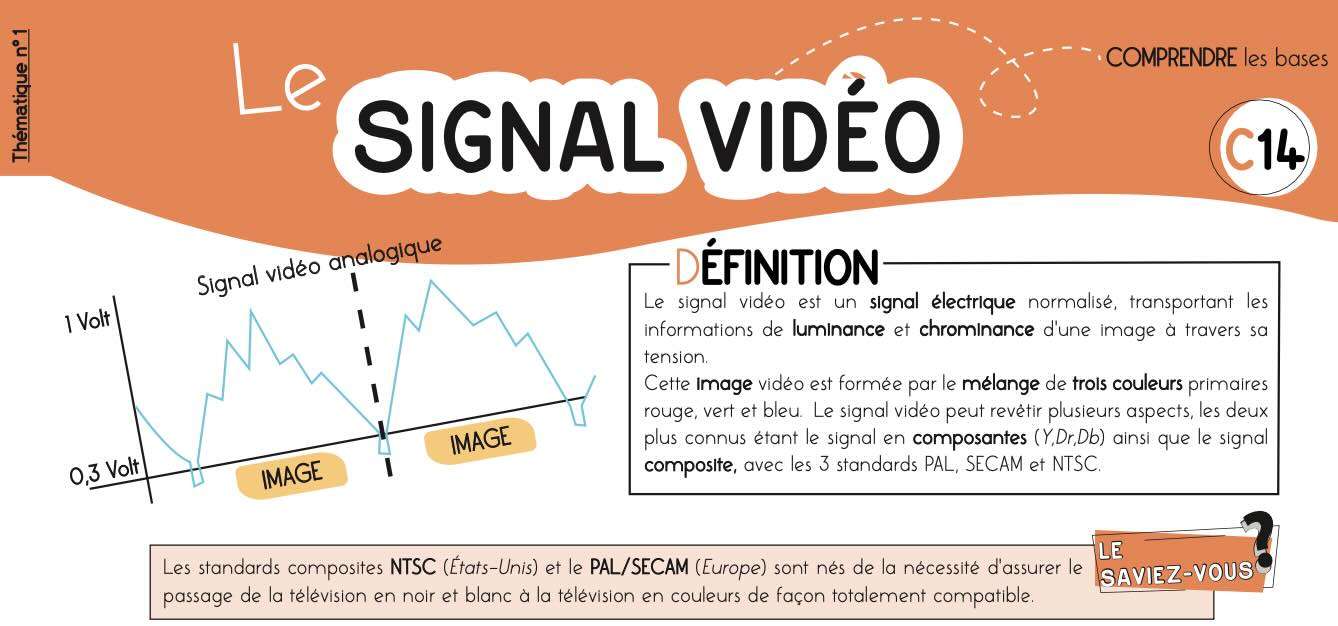
Pour garder sous les yeux les bases du signal vidéo (les niveaux à respecter, ce que mesurent tes scopes), j’ai préparé une série de fiches mémo. Tu peux les récupérer ici :
Téléchargez vos Fiches Mémo
La correction secondaire
Jusqu’ici, tout ce qu’on a fait touche l’image entière. La correction secondaire, c’est l’inverse : tu isoles une partie précise pour ne modifier qu’elle. Un ciel trop pâle, une peau qui dérive, un vêtement rouge trop criard.
Pour ça, DaVinci offre deux grandes méthodes, qu’on pose sur un nouveau nœud dédié :
- Le qualificateur (Qualifier) : tu prélèves une plage de couleur avec une pipette. Le mode par défaut est le HSL Qualifier, qui isole sur la teinte (Hue), la saturation et la luminance. Il existe aussi un mode 3D (tu traces des lignes sur l’image pour échantillonner) et un mode LUM (pour isoler uniquement par luminosité — parfait pour traiter seulement les hautes lumières ou les ombres).
- La fenêtre de puissance (Power Window) : tu dessines une forme (cercle, rectangle, courbe libre) pour délimiter une zone géographique de l’image. Combinée à un suivi (tracker), elle suit ton sujet image par image.
Le manuel officiel le formule bien : un nœud devient « secondaire » dès qu’il est limité par un qualificateur, une Power Window ou un cache externe. C’est la seule différence avec un nœud primaire.
Avec la gestion des couleurs DaVinci (RCM) activée, le qualificateur devient « color-space-aware » : il tire des masques propres quel que soit le format de ta caméra. Une raison de plus de soigner l’étape 0.
Réussir les tons chair
Si je ne devais te donner qu’un seul réflexe avancé, ce serait celui-là. Le cerveau humain a une tolérance zéro pour une peau qui sonne faux. On accepte un ciel un peu trop bleu, une herbe un peu trop verte — mais une peau verdâtre ou orange, tout le monde le voit, même sans s’y connaître.
L’outil pour vérifier ça : le Vectorscope. Il affiche une ligne de référence, la « ligne des tons chair » (skin tone line), orientée vers le rouge-orangé. La règle est simple : peu importe la couleur de peau de ton sujet, la teinte de sa peau doit tomber le long de cette ligne. Si elle dévie vers le jaune ou le magenta, ta balance est à revoir.
En pratique : tu poses un nœud secondaire, tu isoles la peau au qualificateur HSL (DaVinci excelle à ça, c’est même l’exemple donné dans son propre manuel), et tu ramènes la teinte vers la ligne. Discrètement — l’objectif est une peau crédible, pas un masque orange.
Créer un look cinéma
Maintenant — et seulement maintenant — on peut styliser. Ton image est juste : exposition propre, blancs neutres, peau crédible. Tu peux poser une intention.
Trois outils, du plus simple au plus créatif :
- Les courbes (Curves) : l’outil le plus puissant et le plus sous-utilisé. Une légère courbe en S sur la luminance ajoute du contraste cinématographique en quelques secondes. Les courbes Hue vs Hue, Hue vs Sat te permettent des ajustements chirurgicaux (« désaturer uniquement les verts »).
- Le teal & orange : le look signature du cinéma moderne. On pousse les ombres vers le bleu-canard (teal) et on garde/renforce les tons chair vers l’orange. Le contraste de couleurs complémentaires fait « ressortir » les sujets.
- Les LUTs créatives : un fichier (souvent au format .cube) qui applique un look prédéfini en un clic — par exemple une émulation de pellicule type Kodak 2383. Attention au piège : une LUT n’est pas magique, elle suppose une image déjà corrigée. Pose-la sur un nœud séparé et baisse son intensité si elle écrase tout.
Mon parti pris, et c’est aussi ma ligne éditoriale : tout ça se fait avec les outils natifs de DaVinci Resolve. Tu n’as besoin d’aucun plugin payant, d’aucun pack de LUTs hors de prix pour obtenir un look professionnel. DaVinci a déjà absolument tout dans la boîte — c’est même son histoire (le logiciel vient du monde de l’étalonnage cinéma haut de gamme).
Propager ton étalonnage
Tu as réussi un plan. Bravo — mais ta séquence en compte trente. Hors de question de tout refaire à la main. DaVinci a des outils faits pour ça :
- Copier-coller un grade : tu cliques sur un plan déjà étalonné, puis (clic du milieu, ou clic droit → Apply Grade) sur le plan à traiter. L’arbre de nœuds complet se copie.
- Les Stills (instantanés) : dans la Gallery, clic droit → Grab Still. Tu enregistres l’étalonnage et une vignette de référence. Pour appliquer : clic droit sur le still → Apply Grade.
- Les PowerGrades : un still « portable » que tu peux réutiliser d’un projet à l’autre. C’est ainsi que les coloristes se constituent une bibliothèque de looks maison.
Évidemment, deux plans ne sont jamais identiques (la lumière a bougé entre deux prises). Tu copies le grade comme base, puis tu ajustes l’exposition et la balance plan par plan. C’est là qu’un arbre de nœuds nommé et bien rangé te fait gagner un temps fou.
Dès qu’un plan te plaît vraiment, sauvegarde-le en PowerGrade. Au bout de quelques projets, tu te constitues une vraie bibliothèque de looks réutilisables — ton style, prêt à l’emploi en un clic. C’est ce qui transforme un débutant qui « bricole » en créateur qui a une signature.
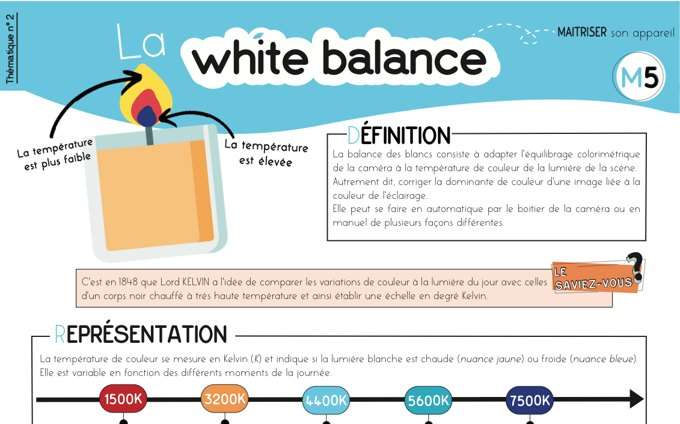
La balance des blancs est le réglage qui change tout — et le plus facile à rater. Ma fiche mémo dédiée te donne les repères en un coup d’œil :
Téléchargez vos Fiches Mémo
5 erreurs d’étalonnage fréquentes
J’ai vu ces erreurs des centaines de fois (j’en ai fait la plupart). Les éviter te fera progresser plus vite que n’importe quel tuto « look cinéma en 2 minutes ».
- 1. Étalonner à l’œil sans regarder les scopes. Ton écran et ta fatigue te mentent. Les scopes, non. C’est l’erreur qui plombe tout le reste.
- 2. Sauter la gestion des couleurs. Étalonner une image LOG grise telle quelle, ou ignorer l’espace de sortie. Tu te bats contre ta caméra au lieu de partir d’une base juste.
- 3. Mettre un look avant de corriger. Le teal & orange sur une image mal exposée = du maquillage sur une plaie. Corrige d’abord.
- 4. Sur-saturer. La saturation, c’est comme le sel : on la sent surtout quand il y en a trop. Surveille le Vectorscope.
- 5. Tout faire sur un seul nœud. Tu empiles, tu ne sais plus ce qui fait quoi, tu ne peux rien désactiver proprement. Un nœud = une intention.
Étalonner selon son fichier
Tous les fichiers ne s’étalonnent pas de la même façon. Ce que ta caméra t’a donné détermine ta marge de manœuvre. Voici comment je raisonne selon le format :
| Type de fichier | Profondeur | Marge d’étalonnage | Étape 0 à faire |
|---|---|---|---|
| H.264 / HEVC (hybride, smartphone, écran rec.709) | 8 bits (256 niveaux) | Limitée — corrections douces, attention au banding | Aucune conversion : déjà en Rec.709, étalonne directement |
| LOG (S-Log, C-Log, V-Log, BMD Film) | 10 bits (1 024 niveaux) | Large — beaucoup de récupération possible | Convertir le LOG (RCM Input Color Space, ou Color Space Transform) |
| RAW (BRAW, ProRes RAW…) | 12 à 14 bits | Maximale — réglages caméra modifiables après coup | Régler le décodage RAW (onglet Camera Raw) puis RCM |
La leçon : plus ton fichier est « riche » (LOG, RAW), plus tu as de liberté — mais plus l’étape 0 (gestion des couleurs) est indispensable. Un fichier 8 bits de smartphone pardonne moins les corrections agressives : vas-y en douceur pour éviter le banding (ces dégradés en escalier dans les ciels).
256 niveaux (8 bits) contre 1 024 (10 bits) : voilà ce qui fait qu’un ciel reste lisse ou se casse en bandes (banding) quand tu pousses le contraste. Bonne nouvelle : la version gratuite de DaVinci Resolve suffit pour tout ce guide.
Étalonnage DaVinci Resolve : la chaîne
Reprenons de la hauteur. Si tu retiens une seule chose de ce guide, que ce soit cet ordre — c’est la colonne vertébrale de tout étalonnage propre, du clip YouTube au long-métrage :
- 0. Gestion des couleurs — partir d’une base juste (déloguer, déclarer l’espace de sortie).
- 1. Exposition — poser noirs et blancs au Waveform.
- 2. Balance des blancs — neutraliser les dominantes au Parade.
- 3. Contraste & saturation — donner du peps, sans excès.
- 4. Corrections secondaires — qualificateurs et fenêtres pour les zones précises (dont la peau).
- 5. Look créatif — courbes, teal & orange, LUT, en dernier seulement.
- 6. Propagation — copier le grade, ajuster plan par plan, sauvegarder un PowerGrade.
Cet ordre n’est pas une lubie : c’est le workflow du coloriste professionnel, simplifié pour le débutant. Chaque étape prépare la suivante. Tu sautes l’étape 0, tu galères à l’étape 5. C’est aussi mécanique que ça.
Et c’est exactement la logique qui sous-tend mes tutos sur la chaîne. Si tu veux me voir étalonner en conditions réelles, du début à la fin d’un projet, viens faire un tour :
Mes tutos DaVinci Resolve, pas à pas → ma chaîne YouTube.
FAQ
L’étalonnage est-il difficile à apprendre pour un débutant ?
Non, à condition de respecter l’ordre. La difficulté ressentie vient presque toujours du fait qu’on attaque par le look (l’étape 5) au lieu de la correction (les étapes 0 à 3). En suivant la chaîne complète — gestion des couleurs, exposition, balance, puis seulement le style — l’étalonnage devient logique et reproductible. Comptez deux à trois semaines de pratique régulière pour que les réflexes (notamment la lecture des scopes) deviennent automatiques.
La version gratuite de DaVinci Resolve permet-elle d’étalonner ?
Oui, totalement. La version gratuite de DaVinci Resolve contient l’intégralité des outils d’étalonnage décrits dans ce guide : roues chromatiques, courbes, scopes, qualificateurs, fenêtres de puissance, nœuds, gestion des couleurs. La version Studio payante n’ajoute que des fonctions avancées (réduction de bruit temporelle, certains effets, sortie haute résolution) dont un débutant n’a pas besoin.
Quelle est la différence entre correction colorimétrique et étalonnage ?
La correction colorimétrique rend l’image juste (exposition, balance des blancs, neutralité) — c’est technique et objectif. L’étalonnage créatif donne une intention esthétique (ambiance, look cinéma) — c’est artistique et subjectif. On corrige toujours avant d’étalonner : un look posé sur une image mal corrigée ne tiendra pas.
Faut-il un écran spécial pour étalonner dans DaVinci Resolve ?
Pas un moniteur de référence hors de prix, mais une dalle fidèle. Une dalle IPS couvrant 100 % du Rec.709/sRGB, calibrée autour de 100-120 cd/m² dans une pièce à lumière constante, suffit largement pour débuter. L’essentiel est que ton écran ne te « mente » pas — sinon tu corriges un défaut qui n’existe que chez toi.
Comment garder la même couleur sur tous les plans d’une séquence ?
Tu étalonnes un plan de référence, puis tu copies son grade sur les autres (clic du milieu ou Apply Grade), ou tu le sauvegardes en Still / PowerGrade dans la Gallery. Tu ajustes ensuite l’exposition et la balance plan par plan, car la lumière varie d’une prise à l’autre. Un arbre de nœuds nommé proprement rend cette propagation beaucoup plus rapide.
Qu’est-ce qu’un nœud dans DaVinci Resolve ?
Un nœud est une couche d’étalonnage que le signal vidéo traverse. Plutôt qu’une liste d’effets, DaVinci enchaîne des nœuds (en série, en parallèle ou en couches), ce qui rend le travail non destructif et lisible : chaque nœud porte une intention (exposition, balance, look…), que tu peux désactiver ou réorganiser sans casser le reste.
En résumé
Étalonner dans DaVinci Resolve n’est pas une question de talent ou de matériel haut de gamme. C’est une question de méthode : la gestion des couleurs d’abord, les scopes comme juges, la correction primaire dans l’ordre, les nœuds pour structurer, le secondaire pour les zones précises, et le look en dernier. Cette chaîne, tu peux la suivre dès ce soir sur ton premier plan — avec les outils gratuits que tu as déjà.
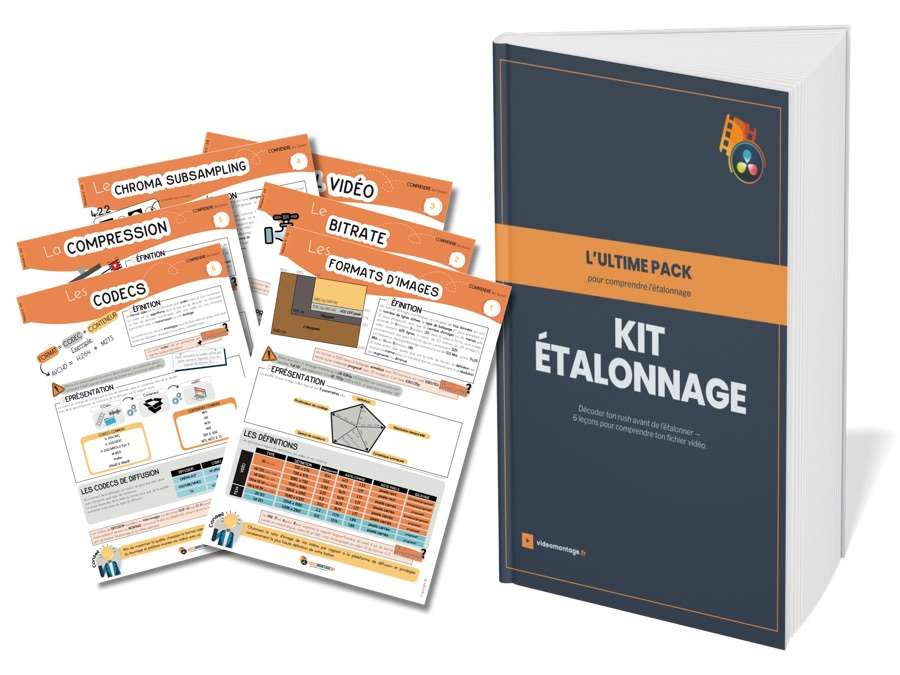
La seule chose qui te sépare d’une image que tu maîtrises, c’est de comprendre ce que tu manipules. Et ça commence sous le capot de ton fichier vidéo : le codec, la compression, le signal, la profondeur de bits. C’est précisément ce que j’ai réuni, gratuitement, dans mon Kit Étalonnage — l’ebook « Anatomie du fichier vidéo » (22 pages) + 6 fiches mémo sur les fondamentaux. Les bases que presque personne ne prend le temps d’expliquer, et qui changent tout.
Récupère ton Kit Étalonnage gratuitement
👉 Et pour ne manquer aucun tuto DaVinci Resolve, rejoins-moi sur la chaîne :