

Tu ouvres DaVinci Resolve un matin comme les autres. Le Gestionnaire de projets s'affiche, tu cherches la vignette de ton montage — celui sur lequel tu as passé onze soirées — et elle n'est pas là. La grille est vide, ou bien elle affiche trois vieux projets et pas le bon. Tu refermes, tu relances, tu regardes deux fois. Rien.
Alors tu fais ce que tout le monde fait : tu ouvres ton explorateur de fichiers et tu tapes le nom du projet dans la recherche. Et là, deuxième surprise, plus déstabilisante que la première : il ne remonte aucun fichier. Pas de .prproj, pas de .fcpbundle, pas de « mon-film.resolve » qui traînerait dans un dossier oublié. C'est le moment où beaucoup de gens concluent que tout est perdu — et c'est exactement le moment où ils se trompent, parce qu'ils cherchent un objet qui n'a jamais existé.
DaVinci Resolve ne range pas ton montage dans un fichier. Il l'écrit dans une base de données. C'est un choix d'architecture hérité de son passé de station d'étalonnage professionnelle, et il change absolument tout : la façon dont ton travail est enregistré, la façon dont il se perd, et surtout la façon dont il se récupère. C'est le genre de chose que personne n'explique clairement — et surtout, presque personne ne l'explique en français. Tant qu'on ne l'a pas comprise, on cherche un fichier dans un disque dur qui ne peut pas le contenir.
Dans cet article, je te montre où ton projet est vraiment rangé, comment lire ton emplacement réel dans le logiciel plutôt que de recopier un chemin trouvé sur internet (c'est le cœur du sujet, et c'est ce qui fait perdre le plus de temps), les quatre filets de sécurité que DaVinci Resolve tend sous tes pieds — dont un que le logiciel ne déclenchera jamais tout seul —, une table qui associe chaque panne à son filet, les pas-à-pas de restauration, cinq idées fausses qui circulent partout, et la routine en quatre gestes qui fait que ça ne se reproduira plus. Tout en version gratuite, sans logiciel tiers, sans abonnement.
Allez, c'est parti 😄
Pas un fichier
Commençons par la phrase qui règle l'essentiel du problème. Elle est dans le manuel officiel de Blackmagic, au chapitre consacré à la gestion des bibliothèques de projets, et elle mérite d'être lue lentement :
« Une bibliothèque de projets (anciennement base de données de projets) est un fichier de base de données qui stocke un ou plusieurs projets DaVinci Resolve. Quand tu crées ou charges un projet depuis le Gestionnaire de projets, ou que tu enregistres le projet courant, tu lis ou tu écris dans une bibliothèque de projets. »
Autrement dit : ton montage n'est pas un document que tu poses sur ton bureau. C'est un enregistrement dans une base, au même titre qu'une fiche client dans un logiciel de comptabilité. Le fichier qui existe sur ton disque, c'est la base elle-même — pas ton projet.
Ce que contient réellement une bibliothèque
Le manuel poursuit, et c'est tout aussi important : une bibliothèque contient plusieurs projets, et chaque projet contient toutes les timelines, les étalonnages, les métadonnées de plans, les effets visuels, le mixage audio de ton film. Tout ton travail intellectuel est là-dedans.
Puis vient la phrase qui explique la moitié des drames qu'on lit sur les forums : « Une bibliothèque de projets ne stocke pas les médias d'origine, seulement les instructions permettant d'utiliser ces médias pour créer un film fini. »
Deux conséquences très concrètes, et il faut les avoir en tête avant d'aller plus loin :
- Ta bibliothèque est légère. Elle ne contient aucune image, aucun son, aucun rush. Elle contient des références et des décisions : « à cet endroit, prends ce fichier, de tel point à tel point, avec ce recadrage et cet étalonnage. » C'est pour ça qu'un projet de deux heures de rushes ne pèse pas deux heures de rushes.
- Ton projet et tes médias sont deux choses séparées. Récupérer ton projet ne récupère pas tes vidéos, et retrouver tes vidéos ne récupère pas ton projet. Si tu ouvres un projet et que la timeline est intacte mais que tout s'affiche en rouge, ton projet n'est pas perdu du tout — c'est un problème de liaison des médias, et je l'ai traité à part dans mon article sur le problème des médias hors ligne.
Une seule bibliothèque connectée à la fois
Voilà maintenant la cause n°1 du « mon projet a disparu », et elle n'a rien d'une catastrophe. Le manuel le précise noir sur blanc : DaVinci Resolve peut accéder à plusieurs bibliothèques de projets, mais il ne peut se connecter qu'à une seule à la fois.
Traduction : le Gestionnaire de projets ne t'affiche jamais « tous tes projets ». Il t'affiche uniquement les projets de la bibliothèque actuellement connectée. Si tu as réinstallé le logiciel, changé de session utilisateur, migré vers un nouvel ordinateur, ou simplement cliqué un jour sur une autre bibliothèque dans la barre latérale — tu regardes le bon logiciel, mais la mauvaise base. Ton projet est intact, à quelques centimètres de là, et il ne demande qu'à être rebranché.
Trois types de bibliothèques (et un seul te concerne)
Le manuel en décrit trois, et le choix se fait, dit-il, essentiellement selon le nombre de personnes qui travaillent sur le même projet et l'endroit où elles se trouvent :
- Les bibliothèques locales — l'option par défaut. Prévues pour une production réalisée sur une seule station de travail. Plusieurs personnes peuvent travailler sur le même projet, mais l'une après l'autre, sur la même machine. Les bibliothèques sont stockées localement sur l'ordinateur où DaVinci Resolve est installé. Sauf si tu as configuré autre chose exprès, c'est ton cas.
- Les bibliothèques réseau — pour les maisons de post-production qui alignent plusieurs stations dans un même bâtiment. Les bibliothèques vivent sur un ordinateur distinct faisant tourner l'application DaVinci Resolve Project Server, toutes les stations étant reliées au même réseau local.
- Les bibliothèques cloud — pour les structures dont les stations sont réparties dans le monde. Les bibliothèques sont hébergées par le service cloud de Blackmagic, chaque poste devant disposer localement d'une copie des médias ou de proxys.
Retiens surtout ceci : si tu montes seul chez toi, ta bibliothèque est locale, elle est sur ton disque système, et elle porte un nom de dossier bien précis. C'est ce nom, justement, qui va t'occuper dans la section suivante — parce que c'est là que les guides te mentent sans le vouloir.
La barre latérale des bibliothèques : ton tableau de bord
Tout se pilote depuis un endroit unique, et c'est celui que la plupart des gens n'ont jamais ouvert. Dans le Gestionnaire de projets, en haut à gauche, une icône affiche ou masque la barre latérale des bibliothèques de projets. Le manuel en décrit les quatre commandes, et la navigation y est identique quel que soit le type de bibliothèque :
- La liste des bibliothèques accessibles, chacune par son nom : cliquer dessus connecte cette bibliothèque et ses projets à DaVinci Resolve. Tu peux en avoir autant que tu veux, une seule est active.
- Le tri, qui range les bibliothèques par nom, par schéma (la date), par statut ou par emplacement, en ordre croissant ou décroissant.
- Restaurer, qui permet de charger une bibliothèque que tu as précédemment sauvegardée. Garde bien ce bouton en tête, on y revient en détail plus bas.
- La recherche, pour retrouver une bibliothèque par son texte, avec la possibilité de limiter la recherche au nom, au schéma, au statut ou à l'emplacement.
Ton vrai chemin
On arrive au cœur de l'article, et c'est la partie que je n'ai lue nulle part ailleurs. Elle demande une petite mise en scène, parce que le meilleur moyen de comprendre pourquoi il ne faut jamais recopier un chemin trouvé sur internet, c'est de voir le mien se tromper.
Ce que j'ai mesuré sur ma machine
J'ai fait l'exercice en vrai, sur une installation réelle : DaVinci Resolve 21.0.2, sur macOS. Pas de mémoire, pas de recopie : je suis allé regarder ce qui existait sur le disque, et je l'ai comparé à ce que racontent les meilleures pages anglophones du sujet. Voici le résultat, tel quel.
| Ce que j'ai vérifié | Ce que j'ai relevé sur mon install | Ce qu'écrivent les guides |
|---|---|---|
| Le dossier de la bibliothèque de projets | ~/Library/Application Support/Blackmagic Design/DaVinci Resolve/Resolve Project Library/ | « Resolve Disk Database » — y compris sur une page mise à jour fin juillet 2026 et annoncée comme à jour pour Resolve 21 |
| Le contenu de ce dossier | Un seul sous-dossier, Resolve Projects/, qui contient à son tour Users/ (un dossier par utilisateur), Settings/ et un fichier de bibliothèque sonore | Conforme au modèle décrit — sur ce point, tout le monde est d'accord |
| Le dossier des sauvegardes de projet | Il existe, et il porte bien le nom annoncé — mais pas à l'endroit annoncé : ~/DaVinci Resolve Media/Resolve Project Backups/, avec un sous-dossier par projet et des fichiers nommés Project.db.20260623164537 (le projet, puis la date et l'heure) | « Par défaut, dans Movies > Resolve Project Backups » (formateur américain de référence) |
Le dossier ~/Movies/ | Contient bien un dossier de cache de plans | Conforme : le cache suit le premier volume déclaré dans les emplacements de médias |
| L'intervalle entre deux sauvegardes | Sur cette install, les horodatages de deux sauvegardes consécutives sont espacés d'environ une minute — ni 10, ni 20 | Le manuel écrit 10 minutes ; un formateur reconnu écrit 20 minutes |
Regarde bien les trois premières lignes, parce qu'elles racontent trois fois la même histoire. Le dossier de la bibliothèque ne s'appelle pas comme les guides le disent. Le dossier des sauvegardes n'est pas là où on l'annonce — il suit l'emplacement de médias déclaré dans le logiciel, pas un chemin gravé. Et l'intervalle entre deux sauvegardes n'est ni celui du manuel ni celui du formateur : c'est un réglage, et il ne se lit que dans les préférences de la machine concernée. Trois informations qu'on lit partout, trois informations qui ne se recopient pas.
Sur le nom du dossier, je vais être très prudent sur l'interprétation. Et je vais être très prudent sur l'interprétation, parce que c'est précisément là que beaucoup d'articles dérapent : je ne sais pas pourquoi. Je n'ai pas mesuré une chronologie de renommage, je n'ai pas de note officielle qui l'annonce, et je ne vais donc pas t'inventer une histoire du type « Blackmagic a renommé le dossier en version 20 ». Ce que je constate, c'est un fait unique et vérifiable : sur cette installation-là, à cette date-là, le dossier porte ce nom-là, et pas celui qu'on lit partout.
Le manuel officiel se contredit lui-même
Et si tu veux un indice que ce flou ne vient pas de moi, il est dans la documentation de Blackmagic elle-même. Dans le même chapitre, sur deux pages qui se suivent :
- La section qui présente les bibliothèques locales indique qu'elles sont « placées par défaut dans un dossier appelé Resolve Disk Database, bien qu'elles puissent être placées manuellement n'importe où sur ton système de fichiers ».
- La section qui explique comment se reconnecter à une bibliothèque existante, elle, indique que le dossier « est généralement nommé Resolve Disk Project library ».
Deux noms différents, dans un même chapitre, sous la plume de l'éditeur du logiciel. Ajoute à ça un troisième nom relevé sur une machine réelle, et tu as le tableau complet : le nom du dossier n'est pas une constante fiable. Ce n'est ni un scandale ni un bug — c'est simplement une information qui ne se recopie pas.
Et sur Windows ou Linux ?
Je ne vais pas te donner de chemin Windows ni de chemin Linux, et je préfère t'expliquer pourquoi plutôt que de remplir la case pour faire complet. Je ne les ai pas mesurés. Je n'ai qu'un Mac sous la main. Les guides anglophones en publient, ces chemins sont probablement corrects sur beaucoup d'installations — mais tu viens de voir ce que vaut un chemin recopié quand on va vérifier sur une vraie machine.
Te donner un chemin non vérifié, ce serait exactement reproduire le problème que cet article essaie de résoudre : t'envoyer chercher un dossier qui ne s'appelle peut-être pas comme ça chez toi, et te laisser conclure que tout est perdu alors que ton projet est intact vingt centimètres plus loin.
La bonne méthode : lire ton chemin dans l'application
La solution est bien meilleure qu'un chemin, de toute façon. C'est un geste. Un geste n'a pas de version, pas de système d'exploitation, pas de date de péremption : il marchera sur ton Windows comme sur mon Mac, aujourd'hui comme dans trois versions.
- Ouvre le Gestionnaire de projets. Depuis un projet ouvert, l'icône en bas à droite de l'interface. Le raccourci clavier fonctionne aussi et c'est nettement plus rapide : Maj + 1. Si tu ne connais pas encore les raccourcis qui font gagner le plus de temps au quotidien, j'en ai réuni une sélection dans mon top 15 des meilleurs raccourcis clavier.
- Affiche la barre latérale des bibliothèques de projets avec l'icône en haut à gauche de cette fenêtre. Tu vois maintenant la liste de toutes les bibliothèques auxquelles ton installation a accès, avec la section « Local » pour les bibliothèques locales.
- Ouvre les détails de la bibliothèque. À droite du nom de la bibliothèque se trouve une petite icône en forme de « i » entouré — le manuel l'appelle l'icône d'affichage des détails de la bibliothèque de projets. Clique dessus : l'emplacement réel de la bibliothèque s'affiche. C'est ton chemin. Pas celui de mon article, pas celui d'un forum : le tien.
- Note-le, ou mieux : révèle-le dans ton explorateur de fichiers via le menu contextuel, et fais-toi un raccourci vers ce dossier. Tu viens de gagner définitivement les longues minutes de fouille que coûte chaque incident.
Ce geste-là est, à mes yeux, l'unique chose vraiment indispensable de tout cet article. Tout le reste en découle. Un chemin, c'est une information périssable ; savoir aller lire le sien, c'est une compétence.
Pourquoi ta bibliothèque peut être ailleurs que « par défaut »
Dernier point, et il achève de disqualifier les chemins recopiés : le manuel précise que les bibliothèques locales « peuvent être placées manuellement n'importe où sur ton système de fichiers ». La procédure de création d'une bibliothèque locale prévoit d'ailleurs explicitement un bouton de navigation à côté du champ d'emplacement, pour choisir où la sauvegarder sur ton ordinateur.
Il suffit donc que tu aies, un jour, créé une bibliothèque sur un disque externe pour que tous les chemins « par défaut » du web deviennent faux dans ton cas. Et c'est un scénario bien plus fréquent qu'on ne croit : le disque externe débranché, c'est une bibliothèque entière qui disparaît de la liste — et qui réapparaîtra intacte au rebranchement.
La fiche mémo La carte mémoire
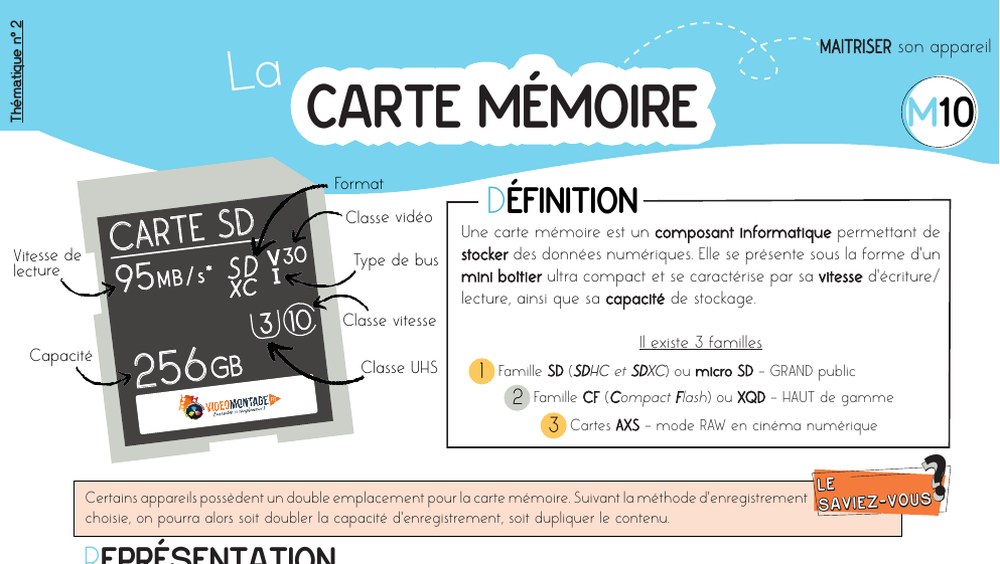
Vitesses, classes, formatage : les repères pour choisir une carte qui ne te lâchera pas en tournage. Un projet se récupère ; des rushes corrompus, beaucoup moins.
Télécharger la fiche →Les 4 filets
Maintenant que tu sais où ton travail vit, voyons ce qui le protège. DaVinci Resolve tend quatre filets sous tes pieds, et il faut absolument les distinguer, parce qu'ils ne protègent pas contre les mêmes accidents. Confondre les deux premiers est probablement l'erreur la plus répandue du sujet.
Un mot d'abord sur le vocabulaire, parce qu'il va te servir toute ta vie de monteur. Blackmagic publie sa documentation officielle uniquement en anglais. Les noms que tu lis dans les tutoriels ne sont donc presque jamais ceux affichés dans ton interface française. Voici la correspondance ; à droite, le libellé français que tu devrais voir à l'écran, avec la réserve habituelle : les traductions évoluent d'une version à l'autre, alors je te donne aussi, dans les pas-à-pas, la position de chaque commande pour que tu retombes dessus même si le mot diffère chez toi.
| Manuel officiel (anglais) | Interface française | Ce que c'est |
|---|---|---|
| Project Library | Bibliothèque de projets | La base de données qui contient tes projets |
| Project Manager | Gestionnaire de projets | La fenêtre qui liste les projets de la bibliothèque connectée |
| Live Save | Enregistrement continu | Filet n°1 — la sauvegarde incrémentale permanente |
| Project Backups | Sauvegardes automatiques | Filet n°2 — l'historique de versions du projet |
Export Project (.drp) | Exporter le projet | Filet n°3 — un projet sorti de la base, sans les médias |
Export Project Archive (.dra) | Exporter l'archive du projet | Filet n°4 — le projet et tous ses médias |
Back Up Project Library (fichier .resolve.backup) | Sauvegarder la bibliothèque | Le filet bonus — toute la base d'un coup, 100 % manuel |
| Project Save and Load | Enregistrer et charger | Le panneau des préférences où se règlent les filets 1 et 2 |
Filet n°1 — L'enregistrement continu
Le manuel le décrit ainsi : activer l'enregistrement continu demande à DaVinci Resolve d'enregistrer de façon incrémentale, au fil de tes modifications, sans aucune intervention de ta part. Le désactiver ramène le logiciel à un fonctionnement classique où il faut enregistrer à la main.
Le manuel ajoute deux précisions précieuses. D'abord qu'il est « activé par défaut et hautement recommandé pour prévenir la perte de travail en cas de problème » — va quand même vérifier chez toi, tu sais maintenant ce que valent les valeurs par défaut annoncées. Ensuite, et c'est la phrase qui sauve le plus de gens : « Il fonctionne même pour les projets jamais enregistrés que tu aurais oublié de sauvegarder, si quelque chose se passe mal. »
Enfin, une note du manuel qui explique un comportement déroutant : dans un flux de travail collaboratif, l'enregistrement continu est automatiquement activé et ne peut pas être désactivé. Ce n'est pas un bug, c'est une contrainte de cohérence entre les postes.
Contre quoi il protège : le plantage, la coupure de courant, le « j'ai fermé sans enregistrer ». Il te rend l'état de ton projet à quelques secondes près.
Contre quoi il ne protège pas : toi. Si tu supprimes une timeline et que tu enregistres, l'enregistrement continu enregistre… la suppression. C'est un filet contre l'accident matériel, pas contre l'erreur humaine. Pour ça, il faut le filet n°2.
Filet n°2 — Les sauvegardes automatiques du projet
C'est une case à cocher, dans les Préférences → panneau Utilisateur → Enregistrer et charger. Elle est indépendante de l'enregistrement continu : le manuel précise qu'on peut l'activer que l'enregistrement continu soit actif ou non.
Une fois cochée, DaVinci Resolve enregistre plusieurs fichiers de sauvegarde du projet à intervalles réguliers, selon une méthode que le manuel compare explicitement au schéma GFS — grand-père, père, fils. Trois échelles de temps qui se relaient :
- Les sauvegardes à la minute — le premier champ définit la fréquence des sauvegardes dans la dernière heure travaillée. Passé une heure de travail, une sauvegarde horaire est écrite et les sauvegardes à la minute commencent à être supprimées, du plus ancien au plus récent.
- Les sauvegardes horaires — le deuxième champ définit combien de sauvegardes horaires conserver pour la journée en cours. Au-delà, les plus anciennes sont supprimées.
- Les sauvegardes quotidiennes — le troisième champ définit sur combien de jours conserver un historique. La toute dernière sauvegarde d'une journée donnée est préservée comme sauvegarde quotidienne de ce jour-là. Le manuel note d'ailleurs que ces jours ne sont pas forcément consécutifs si tu ne montes pas tous les jours, et qu'on peut relever ce nombre pour un projet qui s'étale sur plusieurs mois.
Le quatrième champ, lui, choisit l'emplacement de ces sauvegardes. Retiens-le, il va servir dans la routine plus bas.
Le point le plus important de toute cette section
Je ne vais pas te dire ce que valent ces quatre champs « par défaut » chez toi, et je te demande de ne croire personne qui le ferait. Voici pourquoi, très concrètement : le manuel officiel écrit qu'une nouvelle sauvegarde est enregistrée toutes les 10 minutes, ce qui donne six sauvegardes sur la dernière heure. Un formateur américain très reconnu, qui a écrit un article entier après avoir perdu tous ses projets, relève 20 minutes sur son installation. Ces deux affirmations ne peuvent pas être simultanément vraies sur ta machine.
Et il y a plus grave que l'intervalle : je ne peux pas non plus t'affirmer que la case est cochée chez toi. Sur l'installation que j'ai mesurée, le dossier de sauvegardes n'existait même pas à l'emplacement annoncé par les guides — ce qui, en soi, ne prouve rien sur l'état de la case, mais suffit à interdire toute affirmation péremptoire.
Le seul geste juste est donc celui-ci : ouvre les Préférences, panneau Utilisateur, section Enregistrer et charger, et lis ce qui est écrit dans tes quatre champs. Trente secondes. C'est la seule information vraie sur ta configuration. Si tu veux le détail du réglage lui-même — quelles valeurs choisir, comment rediriger le dossier, comment activer en plus les sauvegardes de timeline — je l'ai détaillé pas à pas dans mon article dédié aux paramètres et sauvegardes dans DaVinci Resolve. Ici, on reste sur la récupération.
Deux caractéristiques du filet n°2, qui viennent aussi du manuel et qu'il vaut mieux connaître :
- Chaque sauvegarde est un projet complet, à l'exception des images fixes (stills) et des LUT, volontairement omises pour économiser de l'espace. Ce n'est pas un différentiel, ce n'est pas un fragment : c'est ton projet.
- Ouvrir une sauvegarde n'écrase jamais le projet d'origine. Les sauvegardes sont toujours ouvertes comme des projets indépendants. Tu peux donc explorer sans aucun risque — c'est un point que beaucoup ignorent et qui les paralyse au pire moment.
Filet n°3 — Le fichier .drp
Là, on quitte l'automatique pour entrer dans ce que toi tu décides. Depuis le Gestionnaire de projets, un clic droit sur un projet permet de l'exporter : tu obtiens un fichier portant l'extension .drp, c'est-à-dire un projet sorti de la base de données, posé sur ton disque comme un fichier normal.
C'est exactement l'objet que tu cherchais dans ton explorateur au début de cet article. Il existe — mais uniquement si tu l'as créé.
Ce qu'il contient : ton montage, tes timelines, tes étalonnages, tes réglages.
Et une exception qui coûte cher si tu l'ignores : le manuel distingue deux commandes d'export, et la différence n'a rien d'anecdotique. La commande d'export simple « exporte les données du projet sans les LUT et sans les images fixes » — donc sans le contenu de ta Galerie, et sans les LUT que ton étalonnage utilise peut-être. La seconde commande, celle qui mentionne explicitement les images fixes et les LUT dans son intitulé, embarque les deux. Si tu exportes un projet étalonné pour l'archiver ou pour le confier à quelqu'un, c'est celle-là qu'il te faut : avec l'autre, tu récupéreras un montage dont les LUT manquent à l'appel.
Ce qu'il ne contient pas : les médias. Aucun. Souviens-toi de la phrase du manuel : la base ne stocke que des instructions, donc ce qui en sort ne contient que des instructions. Un .drp réimporté sur une machine qui n'a pas les rushes t'ouvrira une timeline complète et entièrement hors ligne. C'est normal, ce n'est pas un projet corrompu.
À quoi il sert : à passer un projet d'un ordinateur à un autre, à l'archiver hors de la base, à le confier à quelqu'un qui possède déjà les mêmes médias. Et surtout : c'est le filet le plus rapide à déclencher. Trente secondes en fin de séance, et ton travail existe en dehors de la base de données.
Filet n°4 — L'archive .dra
C'est l'artillerie lourde, et le manuel la présente comme « une fonction pratique pour archiver rapidement chaque fichier média utilisé par un projet, y compris les fichiers de sous-titres, ainsi que le projet lui-même, dans un emplacement unique ».
La marche à suivre, telle que documentée : ouvrir le Gestionnaire de projets, clic droit sur le projet, choisir la commande d'export de l'archive du projet (le manuel l'appelle « Export Project Archive » ; selon ta version, l'intitulé français peut varier légèrement — fie-toi à celui de ton menu, c'est tout le propos de cet article). Une fenêtre demande où enregistrer l'archive — le manuel insiste sur un point de bon sens : choisis un volume assez grand pour contenir tous les médias du projet. Une seconde boîte de dialogue te laisse choisir d'inclure ou non les médias optimisés et le cache de rendu. Puis une barre de progression, et un rapport d'erreurs en fin de processus s'il manquait des médias ou si certains étaient hors ligne.
Ce que tu obtiens est un dossier portant l'extension .dra. À l'intérieur, une série de sous-dossiers contenant tous les médias utilisés — et le manuel précise un détail que j'aime beaucoup : chaque dossier de médias est enregistré dans une arborescence qui reproduit exactement le chemin d'origine des fichiers. Tu gardes donc, pour toujours, la trace de l'endroit d'où venait chaque plan.
À quoi ça sert : passer le projet à un autre monteur, ou l'archiver pour de bon en fin de production. C'est le seul format qui te rend un projet autonome.
Le filet bonus — La sauvegarde de la bibliothèque
Les quatre filets précédents protègent un projet. Celui-ci protège toute la base, d'un seul geste, et le manuel décrit la procédure ainsi : sélectionner la bibliothèque, cliquer sur l'icône d'affichage des détails — le « i » entouré à droite du nom —, choisir le bouton de sauvegarde, puis choisir un emplacement dans la boîte de dialogue et enregistrer. Le fichier obtenu porte l'extension .resolve.backup.
Et voici le point que je veux vraiment que tu retiennes de cette section : DaVinci Resolve ne le fera jamais tout seul. Il n'existe aucune case à cocher pour sauvegarder automatiquement ta bibliothèque à intervalles réguliers. C'est un geste manuel, et si tu ne le fais pas, il ne se fait pas.
Ce n'est pas anecdotique. Les filets 1 et 2 vivent à l'intérieur de la base ou à côté d'elle. Si le disque système meurt, si la base se corrompt, si tu reformates — ils partent avec. La sauvegarde de bibliothèque est le seul filet qui survit à la disparition de la base elle-même.
La règle de version : ça ne remonte jamais
Un dernier mécanisme, à part, parce qu'il fabrique une catégorie entière de projets « perdus » alors que rien n'est cassé. Le manuel explique que les bibliothèques créées avec d'anciennes versions de DaVinci Resolve doivent être mises à niveau quand tu installes une version plus récente : un avertissement s'affiche dans le Gestionnaire de projets, et le logiciel te prévient au démarrage si la bibliothèque en cours d'utilisation nécessite une mise à jour. En règle générale, dit-il, passer d'une version complète à la suivante impose une mise à niveau ; passer à une sous-version peut l'imposer ou non.
La mise à niveau se fait dans un sens, et un seul. Il n'existe aucune commande de rétrogradation. C'est exactement pour cette raison que le manuel écrit qu'« il est généralement conseillé de sauvegarder une bibliothèque de projets avant de la mettre à niveau, au cas où quelque chose se passerait mal ».
La même logique vaut d'ailleurs pour les projets eux-mêmes : les notes de la version 21.0.4 signalent que les projets ouverts avec cette version ne sont plus lisibles dans une version 20 antérieure — les bibliothèques, elles, restant compatibles. Si tu travailles à deux sur des versions différentes, ce détail décide de tout.
Récapitulatif : quel filet protège quoi
| Filet | Automatique ? | Protège contre | Contient les médias ? | Survit à la mort du disque système ? |
|---|---|---|---|---|
| Enregistrement continu | Oui, en permanence | Plantage, coupure, fermeture sans enregistrer | Non | Non |
| Sauvegardes automatiques | Oui, si la case est cochée | Ta propre erreur, la mauvaise manip enregistrée | Non | Seulement si tu as déplacé leur dossier |
Export .drp | Non — un clic droit, par toi | Perte de la base, changement de machine | Non | Oui, si le fichier est ailleurs |
Archive .dra | Non — un clic droit, par toi | Tout, y compris la perte des rushes | Oui | Oui, si l'archive est ailleurs |
Sauvegarde .resolve.backup | Jamais — 100 % manuel | Corruption ou perte de la bibliothèque entière | Non | Oui, si le fichier est ailleurs |
Lis la dernière colonne de haut en bas : les deux filets automatiques, ceux sur lesquels tout le monde compte, sont précisément les deux qui ne survivent pas à un incident matériel. C'est tout le message de cette section.
5 pannes
Passons au concret. Voici les cinq situations qui amènent réellement les gens à chercher « récupérer un projet DaVinci Resolve », avec pour chacune le filet à mobiliser et le premier geste à faire. Trouve ta ligne, applique le geste, ne fais rien d'autre avant.
| La panne | Ce qui s'est probablement passé | Le filet | Le geste, dans l'ordre |
|---|---|---|---|
| 1. Le projet n'apparaît plus dans le Gestionnaire de projets, mais rien n'a planté | Tu es connecté à une autre bibliothèque (réinstallation, nouvelle session, disque externe débranché) | Aucun — rien n'est perdu | Ouvre la barre latérale des bibliothèques, parcours la liste, clique sur chaque bibliothèque locale. Si la bonne n'est pas listée, rebranche le disque puis reconnecte-la. |
| 2. DaVinci Resolve a planté ou l'ordinateur s'est éteint en cours de montage | Rien de grave, dans l'immense majorité des cas | Enregistrement continu | Relance simplement le logiciel et rouvre le projet. Vérifie l'état de la timeline avant toute autre manipulation. |
| 3. Tu as fait une grosse bêtise — et tu as enregistré par-dessus | L'enregistrement continu a fidèlement enregistré ta bêtise | Sauvegardes automatiques | Gestionnaire de projets → clic droit sur le projet → Sauvegardes automatiques → choisis une version antérieure → Charger. L'original n'est pas écrasé. |
| 4. Le projet a été supprimé de la liste par erreur | Suppression réelle dans la base | Sauvegarde de bibliothèque, ou .drp/.dra si tu en avais un |
Restaure la bibliothèque sauvegardée sous un nouveau nom, ouvre-la, récupère le projet. Sans sauvegarde préalable, il n'y a pas de corbeille dans le logiciel. |
| 5. Nouvel ordinateur, réinstallation, ou disque système reformaté | La base d'origine n'existe plus sur cette machine | .drp, .dra ou .resolve.backup |
Restaure la bibliothèque si tu l'avais sauvegardée ; sinon importe tes .drp ; sinon restaure ton archive .dra, qui ramènera aussi les médias. |
La sixième situation : la fausse panne
Il faut en parler, parce que c'est celle qui génère le plus de messages paniqués sur les forums francophones. Ton projet s'ouvre normalement, la timeline est là, tous les plans sont à leur place — mais tout est rouge.
Ce n'est pas une panne de projet. C'est même l'inverse : c'est la preuve que ton projet va très bien. Souviens-toi du principe posé au début : la bibliothèque ne stocke que des instructions, jamais les médias. Un plan rouge, c'est une instruction qui pointe vers un fichier que le logiciel ne trouve plus — parce que tu as déplacé un dossier, renommé un disque, ou débranché ton stockage.
Ton montage est intact à 100 %. Il faut simplement rétablir la liaison, et j'ai consacré un article entier à ce geste : la solution au problème des médias hors ligne. Ne restaure surtout pas une sauvegarde ancienne pour « réparer » ça — tu perdrais du vrai travail pour résoudre un problème qui n'en est pas un.
Et les logiciels de récupération de fichiers ?
Sur les forums, dès qu'un projet disparaît, quelqu'un recommande un utilitaire de récupération de données. Je préfère te dire honnêtement ce que j'en pense plutôt que de faire semblant qu'ils n'existent pas.
Ces outils existent, ils fonctionnent parfois, et il y a un cas où ils ont du sens : tu as vraiment supprimé un fichier au niveau du système d'exploitation — un .drp, une archive, un dossier de sauvegardes — et tu veux tenter de le récupérer sur le disque. Deux choses à savoir avant de te lancer : leurs versions gratuites sont généralement bridées en volume récupérable, la levée de la limite étant payante ; et surtout, plus tu écris sur le disque concerné, plus tu réduis tes chances. Si tu tentes le coup, arrête d'utiliser le disque immédiatement.
Mais dans le cas le plus fréquent — le projet absent du Gestionnaire de projets —, ces outils sont hors sujet. Ils cherchent des fichiers supprimés ; ton projet, lui, est un enregistrement dans une base de données qui, elle, n'a jamais été supprimée. Tu ne le retrouveras pas en fouillant des secteurs de disque : tu le retrouveras en te reconnectant à la bonne bibliothèque, ou en restaurant une sauvegarde. C'est natif, c'est gratuit, et ça marche.
La fiche mémo Entretenir son matériel
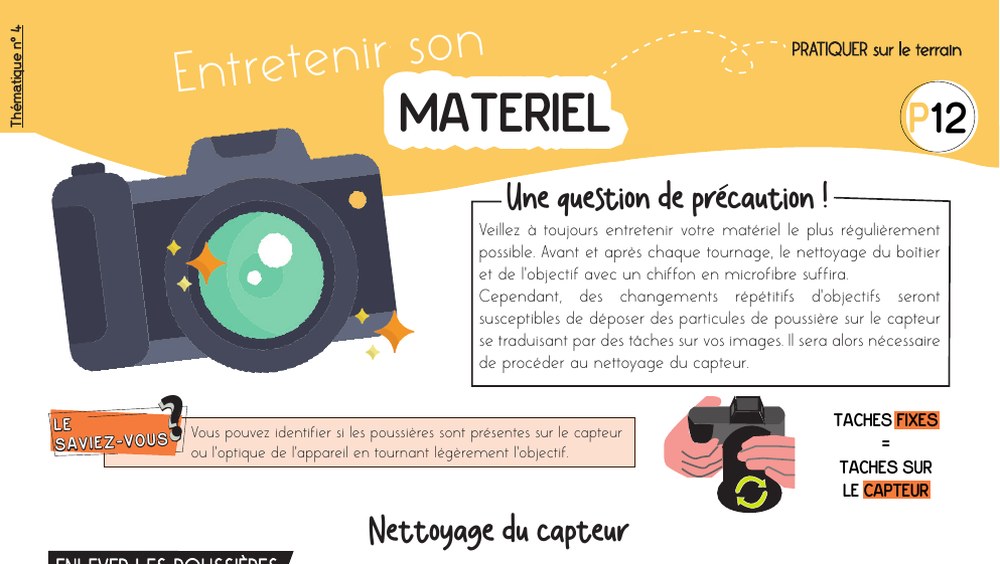
Nettoyage, stockage, batteries, disques : les gestes réguliers qui évitent la panne au pire moment. La meilleure récupération reste celle dont tu n'as pas besoin.
Télécharger la fiche →Restaurer
Voici les quatre pas-à-pas, dans l'ordre du plus fréquent au plus rare. Tous se déclenchent depuis le Gestionnaire de projets — rappel du raccourci : Maj + 1.
1. Restaurer une sauvegarde automatique du projet
C'est le cas le plus courant : ton projet existe, mais tu veux revenir à son état d'il y a une heure, ou d'hier soir.
- Ouvre le Gestionnaire de projets.
- Clic droit sur le projet concerné, puis choisis Sauvegardes automatiques dans le menu contextuel. La liste des sauvegardes disponibles s'affiche.
- Choisis ta version. Le manuel indique que la liste peut être triée par colonne — nom de la sauvegarde, date de modification, largeur, hauteur — et qu'un bouton d'actualisation permet de rafraîchir l'affichage si la sauvegarde attendue n'apparaît pas encore.
- Clique sur Charger. La sauvegarde s'ouvre comme un nouveau projet. Le manuel est formel : si le projet d'origine est déjà ouvert, il ne sera pas écrasé.
Ce dernier point mérite d'être souligné parce qu'il change ta façon de travailler : tu peux ouvrir trois sauvegardes différentes, comparer, choisir, et jeter les deux autres. Aucun risque. La seule chose à surveiller ensuite, c'est de ne pas te perdre entre les copies : renomme immédiatement celle que tu gardes.
La même fenêtre de dialogue propose aussi de supprimer tout ou partie des sauvegardes de la liste. Utile pour faire le ménage sur un vieux projet — mais réfléchis à deux fois, c'est précisément ce filet que tu es en train de tendre.
2. Importer un projet .drp
Tu as un fichier .drp — le tien, ou celui qu'on t'a envoyé — et tu veux le remettre dans ta base.
- Ouvre le Gestionnaire de projets et vérifie d'abord, dans la barre latérale, dans quelle bibliothèque tu es en train d'importer. C'est l'oubli classique : on importe, puis on ne retrouve plus rien parce qu'on a changé de bibliothèque entre-temps.
- Clic droit dans la zone vide du Gestionnaire de projets, puis choisis l'importation de projet.
- Sélectionne ton fichier
.drpet valide. Le projet apparaît dans la grille. - Ouvre-le. Attends-toi à voir des médias hors ligne si les rushes ne sont pas sur cette machine, ou pas au même endroit : c'est normal, ce n'est pas un échec de l'import.
3. Restaurer une archive .dra
Le manuel décrit une procédure en quatre temps, et le premier point est le plus important — celui que tout le monde saute :
- Copie d'abord le dossier
.draà l'endroit où tu veux que les médias vivent. Le manuel insiste : la restauration ne déplace pas ce dossier, elle ajoute seulement le projet qu'il contient au Gestionnaire de projets. Il faut donc que l'archive soit déjà posée sur un volume dont les performances te permettent de travailler. Restaurer depuis un vieux disque USB lent, c'est se condamner à monter depuis ce disque. - Ouvre le Gestionnaire de projets, clic droit n'importe où, choisis Restaurer dans le menu contextuel.
- Sélectionne le dossier
.draque tu viens de copier, puis ouvre. - À l'invite, saisis un nom de projet unique pour le projet restauré, et valide.
Le projet est alors restauré dans le Gestionnaire de projets et reste lié aux médias situés à l'intérieur de l'archive. Si tu souhaites ensuite déplacer ces médias ailleurs, le manuel renvoie vers la gestion des médias, qui sait faire une opération de déplacement pour tous les plans d'un projet. Ne les déplace pas à la main dans l'explorateur, tu casserais les liaisons que la restauration vient d'établir.
4. Restaurer une bibliothèque entière
Le cas lourd : nouvelle machine, réinstallation, base corrompue. Tu as un fichier .resolve.backup, et tu veux retrouver tous tes projets d'un coup. La procédure documentée :
- Ouvre le Gestionnaire de projets et affiche la barre latérale des bibliothèques.
- Clique sur le bouton Restaurer, en haut de cette barre latérale.
- Trouve le fichier de bibliothèque à importer dans la boîte de dialogue, et ouvre-le.
- Dans la fenêtre d'ajout de bibliothèque, saisis un nom pour la nouvelle bibliothèque. Le manuel précise que ce nom renomme la bibliothèque importée sans en altérer le contenu — tu peux donc lui donner le même nom que l'originale, ou un nom daté si tu veux les distinguer.
- Clique dans le champ d'emplacement et choisis, via la navigation dans le système de fichiers, le dossier qui contient les bibliothèques DaVinci Resolve existantes.
- Valide la création. La bibliothèque importée apparaît dans la section « Local » de la barre latérale, avec tous ses projets.
Un mot sur la déconnexion, qui fait peur pour rien
Tu verras dans le menu contextuel de la barre latérale une commande de déconnexion d'une bibliothèque. Elle inquiète beaucoup de monde, alors autant citer le manuel : déconnecter une bibliothèque « la retire simplement des options disponibles dans la barre latérale. Cela ne supprime pas la bibliothèque de projets. » Tu peux ensuite t'y reconnecter, et c'est le cas normal : dans la barre latérale des bibliothèques, le bouton d'ajout d'une bibliothèque propose, à côté de « créer », une option de connexion à une bibliothèque existante. Tu la pointes vers le dossier de la bibliothèque sur ton disque — celui dont tu as noté le chemin plus haut — et elle réapparaît dans la liste avec tous ses projets.
Cette phrase explique au passage une bonne part des projets « perdus » après une réinstallation : la bibliothèque n'a jamais été effacée, elle a juste cessé d'être listée. Tout ton travail dort sur le disque, en attendant qu'on le rebranche.
5 mythes
Cinq affirmations qu'on lit régulièrement — sur des forums, dans des articles, parfois dans des vidéos — et que la documentation officielle ou une simple mesure contredisent.
« Mon projet est un fichier, quelque part sur mon disque »
Non. C'est un enregistrement dans une base de données, et le manuel le dit dans sa toute première phrase sur le sujet. Un fichier n'apparaît que si tu décides d'en créer un, par un export .drp ou une archive .dra. Tant que tu n'as pas fait ce geste, chercher un fichier projet dans l'explorateur est une impasse — c'est le premier réflexe de tout le monde, et c'est celui qui fait perdre le plus de temps.
« Le dossier s'appelle Resolve Disk Database »
C'est ce qu'écrivent les guides de référence, y compris des pages mises à jour cet été et annoncées comme à jour pour Resolve 21. Sur l'installation que j'ai mesurée — version 21.0.2, macOS — ce n'est pas le nom du dossier. Et le manuel officiel lui-même donne deux noms différents à deux pages d'intervalle. Conclusion : ne recopie pas un nom de dossier, va lire le tien avec l'icône de détails de la bibliothèque.
« De toute façon, j'ai des sauvegardes automatiques »
Cette phrase mélange trois mécanismes distincts, et c'est le mythe le plus dangereux des cinq. L'enregistrement continu protège de l'accident matériel mais enregistre fidèlement tes erreurs. Les sauvegardes automatiques du projet protègent de tes erreurs, mais dépendent d'une case dont tu ne connais peut-être pas l'état, et vivent par défaut sur ton disque de travail. La sauvegarde de bibliothèque est la seule qui protège la base entière — et elle est 100 % manuelle. Le logiciel ne la fera jamais pour toi.
« Mon .drp contient mon montage complet »
Il contient ton travail complet, mais pas les médias. C'est une nuance qui coûte cher quand on envoie un .drp à quelqu'un en pensant lui envoyer le film : il recevra une timeline entièrement hors ligne. Pour transmettre un projet et ses rushes, il faut une archive .dra — c'est précisément sa raison d'être.
« Si ça se passe mal, je redescendrai d'une version »
Non. La mise à niveau d'une bibliothèque se fait dans un sens et un seul : il n'existe aucune commande de rétrogradation. C'est exactement pour cette raison que le manuel conseille de sauvegarder une bibliothèque avant de la mettre à niveau. Même logique côté projets : les notes de la version 21.0.4 indiquent que les projets ouverts avec elle ne sont plus lisibles en version 20. Si tu hésites entre rester sur ta version et passer à la suivante — ou si tu te demandes ce que change vraiment la version payante —, j'ai fait le point dans mon comparatif DaVinci Resolve gratuit ou Studio.
Ta routine
Tout ce qui précède sert à réparer. Cette section-là sert à ne plus avoir à le faire. Quatre gestes, dont trois prennent moins d'une minute.
Geste 1 — Une fois pour toutes : lis tes réglages et déplace tes sauvegardes
Ouvre les Préférences → panneau Utilisateur → section Enregistrer et charger, et fais trois choses :
- Vérifie l'état de l'enregistrement continu. Le manuel le donne activé par défaut ; assure-toi que c'est bien le cas chez toi.
- Lis les quatre champs des sauvegardes automatiques — fréquence, sauvegardes horaires, sauvegardes quotidiennes, emplacement. Ce sont les seules valeurs vraies te concernant. Note-les.
- Change l'emplacement des sauvegardes — et note l'ancien avant de valider : je n'ai pas vérifié si DaVinci Resolve déplace l'historique déjà accumulé ou s'il le laisse sur place, alors va copier l'ancien dossier vers le nouveau, c'est trente secondes. C'est le geste qui a le plus d'impact de tout cet article. Le manuel indique que ces sauvegardes sont enregistrées par défaut sur ton disque de travail, tout en précisant que tu peux « choisir un volume qui s'intègre mieux à ta méthodologie de sauvegarde de données ». Traduction : tant que tes sauvegardes vivent sur le même disque que ta base, elles ne te protègent d'aucune panne matérielle. Envoie-les ailleurs.
Le pas-à-pas détaillé de ces réglages, avec les valeurs que j'utilise personnellement et l'activation des sauvegardes de timeline en plus, est dans mon article paramètres et sauvegardes dans DaVinci Resolve.
Geste 2 — À chaque fin de séance importante : exporte un .drp
Clic droit sur le projet, exporter, et tu poses le fichier dans un dossier dédié, avec la date dans le nom. Trente secondes. Sans les médias, le fichier n'a aucune commune mesure avec le poids de tes rushes, donc tu peux en accumuler sans état d'âme.
Ce geste te sort de la dépendance à la base de données. Le jour où ta bibliothèque se corrompt, où tu changes de machine, ou où tu veux simplement récupérer une version d'il y a trois semaines, tu as un objet concret entre les mains.
Geste 3 — Avant chaque mise à jour : sauvegarde ta bibliothèque
Barre latérale des bibliothèques → sélectionne la bibliothèque → icône des détails (le « i » entouré) → bouton de sauvegarde → choisis un emplacement. Une minute, et tu obtiens ton .resolve.backup.
Fais-le avant chaque montée de version, comme le manuel le recommande, et une fois par mois en régime de croisière. C'est le seul filet qui te rend tous tes projets d'un coup.
Geste 4 — À la livraison : archive en .dra
Quand un projet est terminé et livré, clic droit → la commande d'export d'archive, sur un volume qui a la place. Tu obtiens un dossier autonome contenant le projet et tous ses médias, avec l'arborescence d'origine reproduite. C'est ce que tu ressortiras dans deux ans quand le client redemandera une version courte.
Où poser tout ça
Les trois derniers gestes produisent des fichiers, et ces fichiers n'ont d'intérêt que s'ils vivent ailleurs que sur le disque qui contient ta base. C'est le principe de base de toute sauvegarde : une copie sur le même support n'est pas une sauvegarde, c'est un doublon.
Un simple disque externe suffit largement pour cet usage — on parle de fichiers légers pour les .drp et les .resolve.backup, et d'archives ponctuelles pour les .dra. Si tu n'en as pas encore un dédié à ça, tu peux parcourir les disques externes disponibles et en choisir un que tu réserveras exclusivement aux sauvegardes.
En tant que Partenaire Amazon, je réalise un bénéfice sur les achats remplissant les conditions applicables.
Une précision importante, parce que c'est une erreur que je vois souvent : ce disque-là sert à recevoir tes sauvegardes, pas à héberger ta bibliothèque active. Déplacer sa bibliothèque de projets sur un disque externe, c'est ajouter un point de défaillance — le câble, l'alimentation, l'oubli de branchement — au cœur même de ton flux de travail. Garde ta bibliothèque là où elle est, et fais-la sortir régulièrement vers l'extérieur.
Conclusion
Si tu ne devais retenir que cinq choses de tout ça :
- Ton projet n'est pas un fichier. C'est un enregistrement dans une bibliothèque de projets, et cette bibliothèque ne contient jamais tes médias — seulement les instructions pour les utiliser. Chercher un fichier projet dans ton explorateur est une impasse tant que tu n'en as pas exporté un toi-même.
- Ne recopie jamais un chemin trouvé sur internet. Le manuel officiel donne deux noms différents au même dossier, les meilleurs guides en donnent un troisième, et une machine réelle en affiche un quatrième. Va lire le tien : Gestionnaire de projets, barre latérale des bibliothèques, icône de détails.
- Un projet absent de la liste n'est pas un projet perdu. DaVinci Resolve ne se connecte qu'à une bibliothèque à la fois, et déconnecter une bibliothèque ne la supprime pas. C'est la cause la plus fréquente, et c'est celle qui se règle en trois clics.
- Les deux filets automatiques ne survivent pas à une panne de disque. L'enregistrement continu et les sauvegardes automatiques vivent là où vit ta base. Seuls les fichiers que tu produis toi-même —
.drp,.dra,.resolve.backup— passent l'obstacle, et le troisième, le logiciel ne le créera jamais tout seul. - Ouvrir une sauvegarde ne détruit rien. Le manuel est formel : une sauvegarde s'ouvre toujours comme un projet indépendant, l'original n'est jamais écrasé. Tu peux explorer sans risque, et c'est justement dans ces moments-là qu'il faut le savoir.
Le fil rouge, c'est le même que partout ailleurs dans ce logiciel : tant qu'on suit des recettes recopiées, on est à la merci de la première version qui bouge. Dès qu'on comprend le modèle — ici, une base de données et des filets qui ne protègent pas des mêmes choses —, on retombe sur ses pieds tout seul, sur n'importe quelle machine et n'importe quelle version. C'est exactement la même bascule qu'en étalonnage : comprendre ce qu'on demande au logiciel avant de chercher le bon bouton.
Si tu veux poser les bases de la partie couleur dans le bon ordre, j'ai préparé un kit de démarrage gratuit.
Récupère ton Kit Étalonnage gratuitement

Et si tu préfères voir le logiciel en action, je publie chaque semaine des tutoriels DaVinci Resolve en français sur ma chaîne — clique sur la bannière pour la rejoindre.
FAQ
Où sont enregistrés les projets DaVinci Resolve ?
Dans une bibliothèque de projets, qui est un fichier de base de données, et non dans un fichier projet individuel. Sur l'installation que j'ai mesurée — DaVinci Resolve 21.0.2 sous macOS — ce dossier se trouvait dans le dossier de support d'application de Blackmagic Design et s'appelait Resolve Project Library, alors que les guides de référence et une partie du manuel écrivent Resolve Disk Database. Ne recopie donc aucun chemin : ouvre le Gestionnaire de projets, affiche la barre latérale des bibliothèques, clique sur l'icône de détails (le « i » entouré) à droite du nom de ta bibliothèque, et lis l'emplacement réel. Le manuel précise en plus qu'une bibliothèque locale peut être placée manuellement n'importe où sur ton système de fichiers.
Comment récupérer un projet DaVinci Resolve supprimé ?
Il n'y a pas de corbeille dans le logiciel : une suppression dans le Gestionnaire de projets est définitive côté base. Tes recours, dans l'ordre : restaurer une sauvegarde de bibliothèque si tu en avais créé une (barre latérale des bibliothèques, bouton Restaurer, en donnant un nouveau nom à la bibliothèque importée) ; réimporter un fichier .drp si tu avais exporté le projet ; restaurer une archive .dra si tu en avais fait une, ce qui ramènera aussi les médias. Sans aucun de ces trois filets préalables, il n'existe pas de récupération native.
DaVinci Resolve fait-il des sauvegardes automatiques ?
Deux mécanismes différents existent, et il faut les distinguer. L'enregistrement continu enregistre tes modifications de façon incrémentale sans intervention de ta part — le manuel le donne activé par défaut et précise qu'il fonctionne même pour un projet jamais enregistré. Les sauvegardes automatiques du projet, elles, sont une case à cocher distincte, dans les Préférences, panneau Utilisateur, section Enregistrer et charger, qui conserve un historique de versions selon un schéma grand-père / père / fils. Je ne peux pas t'affirmer leur état ni leur intervalle chez toi : le manuel écrit 10 minutes, un formateur reconnu en relève 20 sur son installation. Va lire tes quatre champs, c'est la seule valeur vraie. Et attention : la sauvegarde de la bibliothèque entière, elle, n'est jamais automatique.
Quelle est la différence entre un fichier .drp et un fichier .dra ?
Le .drp est l'export d'un projet hors de la base : il contient tes timelines, tes étalonnages et tes réglages, mais aucun média. Ouvert sur une machine qui n'a pas les rushes, il affichera une timeline entièrement hors ligne — c'est normal. Le .dra est une archive : c'est un dossier qui contient le projet et tous les fichiers médias qu'il utilise, y compris les sous-titres, avec une arborescence qui reproduit exactement les chemins d'origine. Pour transmettre un projet à quelqu'un qui possède déjà les mêmes rushes, un .drp suffit. Pour livrer un projet autonome ou l'archiver en fin de production, il faut un .dra.
Peut-on ouvrir un projet DaVinci Resolve 21 dans une version plus ancienne ?
Non. La mise à niveau d'une bibliothèque de projets se fait dans un seul sens : le manuel décrit la procédure de mise à niveau et n'offre aucune commande de rétrogradation. C'est d'ailleurs pour cela qu'il conseille de sauvegarder une bibliothèque avant de la mettre à niveau. Côté projets, les notes de la version 21.0.4 indiquent que les projets ouverts avec cette version ne sont plus lisibles dans une version 20 antérieure, les bibliothèques restant compatibles. Si tu collabores avec quelqu'un resté sur une version plus ancienne, mets-toi d'accord sur la version avant de commencer.
Mon projet s'ouvre mais tous les plans sont rouges : est-ce que je l'ai perdu ?
Non, et c'est même la preuve que ton projet va bien. Une bibliothèque ne stocke jamais les médias d'origine, seulement les instructions pour les utiliser : un plan rouge, c'est une instruction qui pointe vers un fichier introuvable, parce qu'un dossier a été déplacé, un disque renommé ou un stockage débranché. Ton montage est intact — il faut rétablir la liaison des médias, pas restaurer une sauvegarde. Restaurer une version ancienne pour « réparer » ça te ferait perdre du vrai travail sans résoudre le problème.
Faut-il un logiciel de récupération de données pour retrouver un projet ?
Dans la grande majorité des cas, non — et c'est même contre-productif. Ces outils cherchent des fichiers supprimés sur un disque, alors que ton projet est un enregistrement dans une base de données qui, elle, n'a généralement pas été supprimée. Le vrai geste, c'est de vérifier à quelle bibliothèque tu es connecté, puis de restaurer une sauvegarde. Ces utilitaires n'ont de sens que dans un cas précis : tu as réellement effacé un fichier au niveau du système — un .drp, une archive, un dossier de sauvegardes. Sache alors que leurs versions gratuites sont généralement bridées en volume récupérable et que la levée de la limite est payante, et surtout que chaque écriture supplémentaire sur le disque réduit tes chances : arrête de l'utiliser immédiatement.
Comment éviter de reperdre un projet à l'avenir ?
Quatre gestes, du plus rentable au plus rare. Un : va lire tes réglages dans les Préférences, panneau Utilisateur, section Enregistrer et charger, et déplace l'emplacement des sauvegardes hors de ton disque de travail — le manuel prévoit explicitement de choisir un volume adapté à ta méthode de sauvegarde. Deux : exporte un .drp daté à chaque fin de séance importante, ça prend trente secondes. Trois : sauvegarde ta bibliothèque avant chaque montée de version, comme le manuel le recommande. Quatre : archive en .dra à la livraison. Et pose tout ça sur un support différent de celui qui héberge ta bibliothèque, sans quoi ce ne sont pas des sauvegardes mais des doublons.