

Sommaire
Tu ouvres ton projet un matin comme les autres, et la timeline est rouge. À la place de tes plans, un fond noir et un carton qui t'annonce que le média est hors ligne. Tu n'as rien supprimé, tu n'as rien cassé — tu as juste rangé ton disque dur le week-end dernier, ou débranché un SSD, ou laissé une application de synchronisation faire le ménage à ta place pendant que tu dormais.
Alors tu fais ce que tout le monde fait : clic droit sur les plans, tu cherches la commande qui contient le mot « relier », tu cliques, tu désignes le dossier de tes rushes… et il ne se passe rien. Les plans restent rouges. C'est le moment exact où la plupart des gens décident que le projet est mort et qu'il faut tout réimporter. Et c'est le moment exact où ils se trompent, parce qu'ils appliquent la bonne commande au mauvais état. DaVinci Resolve distingue en réalité deux états très différents pour un plan hors ligne — il ne le dit jamais clairement à l'écran —, et une seule des deux situations se répare avec la commande de liaison. L'autre demande une manœuvre complètement différente, qui n'a même pas le même nom.
C'est un piège dans lequel je suis tombé plus d'une fois, et je m'en veux surtout d'y être resté aussi longtemps : j'ai passé une soirée entière à relancer la même commande sur les mêmes plans, en changeant de dossier de départ à chaque essai, persuadé que le problème venait de moi ou de mon disque. Il venait de mon vocabulaire. Le jour où j'ai compris la distinction, la réparation a pris trente secondes.
Dans cet article, je te montre ce que le carton rouge te dit vraiment, la différence entre un plan délié et un plan manquant (c'est le cœur du sujet, et c'est ce que presque personne n'explique en français), un diagnostic en quatre questions pour savoir dans quel cas tu es, la commande adaptée à chaque situation — relier, changer le dossier source, reconformer —, le piège des proxys qui laisse une timeline parfaitement verte produire un export troué, cinq idées fausses qui traînent partout, et la routine qui fait que ça ne se reproduira plus. Tout en version gratuite, sans plugin, sans logiciel tiers.
Allez, c'est parti 😄
Le carton rouge
Avant de réparer quoi que ce soit, il faut apprendre à lire ce que le logiciel affiche. Parce que DaVinci Resolve ne te prévient pas à un seul endroit : il te prévient à quatre, et chacun de ces signaux ne dit pas la même chose.
1. Le carton dans le lecteur
C'est celui que tout le monde connaît : l'image disparaît, remplacée par un fond noir et un texte rouge, « Media Offline » — le carton n'est pas traduit dans l'interface française. C'est le symptôme, pas le diagnostic. Il te dit une seule chose : à cet endroit de la timeline, DaVinci Resolve n'a pas d'image à afficher. Il ne te dit ni pourquoi, ni où chercher.
2. Le signal dans la timeline
C'est là que ça devient intéressant, et c'est un détail que je n'ai lu nulle part ailleurs. Le manuel officiel de Blackmagic décrit, sur une seule et même page de préférences, deux symptômes distincts pour deux problèmes distincts.
Le premier : un plan délié dans la timeline est « représenté par une pastille rouge en forme de point d'exclamation, apposée sur ce plan ». Le plan est toujours là, à sa place, avec sa durée — il porte simplement un drapeau.
Le second : un plan manquant dans une timeline conformée « produit un trou dans la timeline ». Pas un plan drapeauté : un vide. Le montage a perdu un morceau.
Autrement dit, ton écran te donne déjà la réponse avant même que tu cliques sur quoi que ce soit. Un plan barré de rouge et un trou dans la timeline ne racontent pas la même panne, et ils ne se réparent pas avec la même commande. On y revient en détail deux sections plus bas.
3. L'icône orange dans la bibliothèque
Troisième endroit, beaucoup plus discret : quand DaVinci Resolve ne trouve pas tes fichiers, une icône de liaison passe en orange dans la Bibliothèque de médias des pages Cut et Montage. C'est le bouton le plus utile de toute cette histoire et c'est celui que personne ne remarque, parce qu'il ressemble à un élément de décor tant qu'il est gris.
4. L'alerte au moment du rendu
Et il existe un quatrième filet, tout au bout de la chaîne. Quand tu ajoutes à la file de rendu une timeline qui contient du matériel hors ligne, DaVinci Resolve affiche automatiquement un avertissement : tu peux annuler l'ajout du travail, ou l'ajouter quand même en sachant que tu vas exporter un ou plusieurs plans hors ligne. C'est ta dernière chance avant de livrer un fichier troué — et c'est une raison suffisante pour ne jamais cliquer machinalement sur les boîtes de dialogue de la page Exportation.
Le faux ami à connaître tout de suite
Un mot de vocabulaire, parce qu'il fait perdre un temps fou. En cherchant des réponses, tu vas tomber sur des réglages qui parlent de « référence hors ligne » — par exemple l'affichage d'une référence hors ligne pour les trous de la timeline. Ça n'a rien à voir avec ton problème de médias hors ligne.
Une référence hors ligne, dans le vocabulaire de la post-production, c'est un film de référence : une version aplatie du montage, fournie par le monteur, que le coloriste charge à côté de son projet pour vérifier qu'il a bien la même chose. Les réglages en question servent à afficher les images de ce film de référence à la place du noir, quand il manque du média, juste avant une projection. C'est un filet de secours de professionnel, pas une réparation. Si tu cherches à remettre tes rushes en ligne, ces cases ne t'intéressent pas.
Pourquoi ça casse
DaVinci Resolve n'importe jamais tes vidéos dans le projet. Il enregistre des références : un chemin de fichier, un nom, un timecode, et l'ensemble des décisions que tu prends dessus. C'est ce qui rend un projet léger et c'est ce qui le rend fragile. Le jour où l'un de ces trois éléments bouge, le lien casse.
Voici les six gestes qui, en pratique, coupent la liaison. Il y a de bonnes chances que le tien soit dans la liste.
- Tu as déplacé ou réorganisé tes rushes après l'import. Le grand classique : tu ranges ton disque, tu crées de nouveaux dossiers, tu déplaces les fichiers dans une arborescence plus propre. Le projet, lui, pointe toujours vers l'ancien chemin.
- Tu as renommé un fichier — ou un dossier parent. Renommer un seul dossier au-dessus de tes rushes suffit à invalider le chemin de tous les fichiers qu'il contient.
- Ton disque externe a changé d'identité. Il est débranché, ou il a été renommé, ou il est remonté sous une autre lettre de lecteur sous Windows. Pour DaVinci Resolve, ce n'est plus le même emplacement.
- Tu as monté directement depuis la carte mémoire de la caméra. Tu retires la carte, tout devient rouge. Et si tu la reformates pour le tournage suivant, ce n'est plus un problème de liaison : les fichiers n'existent plus.
- Une application a rangé à ta place. Synchronisation cloud, nettoyeur de disque, dossier « Téléchargements » vidé automatiquement, sauvegarde qui déplace les fichiers anciens. Tu n'as rien fait, et pourtant les chemins ont changé.
- Tu as ouvert le projet sur une autre machine. Les chemins d'un Mac et d'un PC ne s'écrivent pas pareil, et deux ordinateurs ne montent pas forcément le même disque au même endroit.
Un cas ne figure pas dans cette liste, et il ressemble beaucoup aux autres : le fichier est toujours là, à sa place, sous son nom, et pourtant l'image ne s'affiche pas. Ce n'est pas un problème de liaison, c'est un problème de lecture. Je le traite à part, plus bas, dans la section sur le codec.
La fiche mémo La carte mémoire
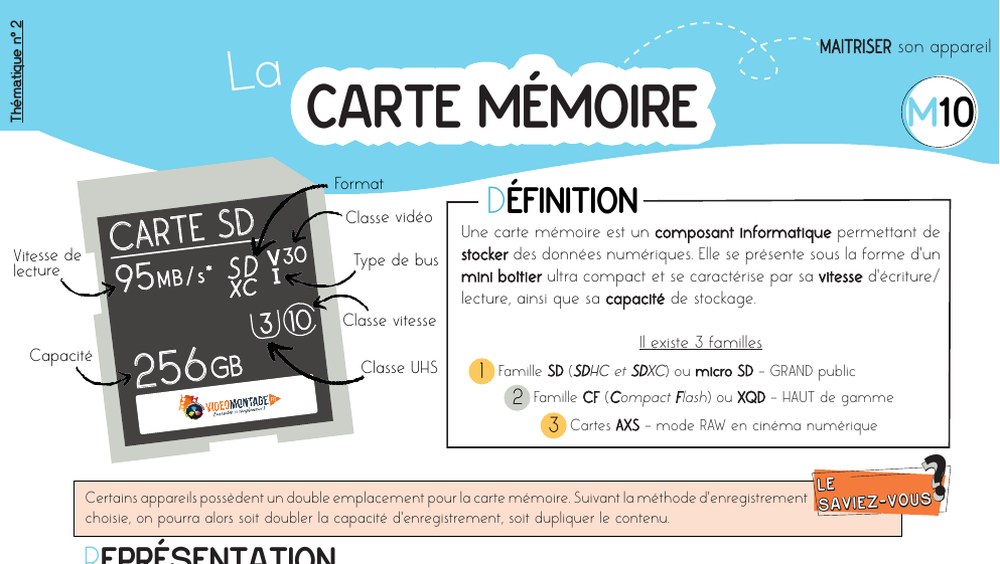
Vitesses, classes, formatage, copie de sauvegarde : les repères pour sécuriser tes rushes dès la sortie de la caméra. Un plan hors ligne se répare ; une carte reformatée, beaucoup moins.
Télécharger la fiche →Délié ou manquant
On arrive au cœur de l'article. Cette distinction est écrite noir sur blanc dans le manuel officiel de Blackmagic, dans le chapitre consacré à la conformation des timelines, et elle mérite d'être lue lentement. Le manuel prévient d'ailleurs lui-même : ces deux états « ont un aspect différent dans la timeline, et leurs différences ne sont pas seulement cosmétiques ».
Un plan délié
« Un plan délié est un plan qui existe dans la Bibliothèque de médias, mais qui a perdu sa connexion avec le fichier média correspondant sur le disque. » Traduction concrète : la fiche existe toujours dans ton projet, avec son nom, sa durée, son timecode et ses métadonnées. Seul le fichier au bout du chemin a disparu de l'horizon.
Le manuel enchaîne, et c'est une bonne nouvelle : parce que le plan délié et ses métadonnées restent dans les timelines de ton projet, il peut être « facilement relié à un média correspondant avec la commande Relier », ou reconformé à des plans réimportés dans des chutiers précis de la Bibliothèque de médias.
Un plan manquant
« Un plan manquant n'existe pas dans la Bibliothèque de médias, mais peut malgré tout continuer d'apparaître dans les timelines de ton projet. » Là, ce n'est plus le fichier qui a disparu : c'est la fiche elle-même. Et le manuel précise ce que ça coûte : « s'il n'y a pas de plan source correspondant dans la Bibliothèque de médias, ses métadonnées ne sont pas disponibles dans l'éditeur de métadonnées, et tous les étalonnages distants associés à ce plan source sont également perdus ».
La phrase qui explique tout
Et maintenant, la phrase qui explique pourquoi tu as cliqué sur « relier » sans résultat. Elle est un peu plus loin dans le même chapitre :
« Note bien que la commande Relier ne fonctionne que pour les plans déliés, et pas pour les plans manquants — puisque ces derniers n'auraient pas de plan correspondant dans la Bibliothèque de médias. »
Voilà. C'est aussi simple et aussi brutal que ça. Si ton plan est manquant, tu peux cliquer sur la commande de liaison autant de fois que tu veux, dans autant de dossiers que tu veux : elle n'a rien sur quoi travailler. Ce n'est pas ton disque, ce n'est pas ta version de Resolve, ce n'est pas un bug. C'est le mauvais outil.
| Plan délié | Plan manquant | |
|---|---|---|
| Où est le problème | Le fichier sur le disque | La fiche dans la Bibliothèque de médias |
| Dans la Bibliothèque | Le plan est toujours listé | Le plan n'y est plus |
| Dans la timeline | Le plan reste, avec une pastille rouge | Un trou à la place du plan |
| Métadonnées | Conservées | Indisponibles |
| Étalonnages distants | Conservés | Perdus |
| Ce qui répare | Relier · changer le dossier source | Réimporter puis reconformer |
| Ce qui ne sert à rien | — | La commande de liaison |
Les trois couches de ton projet
Pour que cette distinction cesse d'être un truc à retenir par cœur et devienne une évidence, il faut voir l'architecture. Un montage DaVinci Resolve tient sur trois couches, reliées par deux liens différents — et les concurrents qui traitent ce sujet n'en voient généralement que deux.
- Couche 1 — les fichiers sur ton disque. Tes rushes, tes musiques, tes images. Ils ne savent rien de DaVinci Resolve.
- Couche 2 — la Bibliothèque de médias. Une fiche par média, avec son chemin, son nom, son timecode et ses métadonnées. Le lien entre la couche 2 et la couche 1, c'est ce que le manuel appelle relier : ça va du chutier vers le disque.
- Couche 3 — la timeline. Chaque plan monté pointe vers une fiche de la Bibliothèque. Le lien entre la couche 3 et la couche 2, c'est ce que le manuel appelle conformer : ça va de la timeline vers le chutier.
Un plan délié, c'est le lien 2→1 qui a cassé. Un plan manquant, c'est le lien 3→2. Une fois que tu tiens ce schéma, tu n'as plus jamais besoin de te demander quelle commande utiliser : tu regardes quelle couche a lâché.
Le diagnostic
Quatre questions, dans cet ordre. Elles prennent deux minutes et elles t'évitent d'essayer sept commandes au hasard.
Question 1 — Le plan est-il encore dans la Bibliothèque de médias ?
C'est la question qui tranche entre délié et manquant, et donc la seule qui compte vraiment. Le raccourci : clic droit sur le plan fautif dans la timeline, puis « Rechercher dans la bibliothèque de média » (raccourci ⌥F). Si le logiciel te surligne un plan dans la Bibliothèque, ta fiche existe : tu es dans le cas délié. S'il ne trouve rien, ou si la timeline montre un trou plutôt qu'un plan drapeauté, tu es dans le cas manquant.
Question 2 — Le fichier existe-t-il encore, sous le même nom ?
Va le vérifier dans ton explorateur de fichiers, avec tes yeux. Trois réponses possibles, et trois chemins différents : le fichier est là mais ailleurs (tu vas relier ou changer le dossier source), le fichier est là mais renommé (la commande de liaison ne le verra pas — section dédiée plus bas), le fichier n'est plus là du tout (aucune commande ne le fera revenir, il faut le récupérer d'une sauvegarde ou de la carte).
Question 3 — Le disque est-il visible par DaVinci Resolve ?
Question qui semble idiote et qui règle un cas sur cinq. Le disque est-il monté ? Apparaît-il dans le navigateur de la page Média ? Un volume que le système voit n'est pas forcément un volume que Resolve voit — j'y consacre une section entière plus bas, parce que la version installée depuis l'App Store d'Apple se comporte différemment.
Question 4 — Montes-tu avec des proxys ?
Si oui, garde la réponse en tête : ton problème peut être parfaitement invisible pendant tout le montage, et n'apparaître qu'à l'export. La section sur les proxys explique pourquoi.
La table de décision
| Ce que tu vois | Cause la plus probable | Ce qu'il faut faire |
|---|---|---|
| Plans rouges, fiches présentes dans la Bibliothèque | Fichiers déplacés sur le disque | Relier, en désignant le dossier de tes rushes |
| Plans rouges, structure interne des dossiers inchangée | Le dossier racine a bougé (autre disque, autre machine) | Changer le dossier source |
| Des trous dans la timeline | Plans manquants : les fiches ont disparu | Réimporter les médias, puis reconformer |
| Le fichier est là mais porte un autre nom | Renommage après import | Rendre son nom d'origine au fichier, ou reconformer sans le critère du nom |
| Tout est vert, l'export est troué | Tu montes en proxys sans les originaux | Régler la gestion des proxys à l'export |
| Le disque n'apparaît nulle part dans Resolve | Volume non monté par l'application | Ajouter l'emplacement dans les préférences de stockage |
| Resolve relie le mauvais fichier | Plusieurs candidats, verrouillage de conformation désactivé | Choisir la source dans le conflit de plan |
Relier ses médias
Tu es dans le cas délié : les fiches sont là, les fichiers ont bougé. C'est le cas le plus fréquent et le plus facile. Il y a une cascade à respecter, du plus rapide au plus lourd.
Étape 1 — Sélectionne le chutier, pas les plans
Le geste le plus fiable ne part pas des plans, il part du chutier. Dans la liste des chutiers, fais un clic droit sur celui qui contient tes plans déliés, et choisis « Relier les plans du chutier sélectionné… ». Ce libellé, je l'ai relevé sur mon propre écran en français : il est exact.
L'avantage de passer par le chutier est bête mais réel : tu ne peux pas te tromper de sélection. Traiter des plans un par un quand ils sont trente, c'est trente occasions d'en oublier un — et un seul plan délié suffit à trouer un export.
Étape 2 — Désigne le dossier, rien de plus
À ce moment-là, DaVinci Resolve n'ouvre pas une fenêtre à lui : c'est le sélecteur de dossier de ton système qui s'affiche, exactement comme quand tu ouvres un fichier dans n'importe quelle application. Tu n'as rien d'autre à faire que de désigner le dossier dans lequel tes médias se trouvent maintenant, et de valider.
Je le précise parce que la documentation laisse imaginer une fenêtre plus riche, avec des boutons de recherche : sur ma version, ce chemin-là ouvre bel et bien l'explorateur, sans étape intermédiaire. Si tu cherchais un bouton, tu ne le trouveras pas — et c'est normal.
Étape 3 — Ce que la commande fait vraiment
Ce que fait cette commande, mot pour mot d'après le manuel : elle utilise le nom de fichier et le timecode comme critères principaux pour rétablir la correspondance entre chaque plan et son fichier sur le disque. Le chemin d'origine enregistré dans le projet est ignoré — c'est justement ce qui la rend efficace quand tes médias ont été réorganisés.
Retiens le rôle du timecode : c'est lui qui distingue deux fichiers qui porteraient le même nom. Une liaison n'est donc pas un simple « cherche ce nom de fichier », et c'est pour ça qu'elle se trompe beaucoup moins souvent qu'on ne le croit.
Étape 4 — La recherche approfondie
Quand tu valides un dossier, DaVinci Resolve procède en trois temps, et c'est utile de le savoir pour ne pas paniquer à mi-course.
- Il cherche d'abord dans les dossiers où les plans se trouvaient à l'origine, en s'aidant des anciens chemins. C'est pour ça que la liaison est parfois quasi instantanée.
- S'il reste des plans introuvables, il te propose une « recherche approfondie » dans un second dialogue. Si tu acceptes, il inspecte chaque sous-dossier du dossier choisi. C'est nettement plus long, mais le manuel est confiant : ça devrait aboutir tant que les médias nécessaires sont bien quelque part sous le dossier sélectionné.
- S'il en reste encore, il te propose soit de désigner un autre dossier pour continuer, soit d'arrêter.
La nuance sur le dossier de départ
Tu liras souvent le conseil suivant : « désigne toujours le dossier le plus haut possible, comme ça il trouve tout ». C'est vrai en logique, et c'est faux en pratique dès que le volume grossit. Le manuel prévient explicitement : si tu cherches sur de gros volumes partagés, choisir un répertoire trop haut dans la hiérarchie peut allonger les temps de recherche.
La bonne pratique n'est donc pas « le plus haut », c'est le plus petit dossier qui contient sûrement tout. Le dossier de ton projet, pas la racine de ton disque de 8 To. Si tu vois une barre de progression tourner pendant vingt minutes, tu es probablement parti de trop haut.
Changer le dossier
Il existe une commande plus rapide et plus sûre que la liaison, à une condition précise : que tu aies déplacé tes médias sans toucher à leur organisation interne. Le dossier a changé de place, mais tout ce qu'il y a dedans est resté rangé pareil.
C'est le cas typique du disque externe recopié sur un autre disque, ou du projet transféré d'une machine à l'autre. Dans cette situation, la commande de changement de dossier source fait exactement ce qu'il faut : elle met à jour la structure de chemin de chaque plan sélectionné vers un nouveau chemin, en se basant sur le dossier parent que tu désignes, et en utilisant les chemins d'origine comme guide.
L'intérêt, d'après le manuel : elle évite les longs temps de recherche que peut produire la commande de liaison quand elle doit explorer une hiérarchie de dossiers imbriqués. Elle ne cherche pas — elle recalcule. C'est instantané.
La marche à suivre
- Sélectionne un ou plusieurs plans dans la Bibliothèque de médias, clic droit sur l'un d'eux, puis la commande de changement de dossier source. Une fenêtre s'ouvre en affichant le chemin d'origine du matériel.
- Clique sur le bouton de navigation à droite du champ de destination, désigne le nouvel emplacement, valide.
- Si le fichier a bien été trouvé, confirme le changement. Sinon, annule.
Le piège qui grise la commande
Un détail qui fait abandonner beaucoup de gens : cette commande s'applique aux plans, pas aux chutiers. Si tu sélectionnes un chutier dans la liste de gauche et que tu fais un clic droit, la commande peut être absente ou grisée. Le geste correct : ouvre le chutier, sélectionne les plans à l'intérieur (un « tout sélectionner » sur la vue des plans), et fais ton clic droit sur l'un d'eux.
Le fichier renommé
Cas particulier, très fréquent, et très mal expliqué partout : le fichier n'a pas bougé, il n'a pas été supprimé — il a simplement été renommé. Tu as nettoyé tes noms de fichiers, remplacé C0042.MP4 par interview-marie-plan-large.mp4, et ton projet est devenu rouge.
La cause est mécanique. La commande de liaison cherche le nom d'origine et le timecode. Ton fichier renommé, pour elle, est un inconnu. Elle peut passer cinquante fois devant sans le voir.
Trois sorties, de la plus simple à la plus technique.
- Rendre au fichier son nom d'origine. Ce n'est pas élégant, mais c'est gratuit, instantané et sans risque. Le nom d'origine est lisible dans la Bibliothèque de médias : la fiche du plan délié l'a conservé. Renomme le fichier sur le disque, relance la liaison, c'est réglé.
- Forcer la conformation depuis la timeline. Le manuel décrit une commande faite pour ça : « Verrouiller la conformation avec un plan de la bibliothèque de médias ». Elle force un plan de la timeline à se conformer à un plan de la Bibliothèque de ton choix, en ignorant les noms de fichiers et les noms de bobine — le timecode continuant à servir à l'alignement. Une condition à connaître : pour que l'opération réussisse, le plan choisi dans la Bibliothèque doit être de longueur égale ou supérieure à celui de la timeline.
- Reconformer avec des critères qui n'incluent pas le nom. C'est l'objet de la section suivante, et c'est la solution propre quand tu as beaucoup de plans à traiter d'un coup.
Tu croiseras aussi le conseil d'utiliser une commande de remplacement du plan sélectionné. Je préfère être honnête : je n'ai pas retrouvé de commande de remplacement dédiée au relink dans le manuel de référence de DaVinci Resolve 21 (il en existe bien une pour le montage, qui échange un plan dans la timeline — ce n'est pas le même usage), je ne peux donc ni confirmer son libellé français ni décrire précisément son comportement. Les deux méthodes ci-dessus, elles, sont documentées.
Reconformer
Tu es dans le cas manquant : des trous dans la timeline, plus de fiches dans la Bibliothèque. La commande de liaison ne peut rien pour toi. Ce qu'il faut, c'est réimporter les médias puis rétablir le lien entre la timeline et ces nouvelles fiches. C'est ce que le manuel appelle conformer.
Le réglage qui explique « j'ai réimporté et rien ne se passe »
Voici la deuxième grande révélation de cet article, et elle est aussi bête que décisive. Il existe, dans les Paramètres du projet → Options générales → Options de conformation, une case nommée « Conformer automatiquement les plans manquants ajoutés à la bibliothèque de médias ».
Quand elle est active — et le manuel précise qu'elle l'est par défaut —, il te suffit de réimporter les fichiers sources correspondants dans la Bibliothèque : tous les plans manquants dont le timecode et le nom de fichier concordent seront automatiquement reconformés dans la timeline. Magique.
Sauf que le manuel ajoute immédiatement deux avertissements que personne ne relaie :
- « Note que cela se produit uniquement au moment de l'import, et ne s'applique pas aux plans concordants qui sont déjà dans la Bibliothèque de médias. » C'est ça, l'explication du « j'ai réimporté, la timeline reste rouge » : si les plans étaient déjà là, la reconformation automatique ne se déclenche pas. Il faut alors la faire à la main.
- « Ce réglage doit être désactivé si tu utilises un workflow collaboratif. » Si tu travailles à plusieurs sur une même base de projets, la case est probablement décochée — et donc rien ne se fera tout seul.
Reconformer depuis les chutiers
La méthode manuelle de référence. Le principe : tu réimportes les médias dans un chutier séparé, puis tu demandes à DaVinci Resolve de reconformer les plans de la timeline vers ce chutier précis.
Le manuel insiste sur l'organisation préalable : les plans doivent idéalement être dans un chutier autonome, distinct des autres médias utilisés par la timeline. Ça peut être un sous-chutier, mais il doit être séparé. L'exemple officiel est limpide : le média d'origine est dans le chutier 1, tu importes les versions à jour dans le chutier 2, et la commande de reconformation depuis les chutiers te laisse décider vers quel chutier la timeline doit se conformer.
Bonne nouvelle sur le risque : seuls les plans de la timeline pour lesquels il existe une correspondance valide sont reconformés. Tous les autres restent inchangés. Tu ne casses pas le reste de ton montage en essayant.
Reconformer depuis le stockage
Variante puissante et méconnue : la reconformation depuis le stockage de médias reconforme les plans de la timeline directement vers des médias situés dans un dossier du disque qui n'a même pas été importé dans la Bibliothèque. Là encore, seuls les plans avec une correspondance valide sont mis à jour.
C'est l'outil idéal quand un prestataire te renvoie un dossier de plans corrigés — effets visuels, motion design, versions retouchées — et que tu veux les injecter dans un montage existant sans repasser par une étape d'import et de rangement.
Les 7 critères de correspondance
Voici le dispositif que je n'ai vu nulle part ailleurs en français, et qui transforme une commande obscure en outil chirurgical. Par défaut, DaVinci Resolve fait correspondre les plans sur le timecode, le nom de bobine et le nom de fichier. Mais le manuel précise que tu n'y es pas limité : tu peux choisir n'importe quelle combinaison parmi sept autres critères pour contrôler la façon dont les plans sont conformés.
- La durée totale
- La résolution
- La profondeur de bits
- La cadence d'images
- Le format de fichier
- Le codec
- L'identifiant unique du média (UMID/UID)
Relis la liste en pensant à ton fichier renommé : si tu décoches le nom de fichier et que tu coches la durée totale, la résolution et la cadence, tu peux reconformer un plan dont le nom a complètement changé. C'est exactement à ça que sert cette boîte de dialogue.
Un garde-fou tout de même, écrit dans le manuel : si les critères que tu as sélectionnés ne correspondent pas, l'opération de reconformation échoue. Tu peux alors réessayer avec d'autres critères, ou remplacer les plans à la main dans la timeline. Trop de critères = zéro correspondance ; trop peu = risque de mauvaise correspondance.
Le verrouillage de conformation, et le badge rouge
Dernier concept, et il explique le symptôme le plus déroutant de tous : « Resolve relie le mauvais fichier ».
Par défaut, les plans des timelines importées ou nouvelles ont le réglage « Conformation forcée activée ». Concrètement, dit le manuel, « cela signifie qu'un plan donné dans une timeline ne considérera comme correspondance correcte que le plan source de la Bibliothèque de médias auquel il est actuellement conformé. Tous les autres plans sont ignorés, quels que soient les noms de fichiers concordants et les timecodes qui se chevauchent. »
C'est une sécurité, et c'est aussi ce qui empêche parfois une reconformation de fonctionner : tant que le verrou est actif, le plan refuse de regarder ailleurs. D'où le geste des sections précédentes — désactiver ce verrouillage sur les plans à reconformer avant de lancer la commande.
Et si tu désactives le verrou sur un plan qui a plusieurs correspondances possibles dans la Bibliothèque, une icône de « conflit de plan » apparaît, avec un badge rouge en forme de point d'exclamation entre chevrons à côté de son nom. Double-clique dessus : tu vois tous les plans candidats de la Bibliothèque et tu choisis toi-même la bonne source. Ce n'est pas un bug, c'est un outil de choix.
Ce dernier point mérite une phrase de plus, parce qu'il surprend tout le monde. Le manuel donne l'exemple : tu importes cinq plans dans le chutier 1, tu les montes dans une timeline, puis tu fais glisser ces plans de la timeline dans le chutier 2. Les plans du chutier 1 et ceux du chutier 2 ne sont pas intrinsèquement liés. Si tu sélectionnes les originaux du chutier 1 et que tu choisis la commande de déliaison des plans sélectionnés, toutes les instances utilisées dans la timeline seront déliées — mais les doublons du chutier 2, eux, ne bougeront pas. C'est ce qui explique les projets à moitié rouges, où un chutier fonctionne et l'autre pas.
Le piège proxy
Celui-là est vicieux, parce qu'il ne se voit pas. Ta timeline est parfaitement propre, tu montes, tu étalonnes, tu exportes — et le fichier livré contient des passages noirs frappés d'un carton « Media Offline ». Tu n'as rien fait de mal : tu montes avec des proxys, et personne ne t'a expliqué ce qui se passe à l'export.
Ce que dit le manuel
La phrase clé se trouve dans le chapitre sur les proxys : « Par défaut, la page Exportation revient toujours aux médias sources d'origine pour la sortie finale, afin de garantir la meilleure qualité de rendu. » Traduction : pendant tout ton montage, DaVinci Resolve t'affiche les proxys ; au moment du rendu, il va chercher les originaux. Si ces originaux sont hors ligne, ton export est troué alors que ta timeline était verte.
Le manuel indique la parade dans la foulée : cocher la case l'option d'utilisation des médias proxy dans les paramètres avancés des réglages de rendu vidéo. Elle demande explicitement à Resolve d'utiliser les proxys pour la sortie finale. Et le manuel précise le cas de figure : « tu devras aussi cocher cette case si tu montes avec des proxys et que tu n'as pas accès aux médias sources d'origine ».
L'indice visuel que presque personne ne connaît
Il existe pourtant un signal, discret mais fiable, pendant le montage. Le manuel le donne sous forme d'astuce : quel que soit le mode de proxy choisi, une ligne violette sur ta timeline indique que le média d'origine est manquant. C'est un repère visuel destiné à identifier ces plans avant qu'il ne soit trop tard.
Va la chercher. Une ligne violette sur un segment veut dire « ici, tu regardes un proxy, et l'original n'est pas là ». Si tu la vois, tu sais avant l'export que ton rendu sera troué.
Les trois modes de gestion des proxys
- Désactiver tous les proxys — force la lecture des médias d'origine uniquement. Si l'original n'est pas disponible, le plan est remplacé par le graphique « Media Offline ». C'est le mode test : il te dit la vérité sur l'état réel de tes originaux.
- Préférer les proxys — utilise les proxys, et bascule sur l'original quand il n'y a pas de proxy.
- Préférer les originaux caméra — utilise les originaux, et bascule sur le proxy quand l'original manque.
Le geste de contrôle est donc simple : avant de lancer un export important, passe en mode « désactiver tous les proxys » quelques secondes et fais défiler ta timeline. Ce qui devient rouge est ce qui manquera à l'export.
Si tu as mis en place des proxys pour retrouver une lecture fluide, tu trouveras le reste du raisonnement — cache, résolution de lecture, optimisation — dans mon article sur DaVinci Resolve qui rame.
Codec ou liaison
Il faut maintenant séparer deux problèmes qui produisent des symptômes voisins et qui n'ont rien à voir. D'un côté, le média hors ligne : la liaison est rompue, DaVinci Resolve ne trouve plus le fichier. De l'autre, le fichier trouvé mais mal lu : le fichier est là, Resolve le voit, mais l'image ne s'affiche pas correctement.
Trois tests pour trancher
- Le plan est-il toujours listé dans la Bibliothèque de médias, avec sa durée et son timecode ? Si oui, la fiche est vivante — le problème est soit une liaison rompue, soit une lecture qui échoue.
- Le fichier s'ouvre-t-il dans le lecteur vidéo de ton système ? S'il s'ouvre ailleurs et pas dans Resolve, ce n'est pas une histoire de chemin.
- Le son est-il présent alors que l'image est noire ? C'est un indice fort : un plan réellement hors ligne emporte tout, image et son. Quand le son reste, la piste à explorer est du côté de la lecture du flux vidéo, pas du côté du chemin.
Où je m'arrête, et pourquoi
Je vais être prudent ici, parce que c'est exactement l'endroit où beaucoup d'articles inventent des causes. Je ne vais pas te dire que tel codec précis « ne passe pas » dans la version gratuite : ce que le manuel documente concerne les limites à l'export, pas les limites de lecture, et je ne mélange pas les deux.
Ce que je peux te dire avec certitude, parce que je l'ai détaillé ailleurs : sur les codecs de diffusion H.264 et H.265, la version gratuite plafonne à 8 bits à l'export, et l'export en H.265 demande la version Studio sur Windows et Linux. Si tu veux le détail de ce qui sépare vraiment les deux versions, c'est dans mon comparatif DaVinci Resolve gratuit ou Studio.
Pour le reste — un fichier qui s'affiche mal en lecture —, la démarche honnête est de tester : réencode une copie du fichier dans un format de montage classique et vois si le problème disparaît. Si oui, tu as ta réponse sans avoir eu besoin d'une théorie.
La fiche mémo Les codecs
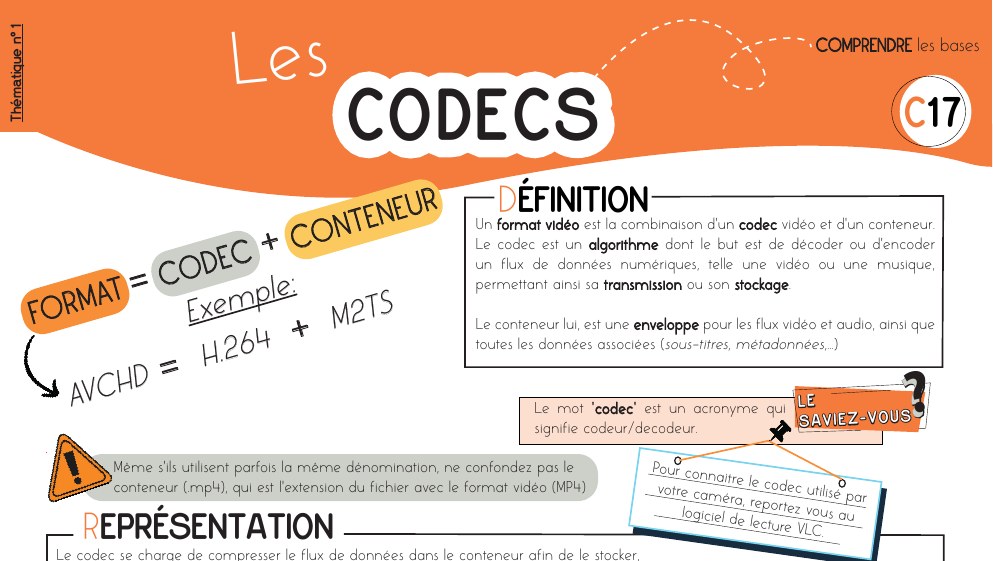
Conteneur, codec, cadence variable, codecs de montage : de quoi savoir en un coup d'œil si ton fichier est fait pour être monté ou juste pour être diffusé.
Télécharger la fiche →Disques et droits
Un cas revient sans arrêt et n'a rien à voir avec la conformation : le disque est branché, le système le voit, et DaVinci Resolve fait comme s'il n'existait pas. Impossible de relier quoi que ce soit vers un volume que l'application ne monte pas.
Le réglage qui gouverne tout
Dans le panneau Préférences → Espaces de stockage (onglet Système), une case s'appelle « Visualiser automatiquement les espaces de stockage reliés ». Le manuel décrit précisément son rôle : elle laisse DaVinci Resolve accéder aux médias situés sur tous les volumes montés temporairement ou définitivement — SATA et eSATA, SAS, USB, FireWire, Thunderbolt, Ethernet Gigabit, Fibre Channel, et autres disques connectés — sans avoir à les ajouter à la liste. Elle est active par défaut.
Le cas de la version App Store
Sauf sur une installation, et c'est un piège magnifique. Le manuel le dit sans détour : « Si tu utilises la version de DaVinci Resolve disponible sur l'App Store d'Apple, le montage automatique des volumes de stockage connectés n'est pas activé automatiquement. » Tu peux toutefois l'activer dans le panneau de stockage des préférences.
Si tu as installé Resolve depuis le Mac App Store et que ton disque externe n'apparaît nulle part, tu tiens ta réponse. Ce n'est ni ton disque, ni ton câble, ni ton projet. C'est un réglage, et il se coche.
Le manuel donne aussi la manœuvre manuelle : pour accéder à un volume qui ne figure pas dans la liste, clic droit n'importe où dans le fond de la liste des volumes, puis une commande d'ajout d'emplacement, et désigne le volume.
Quand la lettre de lecteur change
Autre grand classique, surtout sous Windows : le disque revient sous une autre lettre, et tous les chemins deviennent faux. La réponse native s'appelle « Mapping du chemin » (un panneau entier des Paramètres du projet) : c'est une colonne du panneau de stockage qui, d'après le manuel, permet de spécifier une correspondance de chemins traduisible entre les conventions de systèmes de fichiers Mac, Linux et Windows.
Le principe est de déclarer « ce que j'appelle ici s'appelle comme ça là-bas », une fois pour toutes. Le manuel décrit aussi un mécanisme plus récent, la correspondance de chemins au niveau du projet, et note que les deux diffèrent : l'ancien montage mappé exige que chaque utilisateur connaisse le chemin de tous les autres, tandis que la correspondance de chemins laisse chacun déclarer son propre chemin, la traduction étant faite pour les autres. Le manuel donne d'ailleurs un exemple parlant même pour quelqu'un qui travaille seul : sur un portable, tu peux relier ton dossier de médias local à ton NAS, ce qui supprime le besoin de relier tes médias à chaque aller-retour entre chez toi et le bureau.
Cache et projet
Deux sujets voisins qu'on confond souvent avec les médias hors ligne. Autant les évacuer proprement.
Ton projet n'est pas concerné
Un projet dont la timeline est rouge n'est pas un projet perdu. La structure du montage, les points de coupe, les effets, les étalonnages : tout ça est intact, dans la base de projets. Ce qui manque, c'est l'accès aux images. Si ton problème est différent — le projet lui-même a disparu du gestionnaire —, ce n'est pas cet article qu'il te faut, mais celui sur récupérer un projet DaVinci Resolve. Récupérer un projet ne récupère pas les médias, et retrouver les médias ne récupère pas un projet : ce sont deux couches distinctes, et c'est précisément ce que montre le schéma en trois couches plus haut.
Le cache de rendu, sans exagérer
Tu liras régulièrement qu'un cache de rendu corrompu « met les médias hors ligne ». Je vais rester sur ce que je peux appuyer : je n'ai trouvé aucune description de ce mécanisme dans la documentation officielle, et je ne vais donc pas te vendre une cause que je ne peux pas décrire.
Ce que je peux dire, en revanche : vider le cache est une manœuvre sans danger pour tes rushes — le cache est un fichier de travail recalculable, pas un média source. Si tu as des affichages incohérents qui persistent après avoir relié tes plans, supprimer le cache de rendu et relancer un rendu de cache peut aider. Ce n'est pas un diagnostic, c'est un essai peu coûteux, à faire après les vraies vérifications et pas avant.
Un point sourcé, en revanche : le manuel prévient que si le volume choisi pour le cache devient indisponible, DaVinci Resolve t'avertit par une boîte de dialogue. Si tu as ce message, ce n'est pas un mystère — c'est ton disque de cache qui n'est plus là. Pour tout ce qui touche à la lecture, aux caches et aux réglages de performance, j'ai détaillé la mécanique complète dans l'article sur les ralentissements.
5 idées fausses
Cinq affirmations qu'on lit partout sur ce sujet, et qui coûtent du temps à tout le monde.
1. « La commande de liaison répare tout »
Faux, et c'est écrit dans le manuel : elle ne fonctionne que pour les plans déliés, jamais pour les plans manquants. Si ta fiche n'est plus dans la Bibliothèque de médias, cette commande n'a rien à réparer. Il faut réimporter puis reconformer.
2. « Si c'est rouge, il faut tout réimporter et refaire le montage »
Faux dans l'immense majorité des cas. Le montage, les coupes, les effets et les étalonnages sont dans le projet, pas dans les fichiers. Réimporter à l'aveugle est même contre-productif : ça multiplie les doublons dans la Bibliothèque et ça crée des conflits de conformation là où il n'y en avait pas.
3. « Désigne toujours le dossier le plus haut, il trouvera tout »
Contredit par le manuel, qui prévient qu'un répertoire de départ trop haut dans la hiérarchie peut allonger les temps de recherche sur de gros volumes. Vise le plus petit dossier qui contient sûrement tes médias.
4. « Un plan hors ligne, c'est un fichier corrompu »
Faux. Hors ligne veut dire « je ne le trouve pas », pas « il est abîmé ». Un fichier peut être parfaitement sain, lisible partout ailleurs, et hors ligne dans Resolve parce qu'un dossier a changé de nom. Inversement, un fichier corrompu s'ouvrira souvent dans la Bibliothèque sans se déclarer hors ligne.
5. « Il suffit de réimporter le fichier au bon endroit »
Vrai à moitié, et c'est pire qu'une erreur franche. Ça ne fonctionne que si le réglage de conformation automatique est actif et au moment précis de l'import. Le manuel est catégorique : ça ne s'applique pas aux plans concordants déjà présents dans la Bibliothèque de médias. C'est la source du fameux « j'ai réimporté et rien ne bouge ».
Ne plus jamais
La meilleure réparation reste celle dont tu n'as pas besoin. Cinq gestes, du plus banal au plus méconnu.
1. Range avant d'importer, jamais après
Un dossier par projet, des sous-dossiers par type de média, des noms de fichiers définitifs — avant le premier import. Cinq minutes de rangement au début t'épargnent une soirée de liaison plus tard. Si tu veux la méthode d'import propre de bout en bout, elle est là : importer ses médias dans DaVinci Resolve.
2. Ne monte jamais depuis la carte de la caméra
Copie d'abord, monte ensuite. Une carte mémoire finit toujours par être retirée, et souvent par être reformatée. Ce jour-là, ce n'est plus un problème de liaison : les fichiers n'existent plus nulle part. C'est la seule panne de cet article qui soit réellement irréversible.
3. Le chutier synchronisé, la prévention que personne ne connaît
Celle-ci vaut de l'or et je ne l'ai vue chez aucun concurrent. DaVinci Resolve sait synchroniser un chutier avec un dossier du disque : tout média ajouté ensuite dans le dossier est importé automatiquement dans le chutier correspondant.
La mise en place, en deux gestes : sur la page Cut, importe le dossier avec l'icône d'import de dossier de la barre supérieure — c'est ce qui garantit des noms de chutiers et de sous-chutiers concordants —, puis fais un clic droit sur le dossier importé et choisis « Resynchroniser automatiquement les fichiers médias ». Pour une resynchronisation ponctuelle, la commande voisine est « Resynchroniser les fichiers média ». Ces deux libellés-là, je les ai relevés sur mon écran en français : ils sont exacts.
Le manuel annonce trois conditions pour que la resynchronisation fonctionne : au moins un plan présent dans le chutier, des plans qui partagent tous le même chemin de fichier, et un nom de chutier correspondant au dossier parent des plans. J'en ai testé deux sur ma version (21.0.4), et la première ne tient plus.
Le test est simple à refaire : j'ai créé un dossier vide dans le Finder, je l'ai importé, j'ai coché la resynchronisation automatique avant d'y mettre quoi que ce soit, puis j'ai déposé un fichier côté Finder. Il est apparu. Le chutier était pourtant vide au moment d'activer l'option. Cette condition-là ne bloque donc plus — au moins sur cette version.
Je le signale parce que c'est une leçon de méthode qui dépasse ce réglage : la phrase des trois conditions vient d'un guide de nouveautés publié pour la version 19.1. Un tel guide décrit ce qui change dans sa version — il ne décrit pas le comportement du logiciel deux versions plus tard. Ne rien trouver dans les guides suivants ne prouve rien non plus : un assouplissement silencieux n'y figure jamais. La seule preuve du comportement actuel, c'est l'écran de la version installée.
J'ai testé cette troisième condition sur ma machine, parce qu'elle est mal comprise partout. En renommant le dossier racine importé, la resynchronisation automatique a continué de fonctionner. En renommant le sous-dossier qui contient réellement les rushes, elle s'est arrêtée. Ce que j'observe, c'est donc que la condition se joue au niveau du dossier qui contient directement les plans, et non au niveau du dossier racine. Je le donne comme un constat mesuré sur une installation, pas comme une règle du moteur : je n'ai pas testé toutes les profondeurs d'arborescence.
Un dernier point à connaître : les entrées de médias retirés ou introuvables sur le système de fichiers passent en média hors ligne — elles ne sont pas supprimées. Leurs métadonnées sont préservées, ce qui est exactement ce que tu veux quand un chemin est temporairement indisponible.
4. L'archive de projet pour déménager
Quand tu changes de machine, que tu envoies un projet à quelqu'un, ou que tu archives une production terminée, il existe un format prévu pour ça, et il règle le problème à la racine. Le manuel le décrit ainsi : « une archive contient non seulement ton projet, mais aussi tous ses médias, en conservant les chemins de fichiers et l'organisation du projet d'origine ».
Elle se crée par un clic droit sur le projet dans le gestionnaire de projets, puis la commande d'export d'archive du projet. Le résultat est un dossier portant l'extension .dra, contenant des sous-dossiers avec tous les médias utilisés, chacun rangé dans un chemin qui reproduit exactement celui d'où il venait. Pour restaurer, tu copies l'archive sur le volume où tu veux travailler, puis clic droit dans le gestionnaire de projets et tu choisis de restaurer — ou tu fais simplement glisser le dossier dans le gestionnaire.
5. Range pendant, pas après
Si tu dois absolument réorganiser en cours de projet, fais-le en connaissance de cause : déplacer sans changer la structure interne se règle en une commande de changement de dossier source, renommer les fichiers se paie beaucoup plus cher. Et si tu veux comprendre où DaVinci Resolve range ses réglages et ses sauvegardes pour ne plus rien perdre par accident, j'ai fait le tour de la question dans paramètres et sauvegardes dans DaVinci Resolve.
Conclusion
Retiens une seule chose de cet article : avant de cliquer, regarde si la fiche est encore dans la Bibliothèque de médias. C'est cette question, et elle seule, qui décide de la commande à utiliser. Fiche présente, fichier introuvable : ton plan est délié, tu le relies. Fiche absente, trou dans la timeline : ton plan est manquant, tu réimportes puis tu reconformes. Tout le reste — le dossier source, les critères de correspondance, le verrouillage de conformation — n'est que du réglage fin autour de cette distinction.
Et souviens-toi que ton montage n'est jamais en jeu. Les coupes, les effets, les étalonnages vivent dans le projet, pas dans les fichiers. Un carton rouge, c'est une adresse perdue, pas un travail perdu. La panique fait réimporter à l'aveugle, et c'est ça — pas la panne — qui abîme les projets.
Enfin, garde en tête que la vraie victoire n'est pas de savoir réparer, mais de ne plus avoir à le faire : un dossier par projet rangé avant l'import, jamais de montage depuis la carte, un chutier synchronisé pour les médias qui arrivent au fil de l'eau, et une archive quand le projet voyage. Quatre habitudes, et le carton rouge devient un souvenir.
Si tu préfères voir le logiciel en action plutôt que de le lire, je publie chaque semaine des tutoriels DaVinci Resolve en français sur ma chaîne — clique sur la bannière pour la rejoindre.

FAQ
J'ai lancé la commande pour relier mes plans et rien ne se passe, pourquoi ?
Parce que tes plans sont probablement manquants et non déliés. Le manuel de DaVinci Resolve est formel : la commande de liaison ne fonctionne que pour les plans déliés, pas pour les plans manquants, puisque ces derniers n'ont plus de plan correspondant dans la Bibliothèque de médias. Vérifie d'abord si la fiche existe encore dans la Bibliothèque ; si elle a disparu, il faut réimporter les médias puis reconformer la timeline.
J'ai réimporté mes fichiers et la timeline reste rouge, que faire ?
La reconformation automatique n'agit qu'au moment de l'import, et pas sur des plans déjà présents dans la Bibliothèque de médias. Vérifie que le réglage de conformation automatique des plans manquants est bien actif dans les paramètres du projet — il est désactivé de force dans les workflows collaboratifs — puis, si nécessaire, reconforme à la main depuis le chutier où tu viens d'importer.
J'ai renommé mes fichiers, comment les récupérer ?
La commande de liaison cherche le nom de fichier d'origine et le timecode : un fichier renommé lui est invisible. Le plus simple est de rendre au fichier son nom d'origine, lisible dans la Bibliothèque de médias. Sinon, tu peux forcer la conformation d'un plan de timeline vers un plan de la Bibliothèque de ton choix, ou reconformer en décochant le critère du nom de fichier au profit de la durée, de la résolution ou de la cadence.
Pourquoi la commande pour changer le dossier source est-elle grisée ?
Parce qu'elle s'applique aux plans, pas aux chutiers. Si tu as sélectionné un chutier dans la liste de gauche, ouvre-le, sélectionne les plans qu'il contient, puis refais ton clic droit sur l'un d'eux.
Pourquoi la liaison de mes médias prend-elle vingt minutes ?
Tu es sans doute parti d'un dossier trop haut dans l'arborescence. Le manuel prévient que choisir un répertoire trop haut peut allonger les temps de recherche, en particulier sur de gros volumes. Vise le plus petit dossier qui contient sûrement tes médias, et n'utilise la recherche approfondie qu'en second recours.
Ma timeline est verte mais mon export est troué, d'où ça vient ?
Très probablement des proxys. Par défaut, la page Exportation revient aux médias sources d'origine pour la sortie finale afin de garantir la meilleure qualité ; si ces originaux sont hors ligne, l'export est troué alors que le montage semblait sain. Coche l'option d'utilisation des médias proxy dans les paramètres avancés du rendu, ou remets tes originaux en ligne. Une ligne violette sur la timeline signale d'ailleurs que l'original est manquant.
Mon disque externe est branché mais DaVinci Resolve ne le voit pas
Regarde du côté du panneau de stockage des préférences. L'affichage automatique des emplacements de stockage connectés est actif par défaut — sauf sur la version installée depuis l'App Store d'Apple, où le montage automatique des volumes connectés n'est pas activé automatiquement. Tu peux l'activer dans ce panneau, ou ajouter le volume manuellement à la liste des emplacements.
La lettre de mon disque a changé, dois-je tout relier ?
Pas nécessairement. Le panneau de stockage propose une colonne de correspondance de chemins, prévue pour traduire les conventions de systèmes de fichiers entre Mac, Linux et Windows. C'est la réponse native au disque qui revient sous une autre lettre ou sous un autre point de montage, et il existe aussi un mécanisme plus récent au niveau du projet.
DaVinci Resolve relie mes plans au mauvais fichier, comment le corriger ?
C'est une question de verrouillage de conformation. Par défaut, un plan de timeline ne considère comme correcte que la source à laquelle il est déjà conformé, et ignore toutes les autres, même en cas de noms identiques ou de timecodes qui se chevauchent. Si tu désactives ce verrou sur un plan qui a plusieurs correspondances possibles, une icône de conflit avec un badge rouge apparaît : double-clique dessus pour voir tous les candidats et choisir toi-même la bonne source.
J'ai délié un plan dans un chutier et l'autre est resté en ligne, c'est normal ?
Oui. Deux copies du même média dans deux chutiers ne sont pas intrinsèquement liées : ce sont deux sources distinctes pour DaVinci Resolve. Délier les plans d'un chutier délie les instances utilisées dans la timeline, mais les doublons de l'autre chutier ne sont pas affectés. C'est ce qui explique les projets à moitié rouges.
Le son de mon plan est là mais l'image est noire, est-ce un média hors ligne ?
Probablement pas. Un plan réellement hors ligne emporte l'image et le son, puisque c'est le fichier entier qui n'est plus trouvé. Quand le son subsiste, la piste à explorer est la lecture du flux vidéo — teste le fichier dans un autre lecteur, et vois si une copie réencodée dans un format de montage classique se comporte différemment.
« Media Offline » (le carton reste en anglais) et « référence hors ligne », c'est la même chose ?
Non, et la confusion fait perdre beaucoup de temps. Une référence hors ligne est un film de référence aplati qu'on associe à une timeline pour afficher ses images à la place du noir quand du média manque, juste avant une projection. C'est un filet de secours d'affichage, pas une réparation de liaison.