Sommaire
Tu regardes ton image dans le Viewer, tu ajustes la balance des couleurs à l'œil, et le résultat te semble bon. Puis tu exportes, tu regardes la vidéo sur un autre écran — le téléphone d'un proche, la télé du salon — et quelque chose a changé. Les visages tirent vers l'orange, ou le contraste s'est écrasé sans que tu comprennes pourquoi.
Le problème n'est presque jamais ton sens de la couleur. C'est que ton écran te ment, et que ton œil le croit. La lumière de ta pièce, un moniteur rarement calibré, ton regard qui s'habitue à une dominante au point de ne plus la voir : tout ça fausse ce que tu perçois, sans prévenir. J'ai mis longtemps à l'accepter. Je corrigeais au feeling, convaincu que mon œil suffisait, avant de comprendre qu'à moins de travailler dans une vraie salle d'étalonnage, aux murs d'un gris neutre, personne ne peut se fier uniquement à ce qu'il voit. Même les coloristes professionnels ne le font pas.
La bonne nouvelle, c'est que DaVinci Resolve te donne de quoi lire les scopes et juger ton image de façon objective : cinq graphiques qui analysent les valeurs réelles de ton signal, indépendamment de ton écran. Cinq, mais rassure-toi : au quotidien, j'en utilise vraiment trois, la forme d'onde, la parade RVB et le vectorscope. Dans cet article, je t'apprends à les trouver, à régler leur affichage et à te servir du sélecteur pour savoir quel point du graphe correspond à quel endroit de l'image. Ensuite, je te montre comment les lire sur trois cas concrets. Je ne te donne pas une recette de réglages à recopier. Mon but, c'est que tu saches lire ton image, poser un diagnostic et décider toi-même de ce qu'il faut corriger.

Allez, c'est parti 😄
L'œil qui trompe
Avant de plonger dans les graphiques, il faut comprendre pourquoi ton œil n'est pas un instrument de mesure. Sinon, tu ne seras jamais vraiment convaincu de t'en servir.
Ton système visuel s'adapte en permanence à ce qu'il regarde. C'est ce qu'on appelle l'adaptation chromatique. Si tu regardes une image légèrement trop orange pendant plusieurs minutes, ton cerveau recalibre sa perception et cet orange devient ton nouveau « neutre ». Résultat : tu ne vois plus la dérive que tu es pourtant en train de créer. C'est exactement ce qui se passe quand tu pousses la saturation par petites touches, plan après plan. Chaque étape te paraît raisonnable, mais l'accumulation finit loin de la réalité.
À ça s'ajoutent des facteurs que tu ne contrôles pas toujours. La lumière ambiante de ta pièce change ta perception du contraste et des teintes de l'écran : la même image ne te paraît pas pareille à midi, fenêtre ouverte, et le soir sous une lampe chaude. Un écran non calibré peut afficher des couleurs qui s'écartent du standard sans que rien ne te l'indique. Et après plusieurs heures de montage, ton jugement n'est plus aussi frais qu'au début de la séance. Aucun de ces biais ne se voit. Ils se neutralisent seulement si tu t'appuies sur un outil qui ne se fatigue pas et ne s'adapte pas : le scope.
Un scope, c'est une analyse graphique du signal. Il ne regarde pas ce que ton écran affiche. Il lit les valeurs numériques de l'image, telles que DaVinci Resolve les traite en interne, et il te montre la vraie force de la lumière et des couleurs. D'où ce conseil, qui va peut-être te surprendre : regarde tes scopes en premier, avant ton image. Bien sûr, les deux sont complémentaires. L'image te dit si le résultat te plaît, le scope te dit s'il est juste. Mais quand les deux ne sont pas d'accord, c'est le scope qui a le dernier mot.
Est-ce que ça veut dire que calibrer ton écran ne sert à rien ? Non, au contraire. Les scopes te protègent d'un écran qui dérive, mais un écran juste rend ton travail plus agréable et tes choix créatifs plus fiables. On trouve aujourd'hui des sondes de calibration à des prix raisonnables, et j'ai pris l'habitude de recalibrer mon écran une fois par an. Calibrer d'un côté, lire ses scopes de l'autre : ces deux réflexes ne s'opposent pas, ils s'additionnent.
En tant que Partenaire Miss Numérique, je perçois une commission sur les achats effectués via ce lien, sans surcoût pour toi.
Trouver les scopes
Les scopes se trouvent en page Étalonnage, en bas à droite, à côté des autres palettes. Pour les afficher, clique sur le bouton des scopes dans la rangée d'icônes des palettes. Par défaut, un seul scope s'affiche à la fois. Un menu déroulant, en haut à gauche du scope, te permet de choisir lequel des cinq tu veux voir. Dans ce menu, la parade RVB s'appelle simplement « Parade ».
Ce petit emplacement suffit pour démarrer, mais il devient vite étroit. En haut à droite du scope, une icône permet de le détacher dans une fenêtre flottante. Tu peux agrandir cette fenêtre autant que tu veux en tirant son coin inférieur droit, et la placer sur n'importe quel écran relié à ta machine. Surtout, tu choisis combien de scopes elle affiche en même temps : un, deux, quatre ou neuf emplacements, grâce aux boutons situés en haut à droite de la fenêtre. Dans chaque emplacement, un menu déroulant te laisse choisir le scope. Dans le tuto, je passe de la forme d'onde à la parade en deux clics.
Petite subtilité que peu de gens exploitent : rien ne t'empêche d'afficher plusieurs fois le même scope, avec des réglages différents. Le manuel de DaVinci Resolve donne l'exemple de trois vectorscopes côte à côte : un sur les ombres, un sur les tons moyens, un sur les hautes lumières. Tu vois alors d'un coup d'œil si une dominante touche toute l'image ou une seule zone tonale.
Tu peux aussi passer par le menu Espace de travail → Scopes vidéo, qui ouvre directement la fenêtre flottante. Le raccourci est Maj+Cmd+W sur Mac (Maj+Ctrl+W sur Windows). Ce menu te permet aussi de choisir combien de scopes afficher. Et il a un gros avantage : il fonctionne depuis les pages Média, Cut, Montage et Exportation. Tu n'as donc pas besoin d'être en train d'étalonner pour te servir des scopes. Tu peux vérifier un signal pendant le montage, ou juste avant d'exporter. Enfin, en page Étalonnage, un clic droit dans le Viewer propose l'entrée « Afficher les scopes ».
Si tu travailles sur deux écrans, le menu Espace de travail → Double écran répartit l'interface sur deux moniteurs, et les scopes peuvent alors s'afficher, intégrés, sur le second. Si tu as trois écrans, tu peux garder la disposition double écran et envoyer en plus la fenêtre flottante des scopes sur le troisième, en grand format.
Dernier point pratique : les scopes sont calculés en temps réel par ta carte graphique, et ce calcul a un coût. Sur une machine puissante, tu ne verras pas la différence. Sur un ordinateur plus modeste, fermer les scopes libère un peu de puissance pour la lecture. Le menu des options (les trois petits points) propose aussi un réglage de qualité du tracé (haute, moyenne, basse ou automatique) pour échanger un peu de lisibilité contre de la fluidité.
Les 5 scopes
DaVinci Resolve propose cinq scopes en temps réel. Chacun montre une analyse différente du même signal, et aucun ne remplace les autres : en mode luminance, la forme d'onde ne dit rien de la saturation, et le vectorscope ne dit rien de l'exposition. Voici ce que chacun mesure et la question à laquelle il répond.
| Scope | Ce qu'il mesure | La question qu'il tranche | Quand je m'en sers |
|---|---|---|---|
| Forme d'onde | La luminosité de chaque pixel, en gardant sa position horizontale dans l'image | Mon exposition et mon contraste sont-ils bons ? | En permanence |
| Parade RVB | Les canaux rouge, vert et bleu, côte à côte | Ai-je une dominante, et dans quelle zone tonale ? | En permanence |
| Vectorscope | La teinte (l'angle) et la saturation (la distance au centre) | Mes couleurs et ma peau sont-elles justes ? | En permanence |
| Histogramme | Le nombre de pixels à chaque niveau de tonalité | Comment se répartissent les tons de l'image ? | En contrôle, à la fin |
| Chromaticité CIE | Les couleurs de l'image face au triangle de l'espace colorimétrique | Mes couleurs tiennent-elles dans le gamut de livraison ? | Cas pointus (livraisons multiples) |
Pourquoi trois suffisent-ils ? Parce que pour une vidéo YouTube, un film de famille ou un tuto, tu te poses toujours les trois mêmes questions : mon exposition est-elle bonne ? ai-je une dominante de couleur ? ma peau est-elle juste ? La forme d'onde répond à la première, la parade RVB à la deuxième, le vectorscope à la troisième (et il confirme la deuxième). L'histogramme reprend en résumé ce que la forme d'onde montre déjà en détail : il a sa place, mais en contrôle. Quant à la chromaticité CIE, elle répond à une question que tu ne te poses pas tant que tu livres dans un seul espace colorimétrique standard.
Je reviens sur chaque scope plus bas. Mais d'abord, deux réglages changent tout dans la lecture : l'échelle des graphiques et le sélecteur.
Régler l'affichage
Les scopes se règlent à deux niveaux. Le menu des options, que tu ouvres avec les trois petits points de la fenêtre des scopes, contient les réglages généraux : l'échelle, la qualité, le filtrage. En plus, chaque scope a ses propres options, que tu ouvres avec un petit bouton de réglages juste à droite de son menu déroulant : mode d'analyse, luminosité du tracé, repères à afficher. Un clic n'importe où en dehors de ce panneau le referme.
L'échelle de la forme d'onde
Sur la forme d'onde et sur la parade, une échelle chiffrée longe le bord gauche. Par défaut, elle va de 0 à 1023. Ce sont les 1024 valeurs que peut prendre un signal 10 bits : 2 puissance 10 font 1024, et comme on commence à compter à zéro, la dernière valeur est 1023. Le manuel précise que cette échelle représente toujours les données en pleine plage, quel que soit le réglage de niveaux choisi dans les Paramètres du projet. Tu lis donc l'image telle qu'elle est traitée en interne, avant toute conversion de sortie.
Tu peux changer cette graduation. Dans les trois petits points, le sous-menu Style de l'échelle de forme d'onde propose d'autres échelles : 12 bits (de 0 à 4095, puisque 2 puissance 12 font 4096), pourcentage (de 0 à 100), millivolts, ou une échelle HDR en nits, réservée à la version Studio. Dans le tuto, je passe en pourcentage. C'est l'échelle la plus parlante quand on débute : 0 % en bas, 100 % en haut.
Ce sous-menu contient aussi une option plus technique : graduer les scopes à l'échelle de la plage vidéo plutôt qu'à l'échelle des données, qui est le réglage par défaut. Elle ne concerne que les projets travaillés en niveaux vidéo, et elle ne change que l'affichage. Ton image de sortie et ton rendu ne bougent pas. J'y reviens dans la section sur la plage vidéo.
Les réglages propres à chaque scope
Selon le scope, tu retrouveras à peu près la même famille d'options :
- La luminosité du tracé. Un curseur rend le graphe plus lumineux ou plus sombre. Plus lumineux, il montre mieux les détails fins, mais tu distingues moins bien les parties fortes et faibles du signal.
- La luminosité des repères. Un second curseur règle la visibilité de l'échelle et du quadrillage. Ils doivent te guider sans te distraire.
- La colorisation du tracé. Une case dessine le graphe avec les couleurs de l'image analysée ou, en RVB, avec la couleur de chaque canal. Tu repères beaucoup plus vite quelle partie du graphe correspond à quel élément de l'image.
- Le contour des excursions. Une autre case trace un contour autour des points extrêmes du signal. Tu vois ainsi clairement jusqu'où il monte et descend.
- Les niveaux de référence. Ce sont des repères bas et haut réglables, surtout utiles en HDR, quand tu dois respecter un plafond de luminance précis.
Dans les options générales, un filtre passe-bas retire le bruit du signal pour rendre les graphes plus lisibles. C'est un peu comme une radiographie de l'intérieur du tracé. Le manuel signale une contrepartie : avec ce filtre, les pointes dans les hautes lumières et dans les ombres paraissent un peu plus basses qu'elles ne le sont. Si tu l'actives, active aussi le contour des excursions, qui continue de montrer les vrais extrêmes. Et si un jour tu ne sais plus ce que tu as modifié, le menu des options permet de réinitialiser tous les scopes.
Le sélecteur
Le réglage qui m'a le plus aidé à comprendre les scopes n'est pas un scope : c'est une pipette. À l'écran, elle s'appelle Sélecteur. Une fois qu'elle est activée, il suffit de promener la souris sur l'image du Viewer. Un petit rond apparaît alors sur le graphe du scope, exactement là où se trouve le pixel survolé. Si plusieurs scopes sont ouverts, chacun t'indique la position du point mesuré sur son propre graphe.
Si tu ne vois pas ce rond, ouvre les trois petits points et active « montrer valeur du sélecteur ». Si tu décoches cette option, le rond disparaît. Vérifie donc qu'elle est bien active, sinon le sélecteur ne t'apprendra rien sur tes graphes.
L'exercice qui débloque tout
Fais l'exercice que je montre dans le tuto, sur n'importe quelle photo ou n'importe quel plan. Pointe une zone claire sur la gauche de l'image : le rond monte en haut du graphe, sur sa partie gauche. Avance vers la droite de l'image, et le rond avance vers la droite du graphe. Pointe maintenant une herbe foncée à droite : le rond descend en bas du graphe, côté droit. Remonte vers une herbe plus claire au centre : il remonte, au centre. En deux minutes, tu as compris comment se lit la forme d'onde :
- la position horizontale sur le graphe reproduit la position horizontale dans l'image, de gauche à droite ;
- la position verticale traduit la luminosité : les noirs en bas, les blancs en haut.
Lire des valeurs chiffrées
Le sélecteur te sert aussi à lire des valeurs chiffrées. Quand tu survoles l'image, la valeur des trois canaux (rouge, vert et bleu) du pixel s'affiche. Si elle n'apparaît pas, fais un clic droit dans le Viewer de la page Étalonnage et choisis l'entrée « Afficher les valeurs RVB de la pipette ». Une option du Viewer permet aussi de lire ces valeurs sur une échelle 8 bits ou 10 bits.
Attention à un détail qui piège beaucoup de monde. Dans mon tuto, la pipette lit le blanc pur à 255, sur une échelle 8 bits. La forme d'onde, elle, est graduée par défaut de 0 à 1023, sur une échelle 10 bits. Ce sont deux échelles différentes pour un même signal. Ne compare jamais directement un chiffre de l'une avec un chiffre de l'autre.
La forme d'onde
La forme d'onde est le scope de référence pour juger l'exposition et le contraste. Elle peut analyser la luminance (Y), la chrominance (les composantes CbCr) ou les canaux rouge, vert et bleu, superposés pour que tu voies comment ils s'alignent.
En mode luminance, tu vois un seul tracé. Chaque pixel de ton image y est placé horizontalement comme dans le cadre, et verticalement selon sa clarté. Comme tu l'as vu avec le sélecteur, la forme d'onde se lit toujours de gauche à droite. Un ciel lumineux à gauche du plan dessine une masse en haut à gauche du graphe. Un sous-bois sombre à droite dessine une masse en bas à droite.
En mode RVB, tu vois trois tracés superposés. Là où les trois s'alignent, la forme d'onde apparaît en blanc : les trois canaux sont à égalité, l'image est donc neutre à cet endroit. Là où les tracés se séparent, tu as une dominante à ce niveau de luminosité. Par exemple, un tracé rouge qui dépasse les deux autres dans les tons moyens indique une dominante rouge dans les tons moyens. Tu peux d'ailleurs allumer ou éteindre chaque canal séparément pour isoler celui qui t'intéresse.
Les deux limites
Le bas du graphe représente les noirs, le haut représente les blancs. Ces deux bords sont des limites à surveiller en permanence. Quand ton signal s'écrase contre le bas, tes noirs sont bouchés : tout le détail des ombres s'est fondu dans un noir uniforme. Quand il s'écrase contre le haut, tes blancs sont cramés : les hautes lumières sont devenues un blanc plat, sans matière. Ma règle est simple : je garde toujours mon signal légèrement décollé de la limite haute et de la limite basse, sauf intention artistique assumée.
Lire le contraste
La hauteur occupée par le tracé te donne le contraste de l'image. Plus le graphe est étendu verticalement, plus l'image est contrastée : les noirs paraissent vraiment noirs, les blancs vraiment blancs. À l'inverse, une image plate, comme un plan filmé en log avant sa conversion, se reconnaît à un signal tassé sur lui-même : il est ramassé au milieu du graphe, sans rien près des bords.
Concrètement, la forme d'onde te dit trois choses en un coup d'œil : où se place ton point noir (le bas du tracé), où se place ton point blanc (le haut du tracé), et si l'écart entre les deux est large ou resserré.
S'entraîner avec une mire
Pour vraiment comprendre ce que tu regardes, rien ne vaut un signal que tu connais d'avance. DaVinci Resolve contient des mires de test : en page Montage, ouvre la Bibliothèque d'effets, puis la rubrique Générateurs de la Boîte à outils. Dans le tuto, je fais passer deux de ces mires dans les scopes, et je te montre la petite manipulation nécessaire pour les retrouver en page Étalonnage. Une mire en escalier de gris dessine sur la forme d'onde un graphe en marches d'escalier. Avec le sélecteur, tu pars du noir pur, tout en bas, et tu montes marche après marche jusqu'au blanc pur, tout en haut. Un dégradé continu du noir au blanc ne dessine plus des marches, mais une ligne droite. Cinq minutes avec ces deux mires, et tu ne liras plus jamais la forme d'onde de la même façon.
Repérer un écrêtage
La forme d'onde est aussi ton meilleur détecteur d'écrêtage. Le manuel le rappelle : quand une LUT 3D reçoit des valeurs en dehors de la plage pour laquelle elle a été conçue, ces valeurs sont coupées. Toutes les valeurs coupées prennent la même valeur maximale, donc le tracé vient s'aplatir net sur une même ligne. Si tu appliques une LUT (j'explique quand c'est légitime dans mon article pour appliquer une LUT dans DaVinci Resolve), garde toujours un œil sur le haut et le bas du graphe.
La parade RVB
La parade RVB montre les mêmes informations que la forme d'onde en mode RVB. Mais au lieu de superposer les trois canaux, elle les place côte à côte : rouge, vert, bleu. Il existe une variante qui ajoute la luminance à côté des trois canaux, et une autre en Y'CbCr. La parade est le scope le plus direct pour détecter une dominante de couleur et savoir où elle se trouve. Il suffit de comparer la hauteur des trois tracés en haut (les hautes lumières), au milieu (les tons moyens) et en bas (les ombres).
Si le haut du tracé rouge dépasse nettement celui des deux autres, tes hautes lumières tirent vers le rouge. Si c'est le bas des tracés qui diverge, ce sont tes ombres qui ont une dominante. Dans une image neutre, les trois tracés ont la même hauteur, à chaque niveau de luminosité. Encore faut-il regarder des zones de l'image qui sont censées être neutres. Une pelouse fera monter le vert, et c'est normal : ce n'est pas une dominante, c'est la couleur du sujet.
La parade donne aussi une idée du contraste. Pris ensemble, le bas des tracés indique ton point noir et le haut ton point blanc. Des tracés hauts signalent un contraste large, des tracés courts un contraste resserré.
Un exemple concret : la chemise bleutée
Dans le tuto, je pointe le sélecteur sur une chemise blanche, une zone qui devrait être parfaitement neutre. Les trois canaux affichent 238, 249 et 251 : le rouge est nettement en retrait et le bleu est le plus haut. Sur la parade, ça se voit aussi : le rond bleu est bien plus haut que le rond rouge. Diagnostic : une dominante bleue dans les hautes lumières. Il faut donc remonter le rouge, à cet endroit précis.
Je montre trois façons de corriger, de la plus grossière à la plus précise :
- La roue Gain de la palette Primaires - Roues colorimétriques. Le blanc d'une chemise se trouve dans les hautes lumières, la zone sur laquelle Gain a le plus d'influence. Je tire très légèrement la roue vers le rouge, puis je revérifie les valeurs : les trois canaux se rapprochent. Il faut toujours rester subtil.
- Le curseur Temp. Il réchauffe ou refroidit l'image. Trop de bleu ? Je le pousse légèrement vers la droite pour réchauffer. Tu peux aussi double-cliquer sur sa valeur pour la taper à la main.
- Le réglage canal par canal, le plus précis. Au lieu de passer par une roue, tu ajustes directement le seul canal rouge dans les hautes lumières, jusqu'à aligner les trois valeurs. Je te montre où il se trouve dans le tuto.
Quelle que soit la méthode, regarde à nouveau la forme d'onde une fois la dominante corrigée. En remontant le rouge, tu as aussi remonté un peu le signal. S'il frôle la limite haute, redescends-le légèrement avec la molette sous la roue Gain, pour le décoller du plafond.
Choisir le bon outil
Ces trois outils ne font pas exactement la même chose, et c'est là que le scope t'aide à décider. Le manuel décrit Temp comme un réglage de balance contraint sur un axe orange-bleu, celui des températures de couleur de la lumière naturelle. Tu ne peux pas te tromper de direction, mais tu ne peux pas non plus sortir de cet axe. Son voisin, Tons, fait la même chose sur l'axe magenta-vert, celui des éclairages artificiels comme les tubes fluorescents. La roue Gain, elle, te laisse aller dans n'importe quelle direction. En pratique : si la parade montre une dominante bleue ou orangée, Temp est le plus simple. Si la dominante est verdâtre ou magenta, regarde du côté de Tons. Si elle ne suit aucun de ces deux axes, c'est la roue qui prend le relais.
La fiche mémo Les Vidéo Scopes
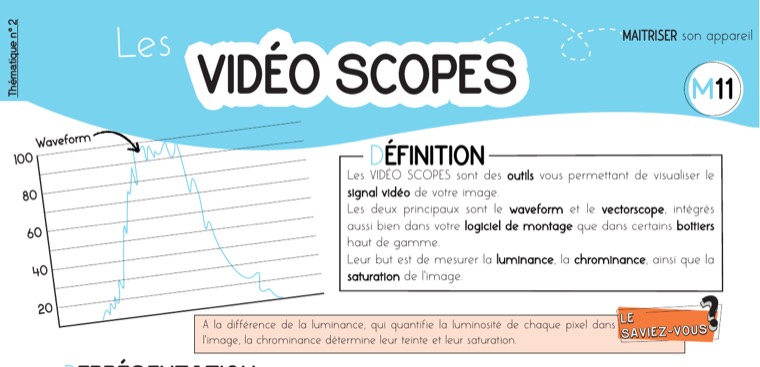
Les repères essentiels pour lire la forme d'onde et le vectorscope sans hésiter, à garder sous la main à chaque séance d'étalonnage.
Télécharger la fiche →Le vectorscope
Le vectorscope mesure l'étendue de la teinte et de la saturation dans ton image. Le plus simple pour le comprendre, c'est de le voir comme un cercle qui représente la roue chromatique. Les couleurs primaires (rouge, vert, bleu) et secondaires (cyan, magenta, jaune) y occupent chacune un emplacement précis, marqué par une petite cible. Dans DaVinci Resolve, ces cibles correspondent aux couleurs d'une mire de barres à 75 % de saturation. Tu peux aussi afficher à côté des lettres qui les identifient.
Avec deux règles de lecture, tu sais lire un vectorscope :
- L'angle, c'est la teinte. Une zone du graphe qui part vers la cible rouge, c'est du rouge dans ton image. Si elle part vers la cible jaune, c'est du jaune. En comptant les « bras » qui partent du centre dans différentes directions, tu vois combien de teintes composent ton image, et lesquelles.
- La distance au centre, c'est la saturation. Le centre correspond à une saturation nulle. Plus une couleur est saturée, plus elle étire le graphe vers le bord du cercle.
Conséquence importante : le vectorscope lit la saturation, pas la luminosité. Un blanc, un gris ou un noir tombent tous au centre, car aucun n'a de couleur. C'est pour ça que le vectorscope est si utile pour juger la neutralité. Si le centre du nuage de points n'est pas aligné avec la croix centrale et qu'il penche d'un côté, l'image a un déséquilibre : une dominante, dans la direction où le graphe penche.
Mon garde-fou de saturation
Quand tu satures une image, tu vois le graphe s'étirer vers les bords. Mon garde-fou : ne pas laisser la trace dépasser les cibles, sauf intention particulière. Ce repère visuel simple t'évite la dérive par petites touches dont je parlais au début.
Le piège du zoom ×2
Parmi les options du vectorscope, un zoom ×2 agrandit le graphe de 200 %. C'est très pratique pour voir des détails fins ou pour travailler avec une mire. Mais n'oublie jamais de le désactiver ensuite. Avec le zoom, la trace paraît bien plus étendue par rapport aux cibles, et tu croirais ton image beaucoup plus saturée qu'elle ne l'est. Le meilleur moyen de désaturer sans raison.
Lire une zone tonale à la fois
Par défaut, le vectorscope analyse toute l'image. Dans ses options, tu peux lui demander de n'analyser que les ombres, que les tons moyens ou que les hautes lumières. Deux curseurs fixent les frontières entre ces zones (0,30 et 0,70 par défaut), et une case permet de superposer les contours des trois zones sur le même graphe. C'est l'outil parfait pour répondre à une question précise : « ma dominante est-elle partout, ou seulement dans les ombres ? »
Choisir ses repères
Le menu des options propose quatre styles de repères pour le vectorscope :
- aucun repère : le graphe seul, sur fond noir ;
- le style standard : la croix centrale, les cibles et un cercle extérieur ;
- un style simplifié : de petites croix à la place des cibles ;
- un style plus complet, pensé pour les coloristes : il trace une ligne de chaque cible jusqu'au centre, avec des graduations à 75 % et à 100 % de saturation. Sa croix centrale est alignée sur les axes rouge-cyan et jaune-bleu, entre lesquels passe l'axe chaud-froid naturel d'une image.
Pour démarrer, le style standard suffit largement.
Le test de la mire de couleurs
Comme pour la forme d'onde, fais passer une mire de barres de couleur dans le vectorscope : les barres viennent se poser sur leurs cibles. Promène le sélecteur sur la mire. Sur le rouge, le cyan ou le bleu, le rond tombe sur la cible correspondante. Sur les gris, le blanc ou les noirs, il reste au centre. C'est la preuve que le vectorscope ne voit que la couleur.
Teint de peau
C'est la lecture du vectorscope la plus utile pour toute vidéo où l'on voit un visage. C'est aussi celle que la plupart des tutos expliquent mal. Dans les options du vectorscope, la case Indicateur de couleur de peau trace un repère à un endroit précis du graphe : une ligne, à un angle bien défini, dans la zone qui se situe entre le rouge et le jaune. Le manuel la décrit comme un guide général pour la teinte moyenne des peaux.
Pourquoi la peau a-t-elle droit à un repère rien que pour elle ? Parce qu'elle fait partie de ce qu'on appelle les couleurs mémoire. Comme pour le bleu du ciel ou le vert de l'herbe, tout le monde sait d'instinct à quoi elle doit ressembler. Une peau qui vire au vert ou à l'orange saute aux yeux de n'importe quel spectateur, même s'il ne sait pas dire pourquoi l'image le gêne.
Un repère d'angle, pas un plafond
Contrairement à une idée reçue, cet indicateur n'est pas un seuil de saturation à ne pas dépasser. C'est un repère d'angle de teinte. Peu importe à quelle distance du centre se trouve la trace de la peau : une peau naturelle doit s'aligner sur cette ligne, ou tout près. L'indicateur juge l'angle ; la saturation, elle, se juge à part. Si la trace s'en écarte nettement, ta peau a pris une dominante : trop rouge si la trace tourne vers le rouge, jaune-orangé si elle tourne vers le jaune.
La logique n'est donc pas « je ne dois pas dépasser telle saturation ». Elle est plutôt : « la trace de ma peau doit rester sur l'angle de l'indicateur, quelle que soit la saturation que je choisis ». Deux plans peuvent montrer des peaux plus ou moins saturées et être justes tous les deux, parce que dans les deux cas la trace tombe sur la ligne.
Comment je vérifie, en pratique
Sur un plan large, la peau n'occupe qu'une petite partie de l'image, et sa trace se perd parmi toutes les autres couleurs. Dans le tuto, quand la peau me semble « à peu près » sur l'indicateur, je vais plus loin pour en avoir le cœur net. J'ajoute un nouveau nœud (Option+S sur Mac, Alt+S sur Windows), j'isole la peau avec le Sélecteur - HSL, j'affiche le masque, puis j'agrandis le vectorscope. Là, plus de doute : on voit si la peau est bien alignée. Si elle ne l'est pas, plusieurs solutions s'offrent à toi, à commencer par les roues colorimétriques.
Je ne détaille pas ici comment sélectionner la peau. C'est de la correction secondaire, un sujet à part entière. Ce que je veux que tu retiennes, c'est le réflexe de lecture : isoler pour mesurer, au lieu de juger une peau au milieu de tout le reste de l'image.
L'histogramme
L'histogramme affiche une analyse statistique : il compte combien de pixels de chaque canal se trouvent à chaque niveau de tonalité. L'échelle va de 0 % (noir), à gauche, à 100 % (blanc), à droite. Tu peux l'afficher en RVB ou ajouter la luminance. En comparant la gauche, le milieu et la droite des graphes, tu évalues l'équilibre des couleurs dans les ombres, les tons moyens et les hautes lumières.
Vu dans son ensemble, la gauche des graphes indique ton point noir, la droite ton point blanc. La largeur entre les deux donne le contraste global : un histogramme large correspond à une image contrastée, un histogramme resserré à une image plate. Une masse de pixels tassée contre le bord gauche trahit une image sous-exposée, avec un risque de noirs bouchés. Une masse tassée contre le bord droit trahit une surexposition, avec un risque de blancs cramés.
Dans ses options, un curseur de gain étire le graphe en hauteur pour mieux voir le détail des pics, ou le tasse pour une vue plus calme. Mais retiens surtout sa limite : l'histogramme ne sait pas où sont les pixels. Il te dit qu'il y a beaucoup de pixels sombres, mais pas s'ils sont dans le ciel ou dans le manteau de ton personnage. C'est toute la différence avec la forme d'onde, qui garde la position horizontale de chaque pixel.
C'est pour ça que je m'en sers en dernier, en complément. C'est un scope de synthèse, pas un outil de correction fine. Il confirme d'un coup d'œil ce que la forme d'onde et la parade t'ont déjà montré en détail. Si tu viens de la photo, tu le connais sûrement déjà, et c'est une bonne porte d'entrée vers la forme d'onde, qui en dit davantage.
La fiche mémo Le Signal Vidéo
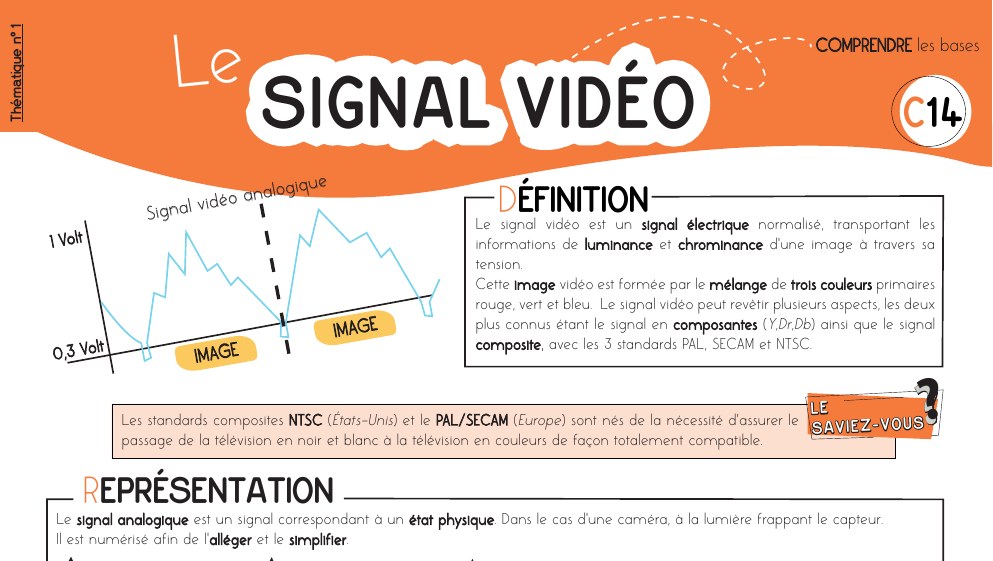
Luminance, chrominance, composantes Y, Cb et Cr : la fiche qui t'explique ce que tes scopes mesurent vraiment.
Télécharger la fiche →Chromaticité CIE
Le cinquième scope est celui qu'on voit le moins dans les tutos, et pour cause : il répond à une question de spécialiste. Le scope de chromaticité CIE affiche l'analyse de ton image sur la célèbre forme en « fer à cheval », qui représente toutes les couleurs visibles par l'œil humain. Par-dessus, un triangle représente l'espace colorimétrique dans lequel tu travailles, avec les coordonnées de ses primaires rouge, vert et bleu. Un point indique le point blanc.
Ce point blanc se place normalement sur une courbe qui traverse le centre de la forme : le lieu du corps noir, qui relie les températures de couleur, de l'orangé chaud au bleuté froid. Tu peux choisir entre deux graphes : le CIE 1931 xy, le plus connu, et le CIE 1976 uv, conçu pour être plus uniforme visuellement. Le manuel est clair : aucun des deux n'est plus « juste » que l'autre, c'est une question de préférence.
Son vrai rôle, c'est de vérifier que tes couleurs tiennent dans l'espace colorimétrique de livraison. Tu peux même afficher un second triangle, par exemple pour comparer P3 et Rec.709. Tu vois alors quelles parties de ton image passent dans les deux, et lesquelles débordent du plus petit. Mais le manuel prévient aussi de sa limite : ce graphe est une vue de dessus d'un volume en trois dimensions. Une image peut tenir dans le triangle et pourtant déborder ailleurs, dans les hautes lumières ou dans les ombres. L'inverse, en revanche, est fiable : si une partie du graphe sort du triangle, ta couleur est forcément hors gamut.
Pourquoi peux-tu l'ignorer au quotidien ? Si tu livres une vidéo en Rec.709 pour YouTube ou pour un écran classique, tu travailles dans un seul espace colorimétrique, et les trois scopes principaux répondent déjà à toutes tes questions. La chromaticité CIE devient utile quand tu dois livrer dans plusieurs espaces colorimétriques, par exemple une version cinéma en P3 et une version Rec.709. Si ces notions te paraissent floues, je les explique pas à pas dans mon guide sur la gestion des couleurs dans DaVinci Resolve.
La plage vidéo
Dès que tu lis des valeurs précises sur tes scopes, un détail technique change tout. En interne, DaVinci Resolve traite toutes les images en 32 bits flottants, en pleine plage, quelle que soit leur source. Pour l'affichage, la forme d'onde et la parade utilisent par défaut une échelle 10 bits, de 0 à 1023. Cette échelle reste la même quel que soit le réglage de niveaux choisi dans les Paramètres du projet.
Mais toutes les valeurs de cette échelle ne sont pas « légales » pour la diffusion. Il existe deux façons de ranger les données d'image dans les fichiers (QuickTime, MXF, DPX) :
- La plage vidéo, typique des données Y'CbCr. Tout le signal, de 0 à 100 %, doit tenir entre 64 et 940 pour la luminance (Y'), et entre 64 et 960 pour les composantes de couleur. En dessous (de 4 à 63), on parle de valeurs « plus noires que le noir ». Au-dessus (de 941 ou 961 à 1019), on parle de « super-blancs ». Ces dépassements existent dans les fichiers sources, mais ils ne sont pas acceptables pour une diffusion broadcast.
- La pleine plage, typique des données RVB 4:4:4 des caméras cinéma numériques ou des scans de film en DPX. Tout le signal, de 0 à 100 %, occupe toute la plage numérique : de 4 à 1023 d'après le manuel de DaVinci Resolve.
Ce qui compte pour toi : chaque plan importé reçoit un réglage de niveaux, automatique par défaut, que DaVinci Resolve déduit du codec. Il se trompe rarement, mais ça arrive, surtout avec un fichier converti d'un format à un autre. Ton plan te paraît « voilé », avec un point noir qui ne descend jamais vraiment ? Ou au contraire écrasé sans raison ? La forme d'onde te met la puce à l'oreille. Et le coupable n'est peut-être pas ton exposition, mais un plan interprété dans la mauvaise plage. Ce réglage se corrige dans les Attributs du plan : fais un clic droit sur le plan dans la Bibliothèque de médias, en page Média ou Montage, puis choisis entre automatique, plage vidéo ou pleine plage.
Deux autres réglages de niveaux existent, et il vaut mieux savoir ce qu'ils ne font pas. Le réglage des Paramètres du projet consacré à la sortie vers un moniteur externe ne change que le signal envoyé à ce moniteur. L'image du Viewer et tes rendus ne bougent pas. Et l'option des scopes vue plus haut, qui les gradue en plage vidéo, ne change que leur affichage. Aucun de ces deux réglages ne corrige un plan mal interprété : seul le réglage du plan le fait.
Pour aller plus loin sur les plages et les espaces colorimétriques, c'est tout le sujet de mon guide pratique de la gestion des couleurs.
3 lectures guidées
La lecture des scopes s'apprend sur des cas concrets. Voici trois situations que tu rencontreras forcément. Pour chacune, je reprends le même découpage : ce que tu vois sur le scope, ce que ça veut dire, l'outil que je touche en premier, puis la vérification. Ce ne sont pas des recettes, car les valeurs dépendent de ton plan. Ce qui compte, c'est le raisonnement.
Lecture 1 — L'image sous-exposée et plate
Ce que tu vois. Sur la forme d'onde, le tracé occupe le bas et le milieu du graphe, et rien ne s'approche du haut. Le tracé est tassé, ramassé sur une faible hauteur. L'histogramme le confirme : une masse resserrée, décalée vers la gauche.
Ce que ça veut dire. L'image manque à la fois de lumière (le point blanc est bas) et de contraste (l'écart entre point noir et point blanc est faible). À l'écran, elle paraît terne et grisâtre, même si tu ne saurais pas dire pourquoi.
L'outil que je touche. Je commence par les molettes sous les roues de la palette Primaires - Roues colorimétriques, qui règlent le contraste. La molette sous Gain remonte les blancs : je la pousse jusqu'à ce que le haut du tracé approche de la limite haute, sans la toucher. La molette sous Lift règle le point noir. Vers la gauche, les noirs descendent et l'image gagne en densité. Je m'arrête avant que le bas du tracé ne s'écrase contre la limite. Gamma ajuste ensuite la luminosité générale des tons moyens. Les curseurs Contraste et Pivot font un travail proche en un seul geste. Contraste écarte les tons sombres et les tons clairs autour d'un point central, et Pivot déplace ce point. Sur une image sombre, un Pivot plus bas évite de trop boucher les ombres.
La vérification. Ces molettes interagissent : un gros mouvement de Gamma peut repousser les extrêmes. Je relis donc la forme d'onde après chaque geste. Une fois le contraste rétabli, je passe à la parade pour vérifier l'équilibre des couleurs.
Lecture 2 — La dominante dans les ombres seulement
Ce que tu vois. Sur la parade RVB, le haut des trois tracés est aligné : tes hautes lumières sont neutres. Mais en bas, le tracé bleu reste au-dessus du rouge et du vert. Si tu règles un vectorscope pour n'analyser que les ombres, son nuage penche vers le bleu. Un vectorscope réglé sur les hautes lumières, lui, reste centré.
Ce que ça veut dire. Une dominante bleue uniquement dans les ombres. La corriger sur toute l'image serait une erreur : tu réchaufferais des hautes lumières qui étaient justes.
L'outil que je touche. La roue Lift. Son influence est maximale dans les noirs et s'estompe en remontant vers les blancs : c'est exactement la zone du problème. Je l'éloigne très légèrement du bleu, vers sa couleur opposée sur le cercle, le jaune. Pendant ce temps, je surveille le bas des trois tracés de la parade, jusqu'à ce qu'ils se rejoignent.
La vérification. Les zones d'action de Lift, Gamma et Gain se chevauchent largement, et c'est ce qui rend leurs corrections douces et naturelles. Je vérifie donc que le haut des tracés est resté aligné. Et si, en relisant la parade, tu constates que l'écart était le même en bas, au milieu et en haut, la dominante ne touchait pas seulement les ombres mais toute l'image. Dans ce cas, la roue Décalage, qui agit sur toute la plage tonale à la fois, ou les curseurs Temp et Tons, sont plus adaptés.
Lecture 3 — La peau qui tire à l'orange
Ce que tu vois. À l'image, le visage de ton personnage paraît trop orange. Sur le vectorscope, la zone qui correspond à la peau (le sélecteur te le confirme) s'étire loin du centre, ou s'écarte de l'Indicateur de couleur de peau.
Ce que ça veut dire. Ici, ta lecture doit trancher entre trois diagnostics, qui n'appellent pas le même outil :
- Toute l'image est trop chaude. Commence par vérifier une zone neutre avec le sélecteur et la parade. Si ta chemise blanche ou ton mur gris montrent un rouge au-dessus du vert, lui-même au-dessus du bleu, le problème ne vient pas de la peau : c'est la balance des blancs de tout le plan. La peau ne fait qu'en hériter.
- La peau est sur le bon angle, mais trop saturée. La trace est bien alignée sur l'indicateur, mais elle part très loin du centre. La teinte est juste, c'est l'intensité qui est trop forte.
- La teinte de la peau a dérivé. Les zones neutres sont neutres, mais la trace de la peau s'écarte de l'indicateur, vers le jaune ou vers le rouge. C'est la teinte de la peau elle-même qui est fausse.
L'outil que je touche. Dans le premier cas, je corrige la balance globale, comme pour la chemise bleutée, mais dans l'autre sens : Temp vers la gauche, vers le bleu, ou les roues. Puis je regarde la peau revenir d'elle-même vers l'indicateur. Dans le deuxième cas, je baisse un peu la saturation avec le curseur Saturation de la palette (à 50, l'image n'est pas modifiée). Dans le troisième, la correction doit viser la peau seule. C'est un travail de correction secondaire, sur un nœud dédié, avec le Sélecteur - HSL. Surtout pas avec le curseur Teinte appliqué à toute l'image, qui ferait tourner toutes les teintes.
La vérification. Si tu préfères le curseur Boost à Saturation, sache ce qu'il fait. C'est un réglage de vibrance, qui agit plus fort sur les zones peu saturées que sur les couleurs déjà vives. Il ne touchera donc pas forcément ta peau dans les mêmes proportions que le reste de l'image. Vérifie toujours le résultat au vectorscope.
L'ordre de lecture
Maintenant que tu sais lire chaque scope, voici la règle d'or qui change tout : tu lis avant de toucher quoi que ce soit. Avant de bouger le moindre curseur, pose-toi toujours trois questions, dans cet ordre :
- Mon exposition est-elle bonne ? Tu le vérifies sur la forme d'onde.
- Ai-je une dominante de couleur ? Tu le vérifies sur la parade RVB, ou sur le vectorscope.
- Ma peau est-elle juste ? Tu le vérifies sur le vectorscope, avec l'Indicateur de couleur de peau.
Tu poses ton diagnostic, et seulement après, tu corriges. Voici l'ordre que je suis, du plus structurant au plus fin :
| Ordre | Scope | Ce que tu vérifies | Signal d'alerte | Premier outil |
|---|---|---|---|---|
| 1 | Forme d'onde | Point noir, point blanc, contraste | Tracé écrasé en haut ou en bas, ou tassé au milieu | Molettes Lift, Gamma, Gain ; Contraste et Pivot |
| 2 | Parade RVB | Alignement des 3 tracés à chaque niveau | Écart de hauteur entre R, V et B sur une zone neutre | Roue de la zone concernée, Temp ou Tons |
| 3 | Vectorscope | Saturation globale, centrage du nuage | Nuage décentré, ou trace au-delà des cibles | Balance, puis Saturation |
| 4 | Vectorscope + Indicateur de couleur de peau | Trace de la peau sur l'angle de l'indicateur | Trace qui tourne vers le rouge ou le jaune | Balance globale d'abord, correction secondaire ensuite |
| 5 | Histogramme | Vue d'ensemble de la répartition | Masse tassée contre un bord | Retour à l'étape 1 |
La logique derrière cet ordre : tu corriges d'abord ce qui structure toute l'image (l'exposition et le contraste), puis l'équilibre des couleurs par zone tonale, puis la couleur globale, puis le cas sensible des peaux. Tu termines par une vue de contrôle. Si tu remontes dans l'autre sens, tu risques de corriger une couleur alors que le vrai problème était une exposition mal réglée au départ. Pour replacer cette lecture dans le déroulé complet d'un étalonnage, de la correction primaire au look, mon guide de l'étalonnage pour débutant te donne la vue d'ensemble.
Idées reçues
Quatre idées reçues reviennent souvent, dans les commentaires comme dans les tutos. Elles ont toutes un fond de vérité, et c'est pour ça qu'elles ont la vie dure.
« Sans un écran haut de gamme, inutile d'étalonner »
Faux. Un écran calibré rend le travail plus confortable et tes choix créatifs plus fiables, et je te conseille de calibrer le tien. Mais les scopes lisent le signal, pas ton écran : la forme d'onde affiche exactement la même chose sur un moniteur de référence et sur l'écran d'un portable. Tu peux régler une exposition juste et neutraliser une dominante dès aujourd'hui, avec le matériel que tu as.
« Une bonne image remplit toute la forme d'onde »
Pas forcément. Ma règle (rester décollé des deux limites) protège le détail de ton image. Mais une scène de brume, une ambiance de nuit ou un intérieur tamisé n'ont pas vocation à aller du noir pur au blanc pur. Le scope te dit où sont tes valeurs. C'est l'intention de ta scène qui décide où elles doivent être. Toute la différence entre lire une image et appliquer une recette est là.
« L'Indicateur de couleur de peau est une limite de saturation »
Non, c'est un repère d'angle. Une peau juste s'aligne sur la ligne, quelle que soit sa distance au centre : l'indicateur juge l'angle, la saturation se juge à part. Chercher à « rester sous » la ligne n'a pas de sens.
« Les scopes, c'est pour la version payante »
Non. Les scopes sont dans la version gratuite de DaVinci Resolve. Dans tout le chapitre que le manuel leur consacre, une seule fonction est marquée comme réservée à la version Studio : l'échelle HDR en nits. J'y reviens juste après.
Erreurs fréquentes
Voici les erreurs que je vois revenir le plus souvent chez ceux qui se mettent aux scopes. Elles se corrigent toutes en quelques secondes, à condition de les connaître.
Corriger à l'œil, puis vérifier le scope après coup. Le réflexe naturel, c'est de faire d'abord confiance à ton œil et de ne regarder le scope qu'en cas de doute. C'est l'inverse qui fonctionne : le scope doit rester affiché en permanence pendant que tu ajustes.
Ne regarder qu'un seul scope. Le vectorscope seul ne dit rien de l'exposition, et la forme d'onde en mode luminance ne dit rien de la saturation. Une correction qui s'appuie sur un seul scope laisse toujours un angle mort.
Prendre la couleur du sujet pour une dominante. Un plan de forêt fait monter le vert, un coucher de soleil fait monter le rouge : c'est la couleur de la scène, pas un défaut. Une dominante se juge sur ce qui devrait être neutre : un blanc, un gris, une ombre sans couleur.
Laisser le zoom ×2 du vectorscope activé. Il est pratique pour une vérification fine, mais trompeur ensuite : la trace paraît bien plus étendue par rapport aux cibles, et tu désatures sans raison.
Juger les extrêmes avec le filtre passe-bas seul. Il rend le graphe plus lisible, mais les pointes paraissent un peu plus basses qu'en réalité. Ajoute le contour des excursions pour voir les vrais extrêmes.
Comparer des chiffres de deux échelles différentes. Un 255 lu avec la pipette en 8 bits et un 1023 lu sur la forme d'onde en 10 bits désignent tous les deux le maximum de leur échelle. Vérifie toujours sur quelle échelle tu lis.
Ignorer le réglage de plage. Un point noir qui semble « faux » peut venir d'un plan interprété dans la mauvaise plage, et non d'une vraie erreur d'exposition.
Juger une peau au milieu de toute l'image. Sur un plan large, la trace de la peau se perd parmi les autres couleurs. Isole-la avant de conclure.
Pousser la saturation par petites touches sans revérifier. L'adaptation de ton œil, dont je parlais en début d'article, te fait perdre le fil. Le scope, lui, ne s'adapte jamais.
Gratuit ou Studio ?
C'est une question légitime avant de t'investir : est-ce que tout ça fonctionne dans la version gratuite de DaVinci Resolve ?
Oui. La forme d'onde, la parade RVB et le vectorscope, les trois dont tu as vraiment besoin, sont dans la version gratuite, avec leurs options : colorisation, contour des excursions, analyse par zone tonale, Indicateur de couleur de peau, sélecteur. Dans tout le chapitre du manuel consacré aux scopes, une seule fonction est marquée comme réservée à la version Studio : l'échelle HDR. Elle remplace la graduation 10 bits de la forme d'onde, de la parade et de l'histogramme par une graduation en nits (cd/m²), pour l'étalonnage HDR (ST.2084/HLG).
Pour un projet en Rec.709, c'est-à-dire la très grande majorité des vidéos YouTube et des projets perso, cette limite ne te concerne pas. Tu peux appliquer tout ce que tu viens de lire avec la version gratuite, sans exception. Et si un jour tu passes au HDR, retiens cette mise en garde du manuel. Si tu ne travailles pas en gestion de la couleur DaVinci (DaVinci YRGB Color Managed), activer l'échelle HDR fait afficher des niveaux HDR sur la forme d'onde, même si tu as choisi une sortie Rec.709 à la main. La lecture n'est alors pas exacte à 100 %.
Conclusion
Lire les scopes dans DaVinci Resolve, ce n'est pas une compétence réservée aux coloristes équipés d'un matériel hors de prix. C'est un réflexe accessible dès la version gratuite, qui rend tes corrections fiables dès le premier plan.
Retiens l'essentiel. DaVinci Resolve a cinq scopes, mais trois suffisent au quotidien : la forme d'onde pour l'exposition et le contraste, la parade RVB pour repérer une dominante et la situer, le vectorscope pour la saturation et la peau, avec l'Indicateur de couleur de peau comme repère d'angle. L'histogramme sert de contrôle, la chromaticité CIE aux cas pointus. Le sélecteur fait le lien entre l'image et le graphe. Et la règle d'or tient en une phrase : tu lis, tu poses ton diagnostic, et seulement ensuite tu corriges.
Pour voir tout ça en mouvement (le sélecteur qui se déplace sur le graphe, la chemise bleutée corrigée de trois façons, les mires de test), j'ai un tuto dédié sur ma chaîne : Lire les scopes dans DaVinci Resolve, les 3 seuls dont tu as besoin. Pour la version longue, qui enchaîne la lecture des scopes avec tout le reste de l'étalonnage sur un vrai plan, regarde ma masterclass étalonnage gratuite. Et si tu veux un workflow simple de bout en bout, commence par Tu galères avec tes couleurs ? Commence ici.
Et si tu veux poser les bases avant de toucher au moindre curseur, mon Kit de démarrage Étalonnage est gratuit : l'ebook « Anatomie du fichier vidéo » et 6 fiches mémo.
Récupère ton Kit Étalonnage gratuitement

FAQ
Qu'est-ce qu'un scope vidéo dans DaVinci Resolve ?
Un scope vidéo est un graphique qui analyse en temps réel les valeurs numériques de ton image (luminosité, couleur, saturation), indépendamment de ce que ton écran affiche. DaVinci Resolve en propose cinq : la forme d'onde, la parade RVB, le vectorscope, l'histogramme et la chromaticité CIE. Chacun montre une facette différente du même signal.
Quels scopes utiliser quand on débute ?
Trois suffisent : la forme d'onde pour l'exposition et le contraste, la parade RVB pour repérer une dominante de couleur, et le vectorscope pour la saturation et les teints de peau. L'histogramme sert de contrôle. La chromaticité CIE est réservée aux cas spécialisés, comme une livraison dans plusieurs espaces colorimétriques.
Pourquoi mes scopes ne s'affichent pas dans DaVinci Resolve ?
En page Étalonnage, ils ne s'affichent que si tu cliques sur leur bouton, dans la rangée d'icônes des palettes, en bas à droite. Un clic droit dans le Viewer propose aussi l'entrée « Afficher les scopes ». Sur les autres pages (Média, Cut, Montage, Exportation), passe par le menu Espace de travail → Scopes vidéo, ou par le raccourci Maj+Cmd+W sur Mac (Maj+Ctrl+W sur Windows) : il ouvre une fenêtre flottante. Si le scope s'affiche mais que sa lecture te paraît étrange, vérifie que le zoom ×2 du vectorscope n'est pas resté activé, ou réinitialise tous les scopes depuis le menu des trois petits points.
Comment afficher les scopes sur un deuxième écran ?
Tu as deux solutions. La première : détacher les scopes dans une fenêtre flottante (avec l'icône en haut à droite du scope, ou le menu Espace de travail → Scopes vidéo), puis faire glisser cette fenêtre sur ton second écran, où tu peux l'agrandir autant que tu veux. La seconde : activer Espace de travail → Double écran. L'interface se répartit alors sur deux moniteurs, et les scopes peuvent s'afficher sur le second. Avec trois écrans, tu peux combiner les deux.
Comment lire les scopes pour étalonner ?
Avant de toucher le moindre curseur, pose-toi trois questions, dans l'ordre. Mon exposition est-elle bonne ? Sur la forme d'onde, le signal doit rester décollé du haut et du bas. Ai-je une dominante ? Sur la parade RVB, les trois canaux doivent être alignés sur une zone neutre. Ma peau est-elle juste ? Sur le vectorscope, la trace de la peau doit être sur l'Indicateur de couleur de peau. Le diagnostic d'abord, la correction ensuite.
Quelle est la différence entre la forme d'onde et l'histogramme ?
La forme d'onde conserve la position horizontale de l'image : tu vois où, dans le cadre, se situe chaque valeur de luminosité. L'histogramme ne montre qu'une répartition statistique globale, sans aucune information de position. La forme d'onde sert à corriger précisément, l'histogramme à contrôler l'ensemble d'un coup d'œil.
Comment savoir si un teint de peau est correct sur le vectorscope ?
Active l'Indicateur de couleur de peau dans les options du vectorscope. La trace de la peau doit tomber sur cette ligne, ou tout près, quelle que soit sa distance au centre : l'indicateur juge l'angle, la saturation se juge à part. Si elle tourne nettement vers le rouge ou vers le jaune, la peau a une dominante. Sur un plan large, isole la peau avant de juger, pour une lecture fiable.
Pourquoi l'échelle de la forme d'onde va-t-elle de 0 à 1023 ?
Parce que, par défaut, elle affiche les valeurs d'un signal 10 bits : 2 puissance 10 font 1024 valeurs possibles, numérotées de 0 à 1023. Dans les trois petits points, le sous-menu Style de l'échelle de forme d'onde permet de passer en 12 bits (de 0 à 4095), en pourcentage (de 0 à 100) ou en millivolts.
Les scopes sont-ils disponibles dans la version gratuite de DaVinci Resolve ?
Oui. La forme d'onde, la parade RVB et le vectorscope sont dans la version gratuite, avec leurs options. Dans le chapitre du manuel consacré aux scopes, seule l'échelle HDR en nits (cd/m²) est marquée comme réservée à la version Studio. Cette limite ne concerne pas les projets Rec.709 classiques.
Dans quel ordre faut-il consulter les scopes pour étalonner une image ?
Commence par la forme d'onde (exposition et contraste), puis la parade RVB (dominante par zone tonale), puis le vectorscope (couleur globale). Vérifie ensuite l'Indicateur de couleur de peau si l'image montre un visage, et termine par l'histogramme pour une vue de contrôle.