
Sommaire
Tu as vu passer une belle image sur YouTube, un « pack de LUTs cinéma » à 47 €, et tu t'es dit : voilà le raccourci qui va donner du style à mes vidéos. Tu télécharges le fichier, tu l'importes, tu le poses sur ton plan dans DaVinci Resolve… et là, catastrophe. L'image est cramée dans les hautes lumières, les visages virent à l'orange fluo, les noirs sont bouchés. Rien à voir avec la démo. Tu baisses l'intensité, tu bricoles, et tu finis par tout enlever, frustré.
Le problème n'est presque jamais la LUT elle-même. C'est ce qu'il y a autour : sur quelle image tu la poses, à quel endroit dans ta chaîne, et ce que cette LUT suppose de ton point de départ. J'ai fait exactement cette erreur à mes débuts — je cherchais le bon preset alors que je n'avais tout simplement pas préparé mon image pour le recevoir. C'est comme poser du vernis sur un bois qu'on n'a pas poncé : le produit n'y est pour rien, c'est la préparation qui manque.
Dans ce guide, je te montre comment appliquer une LUT dans DaVinci Resolve proprement : ce qu'est vraiment une LUT (et les trois types que tout le monde mélange), comment l'installer, comment la poser sur un plan ou sur un nœud, où la placer dans ton arbre des nœuds, et comment doser son intensité. Mais aussi — et c'est le plus important — comment décider quand une LUT est le bon outil… et quand elle ne l'est pas du tout. Parce que la vérité que peu de vendeurs de packs t'avoueront, c'est que tu n'as pas besoin d'acheter des LUTs pour obtenir de belles couleurs.
Allez, c'est parti 😄
C'est quoi une LUT ?
LUT, ça veut dire Look Up Table — une « table de correspondance ». Derrière ce nom un peu technique se cache une idée toute simple : c'est un fichier qui dit à DaVinci Resolve « pour chaque couleur en entrée, voici la couleur à afficher en sortie ». Tu lui donnes une image, la LUT la traduit en une autre. Rien de magique : c'est une transformation fixe, calculée à l'avance, appliquée d'un bloc.
Concrètement, DaVinci Resolve utilise deux grandes familles de LUT, et il faut comprendre la différence parce qu'elles ne font pas le même travail :
- La LUT 1D : elle agit sur chaque canal (rouge, vert, bleu) indépendamment, mais uniquement sur la tonalité — la luminosité et le contraste. Une LUT 1D ne peut pas décaler une teinte vers une autre. On s'en sert surtout pour des ajustements de gamma ou de plage (par exemple, transformer un signal en plage vidéo).
- La LUT 3D : c'est la plus courante pour les looks. Elle traite les trois canaux ensemble, dans un cube de couleurs, ce qui lui permet de déplacer une teinte vers une autre (rendre les verts plus cyan, réchauffer les tons chair, etc.). C'est ce qui permet à une LUT créative de créer un vrai « look ».
Le format le plus répandu, tu l'as sûrement croisé : le .cube. DaVinci Resolve lit les .cube en 1D comme en 3D, et pour les LUT 3D il gère trois « densités » de cube — 17, 33 ou 65 points — avec un traitement interne en 32 bits à virgule flottante. Plus le nombre de points est élevé, plus la transformation est précise : les cubes 17 points sont déconseillés pour l'étalonnage fin (on les réserve au monitoring sur le tournage), tandis que les 33 et 65 points sont faits pour graduer.
Retiens surtout ceci : une LUT est une transformation rigide. Elle applique toujours exactement le même calcul, quelle que soit l'image que tu lui donnes. C'est sa force (rapidité, reproductibilité) et c'est aussi tout son piège — on y revient.
Technique ou créative ?
Voici la distinction que presque aucun tutoriel ne pose clairement — et pourtant c'est elle qui explique 90 % des LUT « qui rendent mal ». Il existe deux mondes de LUT, qui n'ont ni le même rôle, ni la même légitimité.
La LUT technique, d'abord. Son travail est objectif : convertir un signal d'un espace vers un autre. C'est elle qui « délogue » un fichier LOG (S-Log, C-Log, V-Log, BMD Film) pour le ramener en Rec.709 exploitable ; c'est elle qui calibre un moniteur ; c'est elle qu'on charge sur le tournage pour prévisualiser une image normalisée. Le manuel officiel de DaVinci Resolve le dit noir sur blanc : les workflows de plateau utilisent des LUT pour calibrer les écrans, normaliser les médias LOG pour le monitoring, et prévisualiser un look. Cette LUT-là est un outil de traduction. Elle est fournie par ta caméra ou par DaVinci, elle est gratuite, et elle a un résultat prévisible. Aucun débat : elle est légitime, et je vais t'expliquer comment l'utiliser.
La LUT créative, ensuite — le fameux « look ». Celle-ci ne traduit rien : elle impose une intention artistique (une ambiance froide, un teal & orange, une émulation de pellicule Kodak). C'est celle qu'on te vend en packs. Et c'est là que le bât blesse : une LUT créative bien conçue suppose que ton image est déjà juste — correctement exposée, avec des blancs neutres, et déjà en Rec.709. Si tu la poses sur une image LOG grise non convertie, ou sur un plan sous-exposé d'un demi-diaph, elle ne « corrige » pas — elle applique sa transformation rigide par-dessus ton problème, et l'amplifie.
Cette frontière technique / créative, c'est le fil rouge de tout l'article. Garde-la en tête : elle va te servir à chaque étape, et c'est elle qui, à la fin, te dira si tu as vraiment besoin d'acheter quoi que ce soit.
La fiche mémo Les Profils d'images
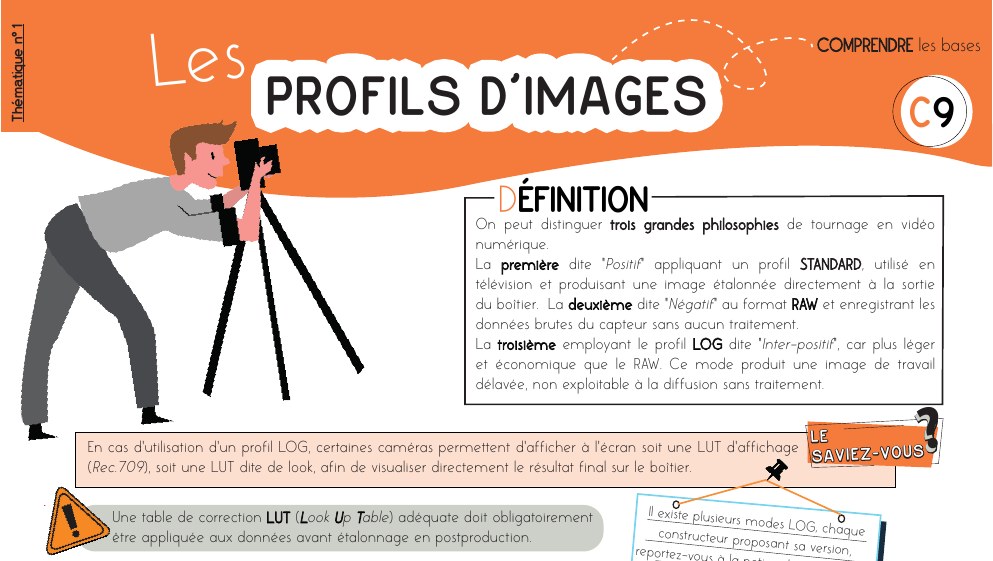
Comprends d'un coup d'œil pourquoi un fichier LOG paraît gris et délavé — la base pour savoir quand une LUT convertit, et quand elle casse ton image.
Télécharger la fiche →Installer une LUT
Avant de pouvoir appliquer une LUT, DaVinci Resolve doit savoir où elle se trouve. Une LUT téléchargée sur ton bureau n'apparaîtra jamais dans les menus tant que tu ne l'as pas déposée au bon endroit. Bonne nouvelle : le logiciel te donne un raccourci pour ne pas avoir à chercher ce dossier à la main.
La méthode la plus simple passe par les Paramètres du projet (l'icône engrenage en bas à droite de l'interface), onglet Gestion de la couleur. Dans la section dédiée aux tables de correspondance (Lookup Tables), un bouton Ouvrir le dossier LUT (Open LUT Folder) ouvre directement une fenêtre du Finder ou de l'explorateur à l'emplacement exact où DaVinci range ses LUT. Tu y déposes ton fichier .cube, et le tour est joué. Si DaVinci était déjà ouvert, clique ensuite sur Mettre à jour les listes (Update Lists) pour qu'il rafraîchisse ses menus — sans ça, ta nouvelle LUT n'apparaîtra pas.
Si tu préfères déposer tes LUT manuellement, voici les emplacements par défaut selon ton système (source : manuel officiel de DaVinci Resolve) :
- macOS : Library/Application Support/Blackmagic Design/DaVinci Resolve/LUT/
- Windows : C:\ProgramData\Blackmagic Design\DaVinci Resolve\Support\LUT
- Linux : /home/resolve/LUT
Tu peux aussi ajouter plusieurs dossiers de LUT (par exemple un dossier réseau partagé) via une liste dans les préférences système de DaVinci Resolve. Pratique si tu bosses avec une collection de LUT rangée ailleurs que dans le dossier par défaut. Une fois tes fichiers en place et les listes mises à jour, tes LUT sont disponibles partout dans le logiciel.
Appliquer une LUT
Maintenant que ta LUT est installée, place à l'essentiel : l'appliquer une LUT à ton image. DaVinci Resolve te propose plusieurs endroits pour ça, et ils ne se valent pas tous. Voici les trois principaux, du moins recommandé au plus recommandé.
1. Sur le plan source (dans la Bibliothèque de médias ou la timeline de vignettes de la page Color). Clic droit sur le plan → tu choisis ta LUT dans les sous-menus 1D LUT ou 3D LUT. C'est rapide, mais le manuel officiel prévient : une LUT posée sur un plan source ne peut pas être copiée d'une timeline à l'autre avec ColorTrace. Autrement dit, elle limite tes possibilités de workflow. À éviter pour un projet sérieux.
2. Depuis le navigateur de LUT (LUT Browser), que tu ouvres via son bouton dans la barre d'outils, en haut de la page Color. Il regroupe toutes tes LUT par catégorie, avec un aperçu miniature. Encore mieux : en survolant une LUT avec la souris (hover), tu obtiens un aperçu en direct de son effet sur ton plan, dans le Viewer, sans même l'appliquer. Une fois que tu as trouvé la bonne, tu la fais glisser directement sur le nœud de ton choix.
3. Directement sur un nœud, dans l'arbre des nœuds — c'est la méthode que je recommande. Clic droit sur un nœud → tu choisis ta LUT dans les sous-menus (1D Input LUT, 1D Output LUT, 3D LUT, DCTL ou CLF). La LUT « vit » alors dans l'étalonnage de ce plan précis, tu peux la déplacer, la désactiver, l'isoler. C'est de loin l'approche la plus propre et la plus contrôlable.
Une dernière subtilité utile : les Paramètres du projet proposent aussi d'appliquer une LUT à la timeline entière (via la section Lookup Tables de la Gestion de la couleur). C'est pratique quand tu veux poser une seule transformation sur tout le programme d'un coup — mais beaucoup moins souple dès que tu veux traiter chaque plan différemment. Pour un montage courant, préfère la LUT sur nœud.
Où la placer ?
Appliquer une LUT, c'est bien. La placer au bon endroit dans ta chaîne, c'est ce qui sépare une image maîtrisée d'une bouillie. Parce que DaVinci Resolve traite ton image comme un signal qui traverse tes nœuds l'un après l'autre — et l'ordre change tout.
Le principe de base, celui que suivent les coloristes : une LUT ne s'applique jamais en premier sur une image brute. Ta chaîne logique ressemble à ça :
- Nœud 1 — la conversion / la base. C'est ici que tu délogues ton fichier LOG (via la Gestion de la couleur ou une transformation d'espace, on en parle juste après). Ton image devient exploitable.
- Nœuds 2-3 — la correction. Tu poses ton exposition et ta balance des blancs pour rendre l'image juste. C'est l'étape qui prépare le terrain.
- Nœud final — le look / la LUT créative. Une fois l'image propre, et seulement là, tu poses ta LUT créative sur un nœud dédié.
Pourquoi un nœud dédié pour la LUT ? Parce que tu peux ainsi la désactiver d'un clic pour comparer avant/après, réduire sa contribution, ou la remplacer sans toucher au reste de ton travail. Poser une LUT sur le même nœud que ta correction, c'est mélanger deux intentions et perdre ce contrôle.
Cette histoire de « dernière opération » est un vrai levier. Le manuel de DaVinci Resolve donne l'exemple parfait : si le contraste d'une LUT écrase trop tes hautes lumières, tu descends le contraste des hautes lumières sur le même nœud — DaVinci les baisse avant de passer l'image à la LUT, ce qui restaure le détail. Tu ne subis plus la LUT, tu la pilotes. Si tu veux creuser cette logique de circulation du signal, j'ai un guide complet dédié : maîtriser les nœuds colorimétriques en couches dans DaVinci Resolve.
Régler l'intensité
« Ma LUT est trop forte, tout est cramé / sursaturé. » C'est LA plainte numéro un, et la bonne nouvelle c'est qu'elle se règle en quelques secondes. Une LUT n'est pas un interrupteur tout-ou-rien : tu peux la doser.
La méthode la plus propre : pose ta LUT sur un nœud séparé (comme vu à la section précédente), puis réduis la contribution de ce nœud. Deux façons de faire :
- Le gain de sortie du nœud (via la palette Key, le réglage Output Gain) : tu baisses la « force » globale du nœud, donc de la LUT qu'il porte. À 50 %, tu obtiens la moitié de l'effet.
- Corriger l'image AVANT la LUT, sur le même nœud : puisque la LUT est la dernière opération, tout ce que tu règles avant (contraste, hautes lumières, saturation) modifie ce que la LUT reçoit. C'est souvent plus élégant que de simplement « diluer » le résultat.
Mais la vraie cause d'une LUT « trop forte » n'est pas son intensité — c'est presque toujours que l'image en amont n'était pas prête. Une LUT créative attend une exposition correcte. Si ton plan est surexposé et que la LUT ajoute encore du contraste dans les hautes lumières, forcément ça crame. Avant de baisser l'intensité, vérifie ton exposition et ta balance des blancs sur tes scopes — souvent, le « problème de LUT » disparaît de lui-même une fois l'image corrigée.
LUT ou CST ?
On arrive au cœur du sujet, celui qui distingue une image « qui part juste » d'une image qu'on se bat à rattraper. Quand il s'agit de convertir un fichier LOG en Rec.709, tu as le choix entre balancer une LUT de conversion… ou passer par la gestion de la couleur de DaVinci. Et ce choix n'est pas anodin.
La LUT de conversion (par exemple une LUT « Sony S-Log3 vers Rec.709 » fournie par le fabricant) fait le travail, mais elle a un défaut : elle est rigide. Elle applique toujours le même calcul, et surtout, une LUT 3D « clampe » (coupe) les valeurs qui sortent de la plage pour laquelle elle a été conçue. Si ton signal contient des super-blancs, une LUT prévue pour une plage 0-1 va tout simplement les écrêter — tu perds du détail sans t'en rendre compte.
Face à ça, DaVinci Resolve propose deux approches modernes bien plus souples :
- La gestion de la couleur DaVinci (RCM) : dans les Paramètres du projet, tu passes la Gestion de la couleur en DaVinci YRGB Color Managed, tu déclares d'où vient ton image (Espace colorimétrique source) et où elle va (sortie, en général Rec.709 pour le web), et DaVinci fait la conversion tout seul, proprement, sur tout le projet. Il existe même un mode automatique qui devine l'espace source selon tes fichiers. C'est l'approche que je privilégie pour normaliser des médias LOG : souvent plus simple et plus fiable qu'une LUT de conversion figée.
- La transformation d'espace colorimétrique (Color Space Transform, ou CST) : un effet que tu poses sur ton premier nœud, où tu indiques l'espace d'entrée et l'espace de sortie. DaVinci calcule la conversion mathématiquement, sans clamper bêtement comme une LUT rigide. Tu gardes la main sur chaque paramètre.
La différence de fond ? Une LUT de conversion, c'est une photo figée d'une transformation. Le RCM et le CST, c'est une transformation vivante, qui connaît le point de départ et le point d'arrivée réels de ton image. Voici comment je tranche :
| Situation | LUT de conversion | RCM / CST |
|---|---|---|
| Convertir du LOG en Rec.709 (montage courant) | Possible, mais rigide | ✅ Recommandé — plus propre, pas d'écrêtage brutal |
| Mélanger plusieurs caméras différentes | Une LUT par caméra, laborieux | ✅ RCM gère chaque source par son profil |
| Monitoring rapide sur le tournage | ✅ Une LUT chargée dans un boîtier suffit | Moins pratique hors DaVinci |
| Contrôle fin des super-blancs / plage étendue | Risque d'écrêtage | ✅ CST préserve la dynamique |
Le message de fond, et c'est ma ligne : comprendre ta chaîne couleur bat coller une LUT à l'aveugle. Une LUT de conversion peut dépanner, mais dès que tu sais déclarer ton espace source, tu obtiens un résultat plus juste avec le RCM ou le CST — et surtout, tu comprends ce qui se passe. Si tout ça est encore flou, j'ai écrit un guide pratique dédié : la gestion des couleurs dans DaVinci Resolve.
La fiche mémo Le Gamut
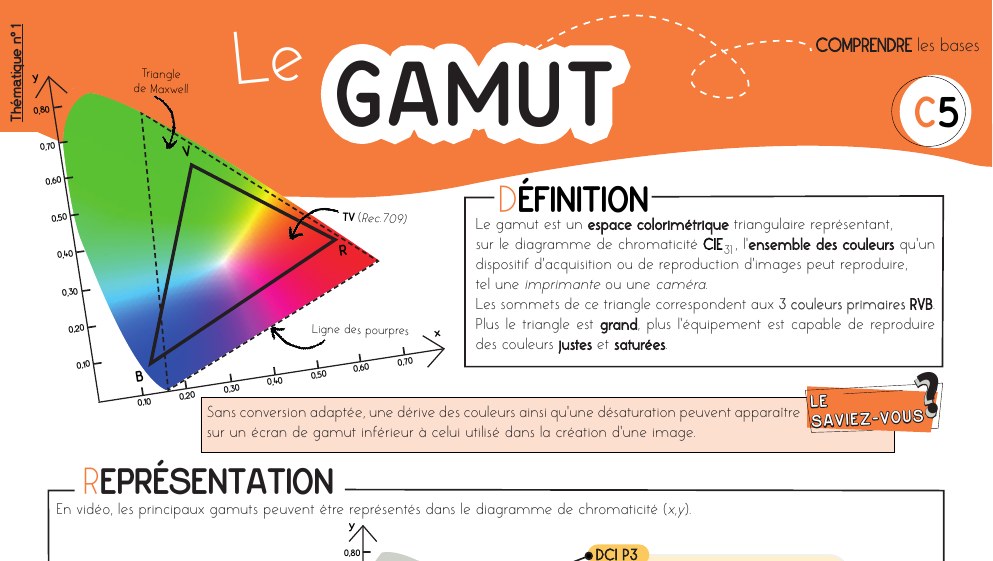
Le gamut, c'est le cœur de toute conversion couleur. Garde les repères des espaces (Rec.709, Wide Gamut, P3) sous la main pour ne plus jamais convertir à l'aveugle.
Télécharger la fiche →Créer ta LUT
Voici le secret le mieux gardé — celui qui rend inutile la plupart des packs payants : DaVinci Resolve peut fabriquer une LUT à partir de ton propre étalonnage. Tu graduies un plan comme tu l'aimes, et tu exportes ce résultat sous forme de LUT réutilisable. Ton look maison, gratuit, à toi.
La marche à suivre : dans la timeline de vignettes de la page Color, clic droit sur la vignette de ton plan étalonné → sous-menu Générer une LUT (Generate LUT). Tu choisis la densité du cube (17, 33 ou 65 points — prends 33 ou 65 pour un usage sérieux), tu enregistres le fichier, et il devient immédiatement disponible dans DaVinci pour tes autres plans, ou à copier sur une clé USB pour un collègue ou un boîtier de monitoring.
Attention à une limite importante, souvent source de déception : tous les réglages ne se « cuisent » pas dans une LUT. Seuls sont pris en compte les réglages de la palette Primaires, des Courbes personnalisées, et quelques effets compatibles (dont la transformation d'espace colorimétrique, l'ACES Transform et le Gamut Mapping). En revanche, tout ce qui utilise un Sélecteur (qualificateur), une fenêtre (Power Window), un flou ou un accentuateur est purement ignoré lors de la génération. Logique : une LUT est une correspondance couleur globale, elle ne sait pas isoler une zone de l'image.
Cette fonction change la donne : au lieu d'acheter le look de quelqu'un d'autre — pensé pour son image, sa caméra, sa lumière — tu construis ton look sur tes images, puis tu le figes en LUT pour gagner du temps sur les projets suivants. C'est exactement comme ça que les coloristes se constituent une bibliothèque de looks signature.
Faut-il acheter ?
La question à 47 € : faut-il acheter des packs de LUT créatives pour avoir de belles couleurs ? Ma réponse, honnête, va peut-être t'économiser de l'argent : non, tu n'en as pas besoin. Et je te dis ça alors que je pourrais te vendre l'inverse.
Reprenons la distinction du début. Les LUT techniques (conversion, caméra, monitoring) — celles-là, tu les as déjà : elles sont fournies par ton fabricant et par DaVinci, gratuitement. Rien à acheter. Les LUT créatives achetées, elles, promettent un raccourci vers un look pro. Sauf que ce raccourci repose sur un mensonge par omission : la LUT ne fonctionne que si ton image de départ ressemble à celle sur laquelle elle a été créée. Exposition différente, caméra différente, balance différente → le look s'effondre. Tu te retrouves à corriger ton image pour qu'elle « rentre » dans la LUT… c'est-à-dire à faire l'étalonnage que la LUT était censée t'éviter.
Voici comment je vois les trois approches, pour que tu décides en connaissance de cause :
| Approche | Quand l'utiliser | Sa limite |
|---|---|---|
| LUT créative achetée | Dépannage, ou point de départ à retravailler | Suppose une image déjà juste ; rend mal sur toute autre caméra/expo |
| Étalonnage manuel | Le vrai contrôle, look sur mesure, n'importe quelle source | Demande de comprendre la chaîne couleur (ça s'apprend) |
| Ta LUT maison (générée) | Réutiliser TON look d'un projet à l'autre, rapidement | Il faut d'abord savoir étalonner pour la créer |
Tu remarques le point commun des deux dernières lignes ? Elles supposent que tu saches décider ton étalonnage — pas copier un preset. Et c'est toute ma conviction : le vrai raccourci, ce n'est pas d'acheter le jugement colorimétrique de quelqu'un d'autre, c'est d'apprendre à comprendre ce que tu regardes. Une fois que tu sais lire ton image et poser une exposition, une balance et un contraste justes, tu obtiens de meilleures couleurs que n'importe quelle LUT à 47 € — et tu les obtiens sur toutes tes vidéos, pas seulement celles qui « rentrent » dans le preset.
Si tu veux voir concrètement à quoi ressemble un look cinéma construit à la main, sans acheter la moindre LUT, j'ai un guide complet là-dessus : créer un look cinéma dans DaVinci Resolve sans LUT ni plugin payant. Et pour la méthode d'étalonnage dans le bon ordre, de la base au look, c'est par ici : le guide de l'étalonnage pour débuter.
Les 5 erreurs
Voici les erreurs que je vois revenir le plus souvent dès qu'on touche aux LUT — les éviter te fera gagner un temps fou.
1. Poser une LUT « look » sur du LOG non converti. Ton image LOG grise et délavée n'est pas prête pour un look. La LUT créative attend du Rec.709 neutre : sur du LOG brut, elle applique sa transformation sur des valeurs qu'elle ne comprend pas, et l'image part n'importe où. Convertis d'abord (RCM ou CST), stylise ensuite.
2. Croire qu'une LUT = un étalonnage fini. Une LUT n'est pas de l'étalonnage, c'est une transformation globale figée. Elle ne corrigera jamais une peau qui dérive, un ciel cramé ou un plan mal exposé — parce qu'elle ne sait pas isoler une zone. L'étalonnage reste ton travail ; la LUT n'en est, au mieux, que la touche finale.
3. Empiler plusieurs LUT. Deux, trois LUT à la suite « pour cumuler les effets » : la recette assurée du chaos. Chaque LUT suppose un point de départ précis que la précédente a déjà changé. Résultat imprévisible, couleurs qui se contredisent. Une intention = une LUT, sur un nœud dédié.
4. Acheter un pack « pour gagner du temps ». Le temps que tu crois gagner, tu le reperds à faire rentrer tes images dans le look du pack — sans avoir appris à décider par toi-même. Tu restes dépendant du preset de quelqu'un d'autre, projet après projet.
5. Appliquer la LUT avant de corriger l'exposition. C'est la mère de toutes les erreurs. La correction (exposition, balance des blancs) vient TOUJOURS avant le look. Une LUT posée sur une base fausse amplifie le défaut au lieu de le masquer.
Conclusion
Appliquer une LUT dans DaVinci Resolve, ce n'est pas cliquer sur un fichier magique en espérant que l'image devienne belle. C'est comprendre ce que fait une LUT — une transformation figée — et l'utiliser au bon endroit, sur une image déjà préparée.
Pour récapituler : distingue toujours la LUT technique (conversion, monitoring — légitime et gratuite) de la LUT créative (le look — un piège si l'image n'est pas prête). Installe tes LUT via le dossier dédié, applique-les sur un nœud plutôt que sur le plan source, place ta LUT créative en fin de chaîne après avoir corrigé exposition et balance, et dose son intensité en préparant l'image en amont. Pour la conversion LOG, préfère la gestion de la couleur (RCM) ou une transformation d'espace (CST) à une LUT rigide. Et si tu veux réutiliser un look, génère ta propre LUT à partir de ton étalonnage — plutôt que d'en acheter une.
Parce que la vraie compétence, celle qui te rend autonome sur toutes tes vidéos, ce n'est pas de collectionner des presets : c'est d'apprendre à décider ta couleur. Si tu veux transformer ces repères en une méthode d'étalonnage complète — la chaîne couleur, l'ordre des étapes, la logique derrière chaque réglage — j'ai construit un Kit Étalonnage gratuit qui pose exactement cette base, celle que personne n'enseigne avant de te vendre des LUT.
Récupère ton Kit Étalonnage gratuitement

FAQ
C'est quoi un fichier .cube ?
Le .cube est le format de LUT le plus répandu, lisible par DaVinci Resolve en 1D comme en 3D. Une LUT 3D au format .cube existe en trois densités — 17, 33 ou 65 points — traitées en interne en 32 bits à virgule flottante. Plus la densité est élevée, plus la conversion des couleurs est précise ; on réserve le 17 points au monitoring de plateau et on préfère le 33 ou 65 points pour l'étalonnage.
Pourquoi ma LUT est trop saturée ou cramée ?
Presque toujours parce que ton image de départ n'était pas prête. Une LUT créative suppose une image déjà exposée correctement et déjà en Rec.709 ; posée sur du LOG non converti ou un plan surexposé, elle amplifie le défaut au lieu de le corriger. Corrige d'abord ton exposition et ta balance des blancs sur tes scopes, pose la LUT sur un nœud séparé en fin de chaîne, et baisse sa contribution si besoin.
Faut-il acheter des packs de LUT pour avoir de belles couleurs ?
Non. Les LUT techniques (conversion, monitoring) sont déjà fournies gratuitement par ta caméra et par DaVinci Resolve. Les LUT créatives payantes ne fonctionnent bien que sur une image proche de celle sur laquelle elles ont été créées — dès que ta caméra, ton exposition ou ta lumière diffèrent, le look s'effondre. Apprendre à corriger et étalonner toi-même donne de meilleurs résultats, sur toutes tes vidéos, sans dépendre d'un preset.
Vaut-il mieux une LUT de conversion ou le Color Space Transform (CST) ?
Pour convertir du LOG en Rec.709, la gestion de la couleur DaVinci (RCM) ou une transformation d'espace colorimétrique (CST) sont plus propres qu'une LUT de conversion rigide, qui risque d'écrêter les valeurs hors plage (super-blancs). Le RCM et le CST connaissent l'espace d'entrée et de sortie réels de ton image et calculent la conversion mathématiquement, sans coupe brutale. Réserve la LUT de conversion au monitoring rapide sur le tournage.
Une LUT, est-ce la même chose qu'un preset d'étalonnage ?
Non. Une LUT est une correspondance couleur globale et figée : elle ne peut pas isoler une zone (un ciel, une peau) ni s'adapter à ton image. Un étalonnage, lui, comprend des corrections locales (Sélecteurs, fenêtres) et s'ajuste plan par plan. D'ailleurs, quand tu génères une LUT depuis ton étalonnage dans DaVinci Resolve, seuls les réglages Primaires et Courbes sont convertis — tout ce qui utilise une fenêtre ou un Sélecteur est ignoré.