
Sommaire
Tu reviens d'un tournage avec un plan que tu adores. Le cadre est bon, la lumière est bonne, le sujet est bon. Sauf qu'il tremble. Tu l'ouvres dans DaVinci Resolve, tu descends dans l'Inspecteur, tu trouves la section Stabilisation, tu cliques sur le gros bouton — et le logiciel te rend un plan plus calme, mais plus serré. Un peu mou sur les bords. Parfois carrément ondulant, comme si l'image respirait.
Alors tu recommences. Tu changes de mode au hasard, tu pousses un curseur dont tu ne connais pas l'unité, tu recliques, tu compares. Et au bout de vingt minutes, tu ne sais toujours pas si le résultat est bon ou si tu t'es habitué au moins mauvais. C'est exactement ce que j'ai fait pendant longtemps, et c'est exactement le problème : ce n'est pas un outil à essais-erreurs, c'est un outil à décisions. Chaque réglage répond à une question précise sur ton plan, et si tu sais laquelle, tu tombes juste du premier coup.
Il y a un deuxième point que presque personne ne dit en français, et qui explique la moitié des déceptions : la stabilisation logicielle se paye en recadrage. Pour compenser un mouvement, le logiciel n'a pas d'autre choix que d'entrer dans l'image. Ce que tu gagnes en stabilité, tu le perds en champ visuel et en définition. Ce n'est pas un défaut de DaVinci Resolve, c'est une contrainte physique — mais elle se pilote, et c'est même le vrai sujet.
Dans cet article, je te montre les trois endroits où le stabilisateur vit dans le logiciel (et pourquoi c'est le même outil partout), ce que font réellement les trois modes, à quoi servent les cinq réglages du dessous, où la stabilisation se place dans la chaîne de traitement — un point qui explique des bugs entiers — et quoi faire quand l'analyse automatique échoue. Le tout en version gratuite, sans plugin, sans logiciel tiers, sans abonnement.
Allez, c'est parti 😄
Trois tremblements
Avant de toucher au moindre curseur, il faut nommer ce qui bouge. Parce que sous le mot « ça tremble », il y a trois phénomènes différents, et un seul se corrige vraiment en post-production.
1. La secousse involontaire sur un plan censé être fixe
Tu voulais un plan fixe, tu l'as filmé à main levée, et l'image vibre autour d'une position moyenne. C'est le cas le plus simple et le plus favorable. Le logiciel n'a qu'à ramener chaque image vers cette position moyenne : il sait très bien faire, et le recadrage nécessaire reste modeste.
2. Le mouvement volontaire mais saccadé
Tu marches, tu suis un sujet, tu fais un panoramique à l'épaule. Il y a un mouvement voulu — et par-dessus, des à-coups. Ici, le travail n'est plus d'immobiliser mais de lisser : conserver la trajectoire, gommer les cahots. C'est un problème différent, qui appelle des réglages différents, et c'est là que la plupart des tutoriels envoient le lecteur dans le mur en lui conseillant le mode « le plus fort ».
3. La déformation d'obturation (rolling shutter) et le flou de bougé
Celui-là n'est pas un tremblement, c'est une déformation gravée dans le fichier. Le manuel officiel de Blackmagic la décrit précisément : sur les capteurs CMOS, l'obturateur enregistre les différentes lignes de l'image à des instants légèrement décalés, ce qui introduit une distorsion. Résultat : sur un mouvement rapide, les verticales penchent, l'image gondole. Même chose pour le flou de bougé, quand une vitesse d'obturation trop lente a étalé le mouvement sur chaque photogramme.
Ces deux-là, le stabilisateur ne les répare pas. Il peut immobiliser un plan dont chaque image est déformée — tu obtiendras alors un plan parfaitement stable… et parfaitement gondolé. C'est une distinction qui vaut d'être posée dès le départ : elle t'évitera d'accuser un outil qui fait exactement ce qu'on lui demande.
Trois emplacements
Première source de confusion, et elle traverse à peu près tout ce qui s'écrit sur le sujet : on trouve la stabilisation à trois endroits du logiciel, et beaucoup de gens croient qu'il s'agit de trois outils différents, de qualité croissante.
Ce n'est pas le cas. Le manuel officiel est parfaitement explicite : DaVinci Resolve propose des contrôles de stabilisation d'image sur les pages Cut, Montage et Étalonnage, et ils pilotent tous la même opération de transformation. Ce sont trois portes vers une seule pièce.
Sur la page Montage : l'Inspecteur
Tu sélectionnes le plan dans la timeline, tu ouvres l'Inspecteur, tu restes dans l'onglet Vidéo, tu descends jusqu'à la section Stabilisation. Tu y trouves le menu de mode, le bouton Stabiliser et les réglages. C'est le chemin le plus direct et celui que tu utiliseras dans 90 % des cas.
Sur la page Cut : le même panneau, en plus court
Même outil, présenté dans les outils de plan de la page Cut. Le manuel le dit noir sur blanc : ces contrôles sont identiques à ceux de l'Inspecteur vidéo et de la palette Tracker de la page Étalonnage, et ils alimentent les mêmes données de traitement d'image. Tu peux donc lancer une stabilisation depuis la page Cut, puis aller l'affiner sur la page Étalonnage.
Sur la page Étalonnage : la palette Tracker, mode stabilisation
C'est là que se trouve le seul vrai supplément : le graphe. Le manuel précise que les contrôles de l'Inspecteur sont les mêmes que ceux de la palette Tracker « moins le graphe du tracker », et que l'analyse effectuée depuis la page Montage est reflétée sur la page Étalonnage, où tu peux la visualiser. C'est aussi sur cette page, et uniquement là, que vit le second moteur historique dont je parle plus bas.
Les mots justes
Petite parenthèse utile, parce qu'elle t'évitera de tourner en rond entre un tutoriel anglophone et ton logiciel en français. Blackmagic publie sa documentation officielle uniquement en anglais : le manuel de référence de DaVinci Resolve 21 fait plus de quatre mille pages, et pas une ligne n'existe en français. Résultat, les noms que tu lis dans les articles ne sont presque jamais ceux que tu vois à l'écran.
Voici la correspondance, avec à gauche le terme du manuel officiel — celui qui te servira à suivre n'importe quel tutoriel anglophone — et à droite le libellé français.
| Manuel officiel (anglais) | Interface française | Ce que ça pilote |
|---|---|---|
| Stabilization | Stabilisation | La section entière, dans l'Inspecteur |
| Stabilize | Stabiliser | Le bouton qui lance l'analyse |
| Perspective | Perspective | Mode 1 (le plus permissif) |
| Similarity | Similitude | Mode 2 (sans déformation de perspective) |
| Translation | Panoramique ⚠️ voir la note ci-dessous | Mode 3 (déplacement seul) |
| Camera Lock | Verrouiller la caméra | Case « effet trépied » |
| Zoom | Zoom | Case qui masque les bords vides |
| Cropping Ratio | Ratio | Le budget d'image que tu acceptes de perdre |
| Smooth | Lisser | Le lissage mathématique de la trajectoire |
| Strength | Intensité | Le multiplicateur appliqué à l'analyse |
Une réserve honnête, parce que je préfère te la dire que te la cacher : les libellés de la colonne du milieu sont ceux relevés dans l'interface française, mais Blackmagic fait évoluer ses traductions d'une version à l'autre. La colonne de gauche, elle, ne bouge pas. Si un mot ne correspond pas exactement chez toi, fie-toi à la position du réglage dans le panneau : l'ordre, lui, est stable.
La fiche mémo Utiliser un stabilisateur
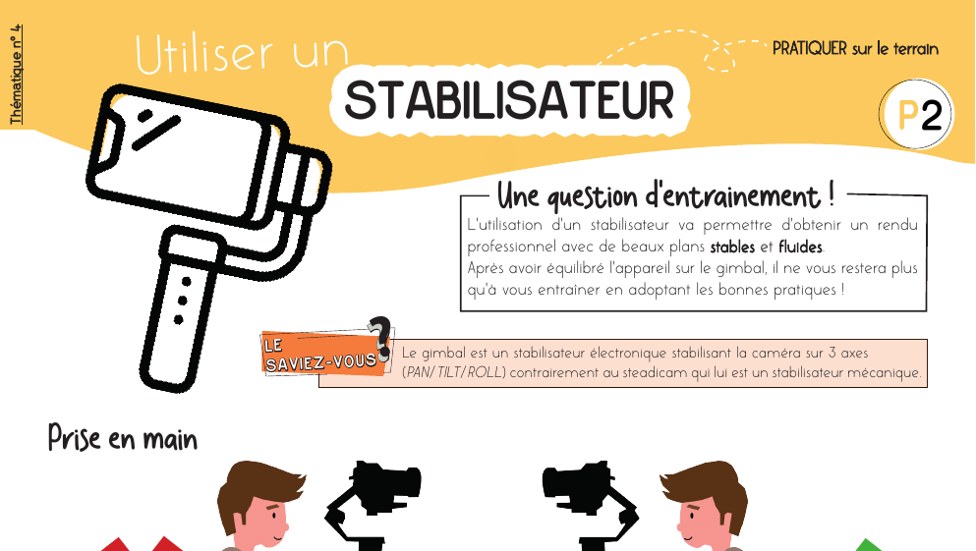
Équilibrer, tenir, marcher : ce qui se joue au tournage et qu'aucun stabilisateur logiciel ne rattrapera. Le meilleur réglage de post-production reste celui dont tu n'as pas besoin.
Télécharger la fiche →Les 3 modes
Le menu de mode est la première décision, et c'est la plus importante : le manuel insiste sur le fait que tu dois choisir le mode avant de cliquer sur Stabiliser, parce que ce choix change la façon dont l'image est analysée. Si tu changes d'avis ensuite, il faut relancer l'analyse. Ce n'est pas un filtre qu'on ajuste en direct.
Et contrairement à ce qu'on lit partout, ces trois modes ne sont pas « faible, moyen, fort ». Ce sont trois familles de transformations autorisées. Voici ce que le manuel officiel dit exactement de chacun.
Perspective : tout est permis, déformation comprise
Le mode Perspective active l'analyse et la stabilisation de la perspective, du panoramique, de l'inclinaison, du zoom et de la rotation. Cinq degrés de liberté. C'est le mode par défaut, et c'est le plus puissant — parce que le logiciel s'autorise à déformer légèrement les quatre coins de l'image pour compenser un mouvement.
C'est précisément cette liberté qui produit l'effet le plus déroutant du stabilisateur : sur certains plans, l'image se met à onduler, les lignes droites deviennent souples, un objet rectiligne au bord du cadre semble respirer. Ce n'est pas un bug, c'est la correction de perspective qui travaille — et qui travaille trop.
Similitude : la même chose, sans toucher à la perspective
Le mode Similitude active l'analyse et la stabilisation du panoramique, de l'inclinaison, du zoom et de la rotation. Exactement la même liste que Perspective… moins la perspective. Et le manuel donne son cas d'usage en toutes lettres : il est fait « pour les situations où l'analyse de perspective produit des artefacts de mouvement indésirables ».
Autrement dit : Similitude n'est pas un mode « plus faible ». C'est le mode que tu prends quand Perspective a fait onduler ton image. Il déplace, tourne et met à l'échelle le cadre entier, sans jamais le gauchir. C'est le point le plus mal compris de tout ce qui s'écrit en français sur le sujet — j'ai lu des articles qui expliquent que Similitude « préserve le rapport hauteur/largeur », ce qui ne veut rien dire ici, et d'autres qui le décrivent comme « Perspective en plus sophistiqué », ce qui est l'inverse de la vérité.
Translation : déplacement horizontal et vertical, point final
Le mode Translation n'active que l'analyse et la stabilisation du panoramique et de l'inclinaison — c'est-à-dire uniquement les déplacements sur les axes X et Y. Pas de rotation, pas d'échelle, pas de déformation. Le manuel le réserve « aux cas où une stabilisation en X et Y seulement donne un résultat acceptable ».
C'est le mode le plus conservateur, et paradoxalement le plus utile sur deux familles de plans : ceux où l'image contient beaucoup de lignes droites (architecture, intérieur, horizon) qu'aucune déformation ne doit toucher, et ceux qui tremblent surtout de haut en bas, comme un plan filmé en marchant.
Et un quatrième mode, si tu tournes en Blackmagic
Il existe une quatrième entrée que la plupart des lecteurs ne verront jamais, mais qui mérite d'être connue : Camera Gyro. Le manuel précise qu'elle n'apparaît dans le menu que si le plan provient d'une caméra Blackmagic Cinema Camera équipée d'un gyroscope. Dans ce cas, la stabilisation ne repose plus sur l'analyse de l'image, mais sur le mouvement réellement enregistré par le capteur inertiel embarqué dans le fichier. C'est un tout autre niveau de fiabilité — et une bonne raison de ne pas déduire de ce que fait une caméra ce que fera la tienne.
5 réglages
Sous le menu de mode, cinq contrôles. Chacun répond à une question, et une seule. Voici les cinq questions.
Ratio : « combien d'image j'accepte de perdre ? »
C'est le réglage le plus important et le plus mal expliqué du lot. Le manuel en donne une définition très nette : cette valeur limite la force avec laquelle le stabilisateur essaie de stabiliser, en dictant la quantité de bords vides ou de zoom que tu es prêt à accepter en échange de l'élimination du mouvement indésirable.
Deux conséquences concrètes, qui tranchent trois articles qui se contredisent sur la première page de Google :
- Une valeur de 1,0 ne produit aucune stabilisation. C'est écrit tel quel dans le manuel. Si tu montes ce curseur au maximum en pensant « stabiliser au maximum », tu obtiens exactement l'inverse.
- Des valeurs progressivement plus basses autorisent une stabilisation plus agressive. Le curseur ne décrit pas le résultat, il décrit le budget que tu ouvres au logiciel.
Et comme pour le mode : modifier cette valeur exige de recliquer sur Stabiliser pour réanalyser le plan.
Lisser : « je veux immobiliser, ou je veux adoucir ? »
Le curseur Lisser applique un lissage mathématique aux données d'analyse. Sa fonction, telle que le manuel la formule, est de laisser vivre le mouvement de caméra tout en éliminant les tressautements indésirables. Les valeurs basses lissent peu et laissent passer le caractère du mouvement d'origine ; les valeurs hautes lissent plus agressivement.
C'est donc le réglage du deuxième cas de figure décrit plus haut : le plan avec mouvement volontaire. Tu ne cherches pas à figer, tu cherches à rendre la trajectoire fluide. Là encore, tout changement impose de recliquer sur Stabiliser.
Intensité : « quelle proportion de l'analyse j'applique ? »
L'intensité est un multiplicateur appliqué à l'analyse déjà calculée. À 1,00, la stabilisation est maximale. À 0, elle est totalement désactivée. Entre les deux, tu laisses passer un pourcentage du mouvement de caméra d'origine — ce qui, dit le manuel, rend certains plans plus naturels qu'une stabilisation totale.
Et il existe un usage que je n'ai vu expliqué nulle part en français : l'intensité accepte les valeurs négatives. Le manuel décrit ce que fait –1,00 : il inverse la stabilisation. On s'en sert lorsqu'on colle l'analyse de stabilisation d'un autre plan, pour reproduire le mouvement de la scène sur un second élément — ce qu'on appelle un match move. Et avec une valeur négative légèrement inférieure ou supérieure à –1,00, on sous-compense ou sur-compense volontairement, ce qui simule un effet de parallaxe : premier plan et arrière-plan bougent ensemble, mais pas à la même vitesse.
Tu n'en auras pas besoin pour calmer un plan tremblant. Mais c'est exactement le genre de détail qui sépare un outil qu'on subit d'un outil qu'on comprend.
Verrouiller la caméra : « ce plan doit-il être totalement immobile ? »
Cette case a un comportement particulier qu'il faut connaître avant de la cocher : elle désactive les curseurs Ratio et Lisser, et concentre le stabilisateur sur l'élimination de tout mouvement de caméra, pour produire un plan verrouillé.
Cela veut dire deux choses. D'abord, tes réglages fins ne servent plus à rien tant qu'elle est cochée — inutile de chercher pourquoi ils ne font rien. Ensuite, elle n'est pertinente que sur un plan censé être fixe. Sur un plan avec un mouvement voulu, elle produit une image inexploitable : le logiciel s'acharne à annuler un mouvement que tu voulais garder, et le recadrage explose.
Zoom : « comment je gère les bords vides ? »
Quand le logiciel déplace et déforme l'image pour compenser un mouvement, des zones vides apparaissent sur les bords : ce sont les fameuses bandes noires. La case Zoom agrandit l'image d'un pourcentage suffisant pour les faire disparaître. Le manuel ajoute la règle qui relie les deux curseurs : plus le Ratio est bas, plus DaVinci Resolve devra zoomer pour éliminer ces bords.
Si tu décoches Zoom, l'image n'est pas agrandie du tout et les bords vides sortent tels quels. Le manuel explique pourquoi on ferait ça : soit parce qu'un artiste de compositing reconstruira les bords manquants proprement, soit parce que tu comptes animer toi-même le zoom — via le paramètre de zoom du redimensionnement d'entrée — pour ne zoomer que sur les portions du plan qui en ont besoin, et seulement autant que nécessaire.
C'est, très concrètement, la technique du monteur qui refuse de perdre de la définition sur les trois quarts d'un plan à cause d'une seule seconde agitée.
Le recadrage
On arrive au point que la première page de Google évite soigneusement : combien coûte une stabilisation.
Le mécanisme est simple. Pour annuler un mouvement, le logiciel décale chaque image dans le sens inverse du tremblement. Les pixels qui manquent aux bords n'existent nulle part — alors on entre dans l'image jusqu'à ce que le cadre soit à nouveau plein. Un plan très agité demande un décalage important, donc un zoom important, donc une perte importante.
La bonne nouvelle : tu as peut-être déjà payé
Le manuel officiel donne un détail décisif que personne n'exploite : la transformation appliquée par la stabilisation se réfère toujours à la résolution source du plan — ou à la sortie de la page Fusion si elle est utilisée. Pas à la résolution de la timeline.
Traduction concrète : si tu montes des rushes en 3840 × 2160 dans une timeline en 1920 × 1080, tu disposes d'une marge de recadrage gratuite. Tu peux entrer dans l'image jusqu'à un facteur 2 en largeur avant de descendre sous la définition native de ta timeline. C'est la vraie raison de tourner en sur-définition quand on sait qu'on va stabiliser — bien plus que le « au cas où ».
La mauvaise nouvelle : le plan composé annule cette marge
Attention à un piège documenté : le manuel précise que les plans composés et les plans Fusion ramènent la résolution de travail des plans individuels à celle de la timeline. Deux plans 4K empilés dans une timeline HD, transformés en plan composé, deviennent des plans HD — et la définition complète des sources n'est plus disponible en aval.
Autrement dit : si tu regroupes tes rushes 4K en plan composé avant de stabiliser, tu jettes ta marge de recadrage à la poubelle sans t'en apercevoir. La parade que donne le manuel : n'amener qu'un seul plan depuis la timeline et importer les autres depuis la bibliothèque de médias.
L'ordre compte
Voilà la partie que je n'ai trouvée nulle part ailleurs, et qui explique à elle seule plusieurs comportements « bizarres » dont les forums sont remplis.
DaVinci Resolve applique les transformations dans un ordre précis, et la stabilisation occupe une place bien déterminée dans cette chaîne. Le manuel la situe explicitement : elle intervient entre le redimensionnement de la page Montage et le redimensionnement d'entrée de la page Étalonnage.
Conséquence n°1 : ta stabilisation n'existe pas dans Fusion
Le manuel l'écrit sans détour : la fonction de stabilisation des pages Montage et Cut est un effet qui vient après la page Fusion — elle n'apparaît donc pas dans la composition que tu es en train de construire.
C'est majeur. Si tu stabilises un plan depuis l'Inspecteur puis que tu ouvres Fusion pour y incruster un élément, un texte ou un cache, Fusion travaille sur l'image d'origine, celle qui tremble. Ton élément incrusté sera parfaitement stable dans une image qui, elle, sera stabilisée après coup — et il se mettra donc à vibrer par rapport au reste. Beaucoup de gens accusent leur tracking ; c'est simplement l'ordre des opérations.
Si ton plan doit passer par Fusion, la stabilisation doit se faire dans Fusion, pas avant. La palette Tracker en mode stabilisation et les outils de Fusion sont deux chemins distincts, et ils ne se remplacent pas. Si Fusion est encore un territoire nouveau pour toi, j'ai un article dédié pour comprendre les bases de Fusion dans DaVinci Resolve.
Conséquence n°2 : ta stabilisation peut disparaître à l'export
Celle-ci coûte des heures à ceux qui tombent dessus. Dans les paramètres avancés de rendu de la page Exportation, il existe une case qui désactive le redimensionnement et le masquage en sortie. Le manuel détaille exactement son effet :
- Case décochée : le masquage de sortie, les redimensionnements des pages Cut et Montage, ceux d'entrée et de sortie de la page Étalonnage et la stabilisation d'image sont intégrés au fichier final, avec les algorithmes de redimensionnement de qualité optique du logiciel.
- Case cochée : tous ces éléments, stabilisation comprise, ne sont pas rendus. Ils sont en revanche exportés dans le fichier XML ou AAF — pratique pour un aller-retour vers un monteur, catastrophique si tu voulais simplement livrer ta vidéo.
Si un jour tu exportes un plan que tu as stabilisé et qu'il ressort tremblant, ne cherche pas ailleurs. Et pendant que tu es dans ce panneau, le manuel signale une case voisine qui force le redimensionnement à la plus haute qualité même si tu avais choisi une option plus rapide pour soulager ta machine : elle vaut le coup d'œil, surtout après une stabilisation qui a beaucoup zoomé. J'ai détaillé le reste de ce panneau dans mon guide sur les meilleurs réglages d'export.
Conséquence n°3 : stabilise avant d'étalonner
Puisque la stabilisation intervient avant le redimensionnement d'entrée de la page Étalonnage, elle est en amont de ton étalonnage dans la chaîne. Ce n'est pas une obligation d'ordre de travail, mais c'est une bonne habitude : recadrer après avoir étalonné, c'est risquer de découvrir que le zoom a fait remonter du bruit ou de la compression dans une zone que tu venais de peaufiner.
La fiche mémo Tenir son appareil
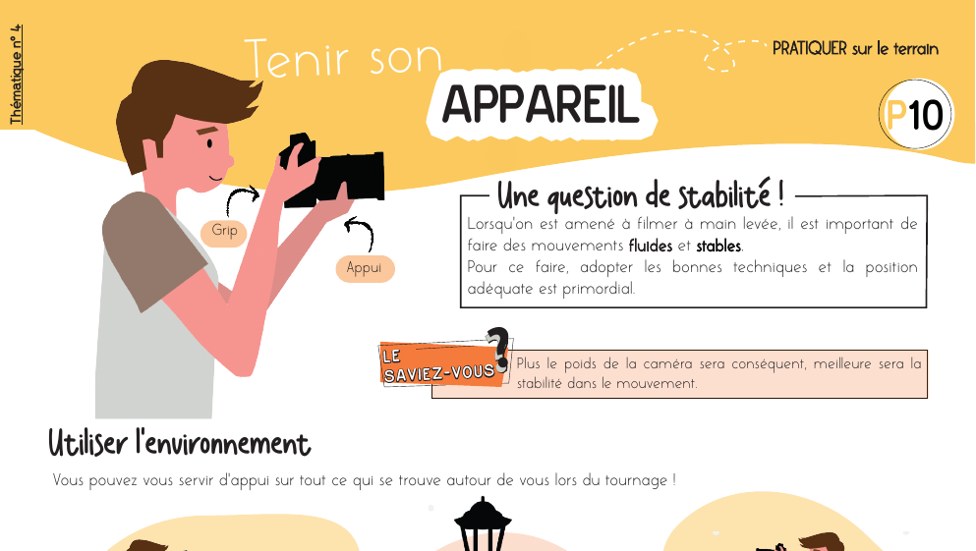
Les appuis, les points de contact, la respiration : la posture qui divise le tremblement par deux avant même de brancher quoi que ce soit. C'est le réglage le moins cher de tous.
Télécharger la fiche →Quand ça rate
Il arrive que l'analyse automatique donne un résultat inutilisable. Un sujet mobile qui occupe tout le cadre, une foule, de l'eau, un ciel uni, une scène très sombre : le logiciel cherche des points caractéristiques dans l'image, et quand ces points bougent pour de mauvaises raisons, la stabilisation les suit.
Dans ce cas, il existe un second moteur, plus ancien, que presque personne ne mentionne — et pourtant il est là, dans la version gratuite, depuis des années.
Le stabilisateur classique
Le manuel le décrit précisément : les contrôles de stabilisation « classiques », qui étaient ceux de DaVinci Resolve 12.5 et des versions antérieures, sont toujours disponibles. On les active en choisissant Classic Stabilizer dans le menu d'options de la palette Tracker, sur la page Étalonnage.
Son fonctionnement tient en trois temps, et cet ordre n'est pas négociable : d'abord tu analyses le plan, ensuite tu choisis tes réglages de stabilisation, enfin tu cliques sur Stabiliser pour calculer le résultat. C'est l'inverse du stabilisateur moderne, où l'analyse et le calcul se font d'un seul clic.
Deux façons d'analyser : le nuage ou les points
C'est ici que se trouve la vraie raison de basculer sur l'ancien moteur. Le manuel distingue deux types d'analyse :
- Le Cloud Tracker (par défaut) trouve automatiquement le plus grand nombre possible de points suivables dans toute l'image, et calcule la stabilisation à partir de l'ensemble. Rapide, mais il peut poser problème quand plusieurs sujets bien visibles se déplacent dans des directions différentes.
- Le Point Tracker te laisse placer toi-même un ou plusieurs viseurs sur les détails de ton choix. Plus d'étapes, mais tu décides exactement quels éléments portent le mouvement à corriger.
Et le manuel donne le seuil précis qui décide de ce que tu peux corriger : un point suffit à stabiliser le panoramique et l'inclinaison, deux points placés sur des zones distinctes permettent d'y ajouter la rotation, et il en faut quatre pour suivre le zoom. Tu ne stabiliseras jamais une rotation avec un seul viseur.
Le mode interactif : exclure ce qui pollue
Le stabilisateur classique dispose d'un mode interactif qui te laisse modifier manuellement le nuage de points généré automatiquement. Trois actions y sont documentées : Insert ajoute des points de suivi aux éléments analysables présents dans un rectangle que tu traces dans le viseur ; Set Point place les points un par un ; Delete supprime tous les points de stabilisation compris dans un rectangle que tu traces.
C'est exactement la réponse au plan qui rate. Ton sujet mobile pollue l'analyse ? Tu supprimes les points sur le sujet et tu n'en gardes que sur le décor. Le manuel prévient toutefois d'un comportement à connaître : lorsque tu quittes le mode interactif, tes modifications manuelles sont éliminées et le logiciel revient à ses points automatiques. Fais ton analyse pendant que tu es dedans.
Les axes se choisissent avant, pas après
Dernier point, et c'est une source d'énervement classique : le stabilisateur classique propose quatre cases — panoramique, inclinaison, zoom, rotation — qui déterminent les axes analysés. Le manuel est catégorique : elles doivent être cochées avant l'analyse, et une fois la stabilisation faite, les décocher ne change rien au résultat. Il faut modifier les cases, puis réanalyser le plan.
Le principe est le même que pour le suivi d'objet, que j'ai détaillé dans mon article sur le suivi d'un objet dans DaVinci Resolve : on décide ce qu'on analyse, puis on analyse.
Et si ça rate encore ?
Trois réflexes, dans l'ordre, avant de renoncer :
- Stabilise seulement la portion utile. Si tu ne gardes que trois secondes d'un plan de vingt, découpe d'abord, stabilise ensuite. L'analyse portera sur un mouvement plus homogène, et le recadrage nécessaire sera calculé sur ces trois secondes-là au lieu du pire moment de tout le plan.
- Change de mode plutôt que de forcer les curseurs. Une image qui ondule ne se répare pas avec du lissage : elle se répare en passant de Perspective à Similitude, c'est-à-dire en retirant au logiciel le droit de déformer.
- Accepte de perdre. Un plan tourné à 1/50 s en marchant avec un grand-angle contient du flou de bougé gravé dans chaque photogramme. Aucun réglage ne le retirera. Mieux vaut le raccourcir, le couvrir, ou le retourner.
Gratuit ou Studio
Question légitime, et à laquelle aucune des pages qui rankent aujourd'hui ne répond : faut-il payer pour stabiliser correctement ?
Voici comment je peux te répondre sans inventer. Le manuel officiel signale systématiquement les fonctions réservées à la version Studio, par une mention explicite. Dans le panneau vidéo de l'Inspecteur, le groupe Correction d'objectif — celui qui se trouve juste à côté de la stabilisation — porte la mention « uniquement disponible dans Resolve Studio ». Le suivi par points IntelliTrack porte, lui, la mention « version Studio uniquement ».
Les sections consacrées à la stabilisation d'image, elles, ne portent aucune mention de ce type — ni dans le chapitre de la page Cut, ni dans celui de la page Montage, ni dans le chapitre dédié de la page Étalonnage, qui couvre aussi bien le stabilisateur moderne que le stabilisateur classique.
C'est un raisonnement par espace négatif, et je préfère te le présenter comme tel plutôt que de te sortir un tableau comparatif que je n'ai pas. Mais dans un manuel qui étiquette scrupuleusement chaque exclusivité payante, l'absence d'étiquette sur un chapitre entier est un signal solide. Si tu veux le détail complet de ce qui sépare les deux versions, j'ai consacré un article entier à la question : DaVinci Resolve gratuit ou Studio.
6 mythes
Six affirmations qu'on lit partout sur la première page de Google, et que la documentation officielle contredit.
« Monte le Ratio pour stabiliser plus fort »
Faux, et exactement à l'envers. Le manuel : une valeur de 1,0 n'applique aucune stabilisation, et ce sont les valeurs progressivement plus basses qui autorisent une stabilisation plus agressive.
« Coche toujours Verrouiller la caméra pour un meilleur résultat »
Ce conseil, que j'ai lu tel quel sur une page en première position, ruine tout plan comportant un mouvement volontaire. Verrouiller la caméra désactive Ratio et Lisser et cherche à supprimer tout mouvement de caméra. C'est un mode, pas un cran supplémentaire.
« Similitude, c'est Perspective en plus doux »
Non : les deux modes analysent les mêmes mouvements. Similitude retire uniquement le droit de déformer la perspective, et le manuel le destine explicitement aux cas où l'analyse de perspective produit des artefacts.
« Les curseurs se règlent en direct »
Non. Le manuel le répète pour le mode, pour le Ratio et pour le Lisser : toute modification impose de recliquer sur Stabiliser pour réanalyser le plan. Ce n'est pas un effet en temps réel.
« Le stabilisateur de la page Étalonnage est plus puissant »
Non. Ce sont les mêmes contrôles, qui alimentent les mêmes données. La page Étalonnage ajoute le graphe et donne accès au stabilisateur classique. Rien de plus, rien de moins.
« La stabilisation logicielle remplace un stabilisateur physique »
Non, et pour une raison arithmétique : la post-production ne peut que retirer de l'image. Un gimbal, lui, empêche le mouvement d'être enregistré, donc ne coûte rien en champ ni en définition. Les deux se complètent, ils ne se substituent pas.
Le bon réglage
Voici la table que j'aurais aimé trouver quand j'ai commencé. Elle croise le type de plan, le mode à choisir en premier, et le réglage sur lequel agir si le résultat ne convient pas.
| Ton plan | Mode à essayer d'abord | Réglage à ajuster ensuite | Le piège |
|---|---|---|---|
| Plan censé être fixe, filmé à main levée | Perspective | Verrouiller la caméra si le décor s'y prête | Le recadrage grimpe vite dès que la caméra dérive |
| Marche caméra à l'épaule, sujet suivi | Translation | Lisser vers le haut | Verrouiller la caméra rend le plan inexploitable |
| Panoramique volontaire, un peu saccadé | Similitude | Lisser, puis intensité en dessous de 1,00 | Chercher l'immobilité au lieu de la fluidité |
| Architecture, intérieur, lignes droites nettes | Translation | Ratio vers le bas, par petits pas | Perspective fait onduler les verticales |
| Longue focale, animalier, vibration fine | Perspective | Ratio vers le bas | Prévoir la marge : ce cas mange beaucoup d'image |
| Grand-angle très proche du sujet | Similitude | Intensité en dessous de 1,00 | La déformation de bord se voit énormément |
| Sujet mobile occupant tout le cadre | Stabilisateur classique, Point Tracker | Points placés sur le décor uniquement | L'analyse automatique suit le sujet, pas la caméra |
| Plan destiné à une composition Fusion | Stabiliser dans Fusion | — | La stabilisation de l'Inspecteur arrive après Fusion |
Un mot sur la méthode : commence toujours par les réglages par défaut et un simple clic. Sur la majorité des plans, c'est suffisant, et tu sauras en dix secondes si tu es dans un cas facile ou dans un cas à travailler. Ce n'est qu'ensuite que la table ci-dessus devient utile.
Au tournage
Le meilleur réglage de stabilisation reste celui dont tu n'as pas besoin. Quatre décisions prises avant d'appuyer sur enregistrement valent tous les curseurs du monde.
Tourner plus large que ta livraison
C'est la conséquence directe de ce qu'on a vu : la stabilisation se calcule sur la résolution source. Filmer en 4K pour livrer en HD, c'est offrir au logiciel une marge de recadrage qui ne te coûte rien en qualité finale. Sur un plan que tu sais agité, c'est le meilleur investissement possible.
Cadrer plus large que ton cadre final
Même logique, mais côté composition. Si tu sais que tu vas stabiliser, laisse de l'air autour du sujet. Un cadre serré au tournage ne laisse aucune place au décalage, et tu te retrouveras à choisir entre un plan stable mal cadré et un plan bien cadré qui tremble.
Soigner l'appui, pas le matériel
Avant d'acheter quoi que ce soit : deux mains, coudes contre le buste, expiration lente pendant la prise, un mur ou un poteau comme point d'appui. Le tremblement se divise sans dépenser un euro. J'ai regroupé le reste des gestes de prise de vue dans mon guide complet du tournage vidéo, et les spécificités du smartphone dans comment filmer avec son téléphone.
Et si tu marches vraiment beaucoup
Il y a un moment où la posture ne suffit plus : le plan en mouvement continu, le suivi de sujet, la traversée d'un lieu. C'est le domaine du stabilisateur mécanique, qui empêche le mouvement d'être enregistré au lieu de le retirer après coup — donc sans aucun coût en champ ni en définition. Si tu veux comparer les modèles, tu peux parcourir les stabilisateurs et gimbals disponibles : les modèles pour smartphone et pour hybride léger n'ont plus rien à voir avec ce qu'ils coûtaient il y a cinq ans.
En tant que Partenaire Amazon, je réalise un bénéfice sur les achats remplissant les conditions applicables. Cela ne change rien au prix que tu paies.
Conclusion
Si tu ne devais retenir que cinq choses de cet article :
- Les trois emplacements sont un seul outil. Cut, Montage et Étalonnage pilotent la même opération. La page Étalonnage ajoute seulement le graphe et l'accès au stabilisateur classique.
- Les trois modes ne sont pas une échelle de puissance. Perspective autorise la déformation, Similitude l'interdit, Translation ne fait que déplacer. Quand l'image ondule, on descend d'un cran, on ne pousse pas un curseur.
- Le Ratio marche à l'envers de l'intuition. 1,0 ne stabilise rien ; ce sont les valeurs basses qui ouvrent le budget.
- Tout se paye en recadrage — mais la stabilisation travaille sur la résolution source, alors du 4K dans une timeline HD te donne de la marge gratuite. À condition de ne pas la détruire en créant un plan composé trop tôt.
- L'ordre des opérations décide du résultat. La stabilisation de l'Inspecteur arrive après Fusion, et une case du panneau de rendu peut la faire disparaître à l'export.
Le fil rouge de tout ça, c'est qu'un plan stabilisé n'est pas un plan sur lequel on a cliqué au bon endroit : c'est un plan sur lequel on a compris ce qu'on demandait au logiciel, et ce qu'on acceptait de lui donner en échange. Exactement la même logique qu'en étalonnage, d'ailleurs — comprendre avant de régler, décider avant de cliquer.
Si tu veux transformer ces repères en méthode complète sur la partie couleur, j'ai préparé un kit de démarrage gratuit qui pose les bases dans le bon ordre.
Récupère ton Kit Étalonnage gratuitement

Et si tu préfères voir le logiciel en action de bout en bout, j'ai publié une formation gratuite de plus de deux heures qui couvre le montage de A à Z sur la version gratuite : DaVinci Resolve, la seule Formation GRATUITE qu'il te faut VRAIMENT.

FAQ
La stabilisation est-elle disponible dans la version gratuite de DaVinci Resolve ?
Le manuel officiel de Blackmagic signale explicitement chaque fonction réservée à Resolve Studio — la correction d'objectif, juste à côté dans le même panneau, porte la mention « uniquement disponible dans Resolve Studio », et le suivi IntelliTrack porte « version Studio uniquement ». Les chapitres consacrés à la stabilisation d'image, eux, ne portent aucune mention de ce genre, ni pour le stabilisateur moderne ni pour le stabilisateur classique. Dans un document qui étiquette scrupuleusement ses exclusivités, cette absence est un signal solide.
Pourquoi mon image ondule après la stabilisation ?
Parce que tu es en mode Perspective, qui autorise le logiciel à déformer la perspective de l'image pour compenser le mouvement. Le manuel prévoit exactement ce cas et destine le mode Similitude « aux situations où l'analyse de perspective produit des artefacts de mouvement indésirables ». Change de mode, puis reclique sur Stabiliser : le changement de mode n'a aucun effet tant que l'analyse n'a pas été relancée.
Pourquoi mon plan est-il plus serré après stabilisation ?
C'est le prix mécanique de l'opération. Pour annuler un mouvement, le logiciel décale l'image, ce qui laisse des bords vides ; la case Zoom agrandit alors l'image assez pour les faire disparaître. Le manuel donne la règle : plus le Ratio est bas, plus DaVinci Resolve devra zoomer. Tu peux décocher Zoom et animer toi-même le zoom du redimensionnement d'entrée pour ne payer ce prix que sur les portions du plan qui en ont besoin.
Faut-il stabiliser avant ou après l'étalonnage ?
La stabilisation intervient, dans la chaîne de traitement, entre le redimensionnement de la page Montage et le redimensionnement d'entrée de la page Étalonnage : elle est donc en amont de ton étalonnage. En pratique, stabilise d'abord. Recadrer après avoir étalonné, c'est risquer de faire remonter du bruit ou des artefacts de compression dans une zone que tu venais d'ajuster.
Pourquoi ma stabilisation a-t-elle disparu à l'export ?
Regarde la case qui désactive le redimensionnement et le masquage en sortie, dans les paramètres avancés de rendu. Quand elle est cochée, le manuel indique que le masquage de sortie, les redimensionnements des pages Cut, Montage et Étalonnage et la stabilisation d'image ne sont pas rendus dans le fichier final — ils sont seulement exportés dans le XML ou l'AAF. Décoche-la et relance le rendu.
Ma stabilisation n'apparaît pas dans ma composition Fusion, est-ce normal ?
Oui, et c'est documenté. Le manuel précise que la fonction de stabilisation des pages Montage et Cut est un effet qui intervient après la page Fusion : elle n'apparaît donc pas dans la composition que tu construis. Si ton plan doit passer par Fusion, la stabilisation doit se faire dans Fusion.
Que fait une valeur négative dans le réglage d'intensité ?
Elle inverse la stabilisation. Le manuel décrit l'usage de la valeur –1,00 : on l'emploie après avoir collé l'analyse de stabilisation d'un autre plan, pour reproduire le mouvement global de la scène sur un second élément — un match move. Une valeur légèrement inférieure ou supérieure à –1,00 sous-compense ou sur-compense, ce qui simule un effet de parallaxe entre premier plan et arrière-plan.
Comment stabiliser quand un sujet mobile occupe tout le cadre ?
Bascule sur le stabilisateur classique, dans le menu d'options de la palette Tracker de la page Étalonnage, et choisis le Point Tracker plutôt que le Cloud Tracker : tu places toi-même les viseurs sur le décor, et le logiciel ne suit plus que ce que tu lui désignes. Le mode interactif permet aussi de supprimer les points de suivi contenus dans un rectangle que tu traces — donc d'exclure la zone qui pollue l'analyse. Attention : en quittant le mode interactif, tes modifications manuelles sont effacées.
Combien de points de suivi faut-il ?
Le manuel donne les seuils : un point suffit pour stabiliser le panoramique et l'inclinaison, il en faut au moins deux placés sur des zones distinctes pour suivre la rotation, et quatre pour suivre le zoom (le manuel annonce trois dans une autre section — j'explique cette contradiction plus haut).
Le stabilisateur peut-il corriger le rolling shutter ?
Je ne l'affirmerai pas : aucune correction de rolling shutter n'est documentée dans les sections consacrées à la stabilisation d'image. Le manuel décrit le phénomène — sur les capteurs CMOS, l'obturateur enregistre les différentes lignes à des instants légèrement décalés, ce qui déforme l'image — mais il l'évoque comme un obstacle au suivi de caméra, pas comme quelque chose que le stabilisateur répare. Un plan déformé et stabilisé reste un plan déformé.
Faut-il stabiliser avant ou après avoir créé un plan composé ?
Avant. Le manuel précise que les plans composés et les plans Fusion ramènent la résolution de travail des plans individuels à celle de la timeline : deux plans 4K empilés dans une timeline HD deviennent des plans HD, et la définition complète des sources n'est plus disponible en aval. Or la stabilisation se calcule sur la résolution source — créer le plan composé trop tôt te fait donc perdre ta marge de recadrage.