
Sommaire
Tu viens de terminer ton montage. Il ne manque plus que le texte à l'écran. Tu as vu passer dix vidéos qui expliquent que DaVinci Resolve sait fabriquer des sous-titres automatiques à partir de la voix, alors tu ouvres ton logiciel, tu fouilles les menus — et il ne se passe rien. Soit la commande n'existe tout simplement pas chez toi, soit elle est bien là mais ne te propose que l'anglais. Tu vérifies ta version, tu réinstalles, tu regardes une nouvelle vidéo qui montre exactement le menu que tu ne trouves pas. Et tu commences à te demander si le problème, ce ne serait pas toi.
Ce n'est pas toi. L'information qui manque dans presque tout ce qui s'écrit sur le sujet en français tient en une phrase : la transcription automatique de DaVinci Resolve est réservée à la version Studio — le guide officiel de Blackmagic intitule littéralement sa section « Auto Caption (Studio Version Only) ». Si tu es en version gratuite, tu peux fouiller les menus aussi longtemps que tu veux : la commande n'y est pas. Ce n'est pas une case cachée, c'est une fonction absente. Quand une question aussi simple fait remonter un fil d'entraide Reddit en première position de Google — c'est le cas aujourd'hui sur cette requête — ce n'est jamais la faute de ceux qui posent la question.
Et il y a une seconde idée reçue, qui fait perdre du temps à ceux qui ont Studio : on lit un peu partout qu'il faudrait télécharger un module pour obtenir le français. C'est faux. Le français est pris en charge nativement depuis 2023. Le module dont tout le monde parle sert à 43 autres langues. J'y reviens en détail plus bas, avec les sources.
Il y a une troisième raison, plus sournoise, à ce brouillard. Quand tu cherches « sous-titres automatiques DaVinci Resolve » en français, la première page de résultats est presque intégralement occupée par des gens qui ont quelque chose à te vendre : des services de transcription en ligne et des organismes de formation. Aucun d'eux n'a intérêt à t'expliquer que ton logiciel sait déjà faire l'essentiel du travail. C'est exactement ce vide que je comble ici.
Dans ce guide, je te donne le partage net entre ce qui est vraiment automatique et ce qui ne l'est pas, la vérité sourcée sur le français et sur le module de langues, la méthode Studio pas à pas, les quatre voies honnêtes quand tu n'as pas Studio — comparées sur le coût réel, sur l'endroit où partent tes données et sur ce que ça casse — les trois seuils de lisibilité que le logiciel te propose et que personne ne règle, la gestion propre de plusieurs langues, les trois modes d'export et leur bon usage, six mythes à ranger au placard, et un tableau de décision pour trancher selon ton profil.
Allez, c'est parti.
La vraie question
Avant tout, une mise au point de vocabulaire, parce que c'est là que naît la confusion. Quand quelqu'un dit « sous-titres automatiques », il peut désigner trois choses radicalement différentes. Elles ne coûtent pas le même prix, elles ne demandent pas la même version du logiciel, et elles ne te font pas gagner le même temps.
Niveau 1 — la saisie assistée. Le logiciel fabrique la piste de sous-titres, crée chaque bloc de texte, gère son minutage, applique un style commun à toute la piste et te signale quand un bloc devient illisible. Toi, tu tapes le texte. C'est déjà énormément d'automatisme : tu ne dessines aucun cadre, tu ne poses aucun calque, tu ne règles rien plan par plan. Ce niveau est entièrement disponible dans la version gratuite.
Niveau 2 — la transcription automatique. Le logiciel écoute ta piste audio, reconnaît les mots, écrit le texte à ta place et le découpe en blocs synchronisés. Toi, tu relis et tu corriges. C'est la fonction qui s'appelle Auto Caption dans le manuel, et c'est celle-là, et uniquement celle-là, qui exige DaVinci Resolve Studio.
Niveau 3 — l'habillage automatique. Une fois le texte en place, tu appliques un style à toute la piste d'un coup, ou tu déposes un modèle animé sur l'en-tête de la piste pour obtenir des sous-titres qui bougent. Ce niveau est partiellement gratuit et partiellement réservé à Studio — j'y reviens en détail plus bas, parce que la nuance est exactement celle que personne ne fait.
Retiens ce découpage, il structure tout le reste de l'article. La question « est-ce que je peux faire des sous-titres automatiques sans payer ? » n'a pas de réponse binaire : la réponse est oui pour les niveaux 1 et 3, non pour le niveau 2. Et le niveau 2, contrairement à ce qu'on imagine, n'est pas celui qui prend le plus de temps dans une journée de travail réelle. Écrire le texte est rapide ; ce qui est long, c'est de le caler, de le rendre lisible et de le livrer au bon format.
Un mot sur le vocabulaire d'interface, puisqu'on y est. Dans cet article, je donne systématiquement le libellé anglais du manuel officiel et le libellé français quand il est confirmé à l'écran. Certains menus liés à la transcription n'ont pas d'équivalent français figé selon les versions, et je préfère te donner le mot exact que tu vas voir chez toi plutôt qu'une traduction que j'aurais fabriquée. Quand je ne suis pas certain du libellé français, je te le dis.
Gratuit ou Studio
Voici la preuve, puisque c'est le point qui bloque le plus de monde. Dans le DaVinci Resolve 18.5 New Features Guide, le document officiel publié par Blackmagic Design pour présenter les nouveautés de cette version, la section qui introduit la transcription automatique porte ce titre exact : « Auto Caption (Studio Version Only) ». Ce n'est ni une interprétation, ni une rumeur de forum, ni une déduction de ma part. C'est le titre de la section, écrit par l'éditeur du logiciel.
La même mention réapparaît dans le guide de DaVinci Resolve 20, cette fois sur la section qui améliore la qualité de transcription et ajoute des langues : « Improved Transcription Quality and Support for Additional Languages (Studio Version Only) ». Autrement dit, la restriction n'a pas bougé, et elle couvre aussi bien la fonction que ses améliorations ultérieures.
DaVinci Resolve Studio coûte 255 € en France, en licence perpétuelle : tu paies une fois, tu ne paies plus. La version courante du logiciel au moment où j'écris est DaVinci Resolve 21.0.4, sortie le 5 août 2026. Si tu veux le détail complet de ce que la licence débloque au-delà du sous-titrage — et surtout ce qu'elle ne débloque pas — j'ai écrit un comparatif dédié : DaVinci Resolve gratuit ou Studio, ce que tu perds vraiment.
Maintenant, la partie que les articles concurrents survolent en trois lignes alors qu'elle mérite un inventaire honnête. Voici ce que la version gratuite sait faire en matière de sous-titres, et c'est beaucoup plus que ce qu'on te laisse croire :
- Créer autant de pistes de sous-titres que nécessaire, une par langue si besoin, avec verrouillage, sélection automatique et activation comme n'importe quelle autre piste.
- Ajouter des blocs de sous-titres de trois façons différentes, à l'endroit exact de la tête de lecture.
- Les déplacer, les rogner, les faire glisser, les allonger — le manuel précise qu'un bloc de sous-titre se manipule comme n'importe quel autre plan de la timeline, avec la Sélection, le Trim ou le Rasoir.
- Importer un fichier de sous-titres préparé ailleurs, aux formats .srt, .vtt, .xml et .ttml.
- Exporter tes sous-titres en .srt et .vtt, ou les incruster dans l'image au rendu.
- Styliser toute une piste d'un coup, avec ombre portée, contour et fond de bloc.
- Utiliser jusqu'à trois régions de sous-titres simultanées pour les dialogues qui se chevauchent.
- Régler les seuils de lisibilité qui te préviennent quand un bloc devient trop long ou trop rapide.
Regarde cette liste et pose-toi honnêtement la question : qu'est-ce qui manque pour livrer une vidéo correctement sous-titrée ? Une seule chose. Le fait que le logiciel écrive le texte à ta place. Tout le reste — la structure, le minutage, le style, le contrôle qualité, l'export — est déjà chez toi.
C'est un point de méthode qui dépasse largement ce sujet. On achète très souvent une licence pour combler ce qu'on croit être un manque d'outil, alors qu'il s'agit d'un manque de procédure. Le sous-titrage en est l'illustration parfaite : la partie coûteuse en temps n'est pas l'écriture du texte, c'est tout ce qui vient après.
En français
Voici la section pour laquelle j'ai écrit cet article, et elle va probablement à l'encontre de ce que tu as lu ailleurs.
Le français n'a besoin d'aucun téléchargement. Si tu as Studio, il est là, dans la liste des langues, sans rien installer. J'insiste parce que l'idée inverse circule beaucoup : on lit régulièrement qu'il faudrait aller chercher un module de langues pour que le français apparaisse. C'est faux, et le croire fait perdre du temps à chercher une case qui n'a pas à être cochée.
D'où vient la confusion ? De l'origine de la fonction. À la sortie de DaVinci Resolve 18.5, quand la transcription automatique est apparue, le guide officiel était d'une clarté brutale : « Currently Auto Caption supports the following languages: — English ». Une seule langue prise en charge : l'anglais. Des dizaines de tutoriels français ont été tournés à ce moment-là, et n'ont jamais été mis à jour. Ils décrivent un logiciel qui n'existe plus.
Car dès la mise à jour 18.5 Beta 3, la même année, Blackmagic a élargi la fonction à un socle d'une quinzaine de langues intégrées — et le français en faisait partie. Depuis, il est natif. Si tu as Studio et que le français ne t'est pas proposé, le problème n'est pas un module manquant : ta version est simplement trop ancienne, et une mise à jour règle la question.
Alors à quoi sert le fameux module téléchargeable, celui dont tout le monde parle ? À autre chose. Avec DaVinci Resolve 20, Blackmagic a ajouté 43 langues supplémentaires — arabe, hindi, thaï, turc, ukrainien et bien d'autres — pour porter le total à 57. Ce sont celles-là, et seulement celles-là, qui demandent l'installation séparée. Le français, lui, était déjà là.
Une précision d'honnêteté que l'éditeur donne lui-même et qu'il faut relayer telle quelle : « some of these languages are still in beta » — certaines des langues prises en charge sont encore en phase de test. La qualité varie donc d'une langue à l'autre, et une relecture reste indispensable, y compris en français.
Cette phrase mérite qu'on s'y arrête, parce qu'elle démolit une affirmation que j'ai lue noir sur blanc chez un concurrent qui vend un service de transcription : selon lui, DaVinci Resolve « obligerait à traiter l'audio via les serveurs de Blackmagic Design ». C'est l'inverse. Le gestionnaire de modules existe précisément pour que les modèles de reconnaissance vocale soient installés localement, sur ton ordinateur, et que tu décides lesquels tu veux. Ton audio ne part nulle part. Pour beaucoup de vidéastes — interviews confidentielles, contenus d'entreprise, rushes sous accord de non-divulgation — ce n'est pas un détail technique, c'est un critère de choix décisif.
Dernier point, et il est important pour ne pas te donner de faux espoirs : rien de tout cela ne débloque la transcription sur la version gratuite. La section du guide officiel qui décrit la fonction est marquée « Studio Version Only », langues natives ou pas. Si tu es en version gratuite, ce n'est donc pas une case à cocher qui te manque — c'est la fonction entière. La section suivante ne te concerne pas directement : passe à celle qui traite des voies sans Studio, elle a été écrite pour toi.
La méthode Studio
Passons à la manipulation elle-même, dans l'ordre où je la ferais sur un vrai projet.
Prépare ton audio avant tout. C'est le geste que personne ne mentionne et qui change tout le reste. La transcription analyse ce qu'elle entend : si ta voix est noyée sous une musique ou couverte par du souffle, aucun modèle ne fera de miracle. Blackmagic documente d'ailleurs explicitement un cas d'échec — les dialogues qui se chevauchent sur plusieurs pistes audio — et donne le contournement officiel : couper le son des pistes que tu ne veux pas faire analyser. Une interview à deux micros séparés se transcrit donc micro par micro, pas d'un bloc.
Choisis ta zone. Tu peux poser un point d'entrée et un point de sortie sur ta timeline pour ne transcrire qu'un segment. Sans marques d'entrée et de sortie, c'est toute la timeline qui passe à la moulinette. Sur un projet long, commence toujours par trente secondes de test : tu verras immédiatement si la langue est bien détectée et si le découpage te convient, avant d'attendre le traitement complet.
Lance la transcription. Et ici, une précision qui vaut de l'or, parce qu'elle explique une bonne partie des « je ne trouve pas le menu » qu'on lit sur les forums : le chemin d'accès a changé selon les versions. Quand la fonction est apparue, le guide officiel de DaVinci Resolve 18.5 indiquait Timeline > Auto Caption sur la page de montage. Sur DaVinci Resolve 21, les sources 2026 décrivent un autre chemin : Timeline > AI Tools > Create Subtitles from Audio. Sur la page Cut, enfin, elle n'est pas dans un menu du tout : tu cliques sur l'icône Timeline Actions, et tu choisis Create Subtitles from Audio.
La règle pratique à retenir est simple : ne cherche pas un libellé, cherche le menu Timeline, puis balaie ses entrées et ses sous-menus. Selon ta version, tu tomberas sur « Auto Caption » ou sur « Create Subtitles from Audio » — c'est la même fonction, avec la même restriction Studio. Je n'ai pas pu confirmer le chemin exact de la 21.0.4 sur un écran, donc considère cette double indication comme une carte, pas comme un GPS.
Règle la boîte de dialogue. Elle contient quatre éléments : Language (la langue parlée — le français y figure nativement), Caption Preset (le préréglage de mise en forme des blocs), Max Characters per Line (le nombre maximum de caractères par ligne) et le bouton Start. Ce troisième réglage n'est pas décoratif : c'est lui qui décide si tes sous-titres tiendront sur une ligne lisible ou déborderont sur trois.
Sache où le texte atterrit. Voici un comportement documenté que je n'ai vu expliqué nulle part ailleurs : la transcription écrit sur la piste de sous-titres existante, elle crée la piste s'il n'y en a aucune, et — c'est le point important — si tu as plusieurs pistes, elle utilise toujours la plus haute. Si tu avais déjà une piste anglaise en place et que tu lances une transcription française, sache exactement où elle va se déposer avant de cliquer, sinon tu écraseras un travail existant.
Attends-toi à un résultat propre, mais pas parfait. Blackmagic annonce une ponctuation et une grammaire contextuelles, les majuscules sur les noms propres, les points d'interrogation, les guillemets, la gestion des accents, la détection de plusieurs locuteurs, et même la mention [Music Playing] insérée quand de la musique est détectée. C'est un bon point de départ — pas un livrable. La relecture reste ton travail, et sur un contenu technique avec du vocabulaire métier, elle prend un temps non négligeable.
Deux fonctions voisines complètent le tableau dans DaVinci Resolve 20, toutes deux réservées à Studio. D'abord la transcription au niveau du clip, accessible par un clic droit dans la Bibliothèque de médias (Media Pool) : AI Tools > Audio Transcription > Transcribe. Ensuite l'export des transcriptions avec l'information de locuteur et de timecode, décrit dans le guide sous le titre « Export Audio Transcriptions with Speaker and Timecode information (Studio Version Only) » — pratique quand un client réclame un verbatim écrit en plus de la vidéo.
Un mot sur l'ordre de travail, tant qu'on parle de flux : sous-titre après avoir verrouillé ton montage, jamais avant. Si tu recoupes ta timeline ensuite, tes blocs de texte ne suivent pas tout seuls. Le nettoyage des blancs et des hésitations se fait donc en amont — j'ai détaillé cette étape dans mon guide pour supprimer les silences automatiquement dans DaVinci Resolve.
La fiche mémo Capturer le son
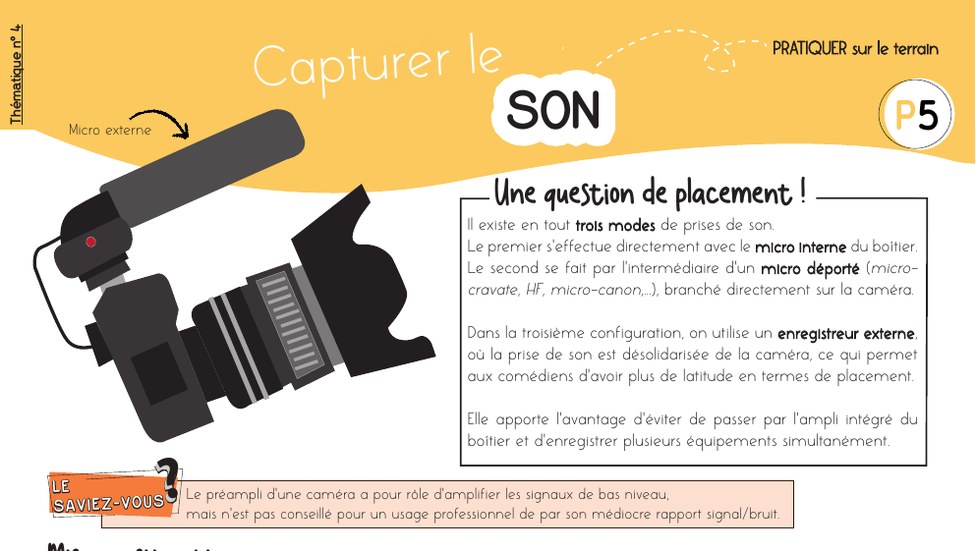
Micro interne du boîtier, micro déporté branché sur la caméra, enregistreur externe désolidarisé : les trois modes de prise de son, et ce que chacun donne au montage. Aucune transcription automatique ne rattrapera un son mal capté.
Télécharger la fiche →Sans Studio
Tu es en version gratuite, et tu veux quand même sous-titrer. Bonne nouvelle : tu as quatre voies possibles. Mauvaise nouvelle : les articles que tu vas croiser ne t'en présentent qu'une seule, celle qui les arrange. Voici les quatre, comparées sur les quatre seuls critères qui comptent vraiment : le coût réel, où partent tes données, ce que ça casse et qui maintient l'outil dans deux ans.
Voie 1 — La saisie assistée native
C'est la voie que je recommande à l'immense majorité des vidéastes, et c'est celle que personne ne détaille parce qu'elle ne rapporte d'argent à personne.
Le principe : le logiciel prend en charge toute la mécanique, tu prends en charge le texte. Concrètement, tu commences par créer ta piste. Clic droit sur n'importe quel en-tête de piste de la timeline, puis Add Subtitle Track. Une piste vide apparaît en haut de la timeline, nommée « Subtitle 1 ». Si les pistes de sous-titres étaient masquées, elles réapparaissent au passage. Tu peux d'ailleurs les afficher ou les masquer à volonté par les options d'affichage de la timeline, via le bouton Subtitle.
Ensuite, tu poses ta tête de lecture à l'image où le sous-titre doit commencer, et tu ajoutes un bloc de l'une des trois façons suivantes :
- Dans l'Inspecteur, panneau Captions, clique sur Create Caption. S'il existe déjà des blocs sur la piste, le bouton devient Add New, au-dessus de la liste.
- Clic droit n'importe où sur la piste de sous-titres, puis Add Subtitle : le bloc démarre à la position de la tête de lecture.
- Ouvre la bibliothèque d'effets, catégorie Titles, et fais glisser le générateur Subtitle sur la piste voulue.
Tu tapes ton texte dans le panneau Captions de l'Inspecteur ; il s'affiche en direct sur le bloc. Chaque sous-titre créé s'ajoute à une liste, en bas du panneau, que tu parcours avec les boutons Prev et Next. Cette liste est ton vrai poste de travail : c'est là que tu relis, que tu navigues et que tu corriges, sans jamais quitter des yeux ton texte.
Le rythme de travail se construit ensuite au clavier. Placer la tête de lecture, ajouter un bloc, taper, se déplacer, recommencer. Une fois la gestuelle installée, un sujet de dix minutes se sous-titre en une petite heure — et l'essentiel de cette heure est passé à écouter, pas à cliquer. Si tu n'as jamais pris le temps de te construire ce réflexe clavier, c'est le moment : j'ai rassemblé les commandes qui changent réellement la vitesse de travail dans mon top 15 des raccourcis clavier de DaVinci Resolve.
Coût réel : zéro. Où partent tes données : nulle part. Ce que ça casse : rien. Qui maintient : Blackmagic. Le temps est le seul prix à payer.
Voie 2 — Transcrire ailleurs, importer le fichier
Deuxième voie, hybride et souvent ignorée : tu fais transcrire ta voix par un outil extérieur, puis tu récupères un fichier de sous-titres que tu importes dans DaVinci Resolve. Ta version gratuite gère parfaitement l'import — c'est la transcription, et elle seule, qui manque.
Les formats acceptés à l'import sont .srt, .vtt, .xml et .ttml. Deux méthodes pour les faire entrer :
- Par la Bibliothèque de médias : un fichier de sous-titres compatible s'y affiche comme un clip vide portant une petite icône de sous-titre en bas à gauche. Tu le glisses, ou tu fais un clic droit dans un chutier puis Import Subtitle.
- Une fois importé, un clic droit sur ce clip te propose Insert Selected Subtitles to Timeline Using Timecode : le fichier se décompose en blocs individuels, chacun aligné sur le timecode de ta timeline. C'est la méthode propre quand les timecodes correspondent.
Si les timecodes ne correspondent pas, tu peux aussi faire glisser le fichier directement dans la zone grise au-dessus de tes pistes vidéo : une piste de sous-titres est créée automatiquement pour l'accueillir. Le fichier se décompose immédiatement en blocs séparés, et tu les repositionnes ensuite tous ensemble comme n'importe quels autres plans.
Coût réel : variable, du gratuit à l'abonnement mensuel selon l'outil. Où partent tes données : chez le prestataire, systématiquement — c'est le point à peser. Ce que ça casse : rien dans ton logiciel, mais tu ajoutes un aller-retour de fichiers dans ton flux. Qui maintient : le prestataire, tant qu'il existe.
Voie 3 — Le plugin tiers
Tu vas le croiser partout : un script gratuit distribué sur une forge logicielle, qui ajoute un menu de transcription automatique à la version gratuite. Je te le mentionne parce que tu vas tomber dessus, et parce qu'un article honnête ne fait pas semblant qu'il n'existe pas. Mais je ne te le recommande pas, et voici pourquoi — sans dramatiser, en énumérant simplement ce que ça implique réellement.
Il faut d'ordinaire installer un environnement de programmation et ses dépendances sur ta machine, ce qui est un chantier en soi quand on n'est pas développeur. Il faut ensuite que la version du script reste compatible avec ta version de DaVinci Resolve — et une mise à jour du logiciel peut casser l'ensemble du jour au lendemain, sans prévenir. La maintenance repose sur une personne bénévole, qui n'a aucune obligation de continuer. Et en cas de problème sur un projet client, tu n'as aucun recours.
C'est une position éditoriale que j'assume sur tout ce site : j'enseigne avec les outils natifs du logiciel. Non par purisme, mais parce que la valeur de ce que tu apprends doit survivre à la prochaine mise à jour. Une compétence native te suit pendant dix ans ; une dépendance à un script tiers t'expose à tout casser un mardi matin de rendu.
Voie 4 — Le service de transcription en ligne
Quatrième voie, la plus visible dans les résultats de recherche : les services de transcription en ligne. Tu envoies ton fichier, tu récupères un fichier de sous-titres. Techniquement, ça fonctionne, et je ne vais pas prétendre le contraire.
Ce qu'il faut regarder avant de t'engager : le mode de facturation, qui est presque toujours à l'abonnement ou à la minute d'audio — donc un coût récurrent, contrairement à une licence perpétuelle ; le fait que ton audio quitte ta machine et transite par un serveur tiers, ce qui peut être rédhibitoire selon tes clients ; et la dépendance à long terme, puisque tu construis un flux de travail autour d'un service qui peut changer de prix ou disparaître.
Fais simplement le calcul avant. Un abonnement mensuel modeste, multiplié par les mois d'une année, puis par les années — compare le résultat aux 255 € d'une licence perpétuelle, qui ne te sera jamais refacturée. Pour un usage régulier, la réponse arrive vite. Pour un usage ponctuel, la voie 1 reste imbattable, parce qu'elle coûte exactement zéro.
Régler la lisibilité
Voici la section que je n'ai vue traitée dans aucun article français sur ce sujet, alors qu'elle contient le seul garde-fou de qualité intégré au logiciel. Trois réglages, trois chiffres, à connaître avant même de taper ton premier sous-titre.
Ils vivent dans les Réglages du projet, section Sous-titres (Subtitles). Le manuel officiel explique leur rôle sans ambiguïté : ils existent pour t'aider à respecter les recommandations de durée, de longueur de ligne et de vitesse de lecture des sous-titres. Voici les trois, avec leurs valeurs par défaut telles que documentées.
1. Max Character Per Line — 60 caractères par défaut. C'est le nombre maximum de caractères autorisés sur une ligne de sous-titre. C'est aussi le réglage que la boîte de dialogue de transcription automatique te repropose sous le nom Max Characters per Line. Soixante caractères, c'est généreux : sur une vidéo destinée à un téléphone, tu descendras volontiers plus bas pour éviter que le texte ne mange l'image.
2. Minimum Caption Duration — 3 secondes par défaut. C'est la durée minimale autorisée pour un sous-titre sur la timeline. Un bloc qui reste moins longtemps à l'écran ne laisse tout simplement pas le temps de le lire, quelle que soit sa longueur.
3. Maximum Characters Per Second — 30 par défaut. C'est le nombre maximum de caractères par seconde, et c'est le plus intelligent des trois : le logiciel calcule automatiquement, pour chaque bloc, combien de lignes et de caractères sont acceptables compte tenu de sa durée. Un texte long sur un plan court dépasse le seuil ; le même texte sur un plan long passe.
Et voici le détail que personne ne mentionne, alors que c'est le plus utile au quotidien : quand un bloc dépasse le seuil calculé, sa valeur de CPS passe en rouge pour t'avertir. Tu n'as pas besoin d'estimer à l'œil si ton spectateur aura le temps de lire — le logiciel te le dit, bloc par bloc, en couleur.
Prends l'habitude de régler ces trois valeurs avant de commencer, pas après. Une fois cinq cents blocs posés, revenir dessus signifie tout revérifier. Réglés en amont, ils travaillent pour toi en silence pendant toute la session, et tu livres un fichier dont tu sais qu'il est lisible — ce qui, dans un métier où tout se juge à l'œil, est un luxe rare : un critère objectif.
Un dernier repère pratique, celui-là de mon expérience de monteur : découpe tes blocs sur les respirations naturelles de la parole, jamais au milieu d'un groupe de mots. Un sous-titre coupé après « et le » oblige le cerveau à attendre la suite ; coupé après une virgule, il se lit sans effort. Aucun réglage automatique ne fera ce travail à ta place, et c'est précisément ce qui sépare un sous-titrage correct d'un sous-titrage professionnel.
Styliser proprement
Une fois le texte en place, il reste à le rendre présentable. Là encore, la confusion est entretenue : beaucoup de monteurs restylent chaque bloc individuellement, à la main, un par un. C'est un travail inutile, parce que le logiciel distingue deux panneaux qui n'ont pas du tout le même rôle.
Le panneau Track Style définit le style de toute la piste d'un seul coup. Sélectionne l'en-tête de la piste de sous-titres, ouvre l'Inspecteur, puis le panneau Track Style. Tu y trouves un groupe complet de contrôles : police et graisse, couleur, taille, interlignage, crénage, alignement, position en X et en Y, zoom en X et en Y, opacité et ancrage du texte. En bas du même panneau, trois groupes supplémentaires ajoutent une ombre portée, un contour et un fond derrière le texte — les trois outils qui rendent un sous-titre lisible sur une image claire.
Le panneau Captions, lui, ne concerne que le bloc en cours : son texte, et la liste de navigation. Retiens la répartition : Track Style pour l'apparence de toute la piste, Captions pour le contenu d'un bloc. Si tu te surprends à régler une police deux fois de suite, c'est que tu es dans le mauvais panneau.
Vient ensuite l'habillage animé, et c'est ici que se joue une nuance que je n'ai vue faire nulle part. DaVinci Resolve 20 a introduit deux nouveautés distinctes autour des modèles Fusion appliqués aux sous-titres, et une seule des deux est réservée à Studio.
La première s'intitule « AI Animated Subtitles (Studio Version Only) » : des modèles Fusion animés, à déposer sur l'en-tête de la piste de sous-titres, qui produisent par exemple un surlignage mot à mot (Word Highlight). Celle-là demande la licence, la mention est explicite.
La seconde s'intitule « Subtitle Tracks Support Fusion Templates for Styling » — et elle n'est pas marquée « Studio Version Only ». Elle décrit la possibilité de styliser une piste de sous-titres avec n'importe quel modèle de titre Fusion, l'effet écrasant alors le style de piste et de bloc réglé dans l'Inspecteur. Autrement dit, le mécanisme d'habillage par modèle Fusion existe indépendamment de la licence ; ce sont les modèles animés par intelligence artificielle qui sont réservés à Studio. C'est une nuance de lecture du guide officiel, pas une garantie de ma part : vérifie le comportement sur ta propre version avant de bâtir un flux de travail dessus.
Je ne rentre pas plus loin dans l'animation ici, parce que c'est un geste à part entière et que je lui ai consacré un article complet : comment animer des sous-titres automatiquement dans DaVinci Resolve. Cet article-ci répond à la question « comment obtenir le texte » ; celui-là répond à « comment le faire bouger ».
Deux astuces de finition pour terminer, toutes deux documentées et toutes deux gratuites. Tu peux lier un sous-titre à son plan par Clip > Linked Clips (Option-Cmd-L) : si tu réorganises ensuite tes plans, les sous-titres suivent. Le manuel prévient honnêtement que ce comportement est excellent quand on déplace des plans, moins prévisible quand on les rogne. Et si tu travailles avec des timelines imbriquées, sache que les sous-titres voyagent avec leur timeline d'origine : pour les récupérer dans la liste de la nouvelle timeline, il faut passer par Decompose in Place.
Plusieurs langues
Dès que tu ajoutes une deuxième langue, tu tombes sur un comportement qui déroute tout le monde. Il est pourtant parfaitement logique une fois qu'on l'a compris.
Une seule piste de sous-titres peut être visible à la fois. Le manuel est catégorique : c'est la différence fondamentale entre une piste de sous-titres et n'importe quelle autre piste. Si tu as plusieurs pistes — une par langue — activer l'une désactive automatiquement toutes les autres. Ce n'est pas un bug, c'est une protection : deux jeux de sous-titres superposés à l'écran seraient illisibles.
La conséquence pratique est simple : le multilingue ne se gère pas comme des pistes vidéo. Tu ne les empiles pas pour les afficher ensemble ; tu les empiles pour les livrer ensemble, dans des fichiers séparés, à l'export. Chaque piste correspond à une langue, et tu choisis à l'export lesquelles sortir.
Pour diriger un nouveau bloc vers la bonne piste, utilise le contrôle de destination propre aux sous-titres, en haut de chaque piste : ils sont étiquetés ST1, ST2, ST3, et ainsi de suite. Clique sur celui de la piste où tu veux écrire avant d'ajouter ton bloc.
Le nommage des pistes, ensuite, n'est pas cosmétique — c'est le point que tous les concurrents ratent. Le manuel prévient explicitement que le nom d'une piste de sous-titres est utilisé lors de l'export et de l'encodage. Un double-clic sur le nom suffit à le changer, et il faut le faire avant de livrer, pas après.
Il existe des conventions établies pour ce nommage : la norme ISO-639-1 pour les codes à deux lettres, et ISO-639-2/B pour les codes à trois lettres. Pour le français, cela donne fr en deux lettres, et fre ou fra en trois selon la variante de la norme. Certaines conventions exigent en plus un code pays : FR pour la France, CA pour le Canada. Et un exemple concret, cité tel quel par le manuel : Facebook réclame des fichiers SubRip nommés selon le format VideoFilename.[code langue]_[code pays].srt pour que l'intégration fonctionne.
Reste le cas des dialogues qui se chevauchent, et le logiciel a une réponse dédiée que personne ne documente en français : les régions de sous-titres. Par défaut, tous tes blocs vivent dans la région 1 (R1), à la base de la piste. Un clic droit dans la piste — pas sur son en-tête — te propose Add Subtitle Region : la piste se divise horizontalement et une nouvelle région apparaît. Tu peux en avoir trois au maximum : R1, R2, R3, donc jusqu'à trois sous-titres affichés simultanément à l'écran.
L'intérêt est réel dès que tu filmes deux personnes. Chaque région possède sa propre liste de blocs et ses propres réglages de style, y compris la position du texte. Tu peux donc configurer R1 comme ta mise en page normale, R2 pour l'intervenant de gauche et R3 pour celui de droite — la position du sous-titre indique alors visuellement qui parle. Quand deux régions se chevauchent dans le temps, les deux textes s'affichent ensemble. Et pour déplacer un bloc d'une région à l'autre, il suffit de le glisser verticalement dans la piste.
C'est exactement la situation d'une interview à deux, où l'un enchaîne sur la fin de phrase de l'autre. Plutôt que d'écraser un tour de parole ou de faire défiler les deux à la suite, tu montres les deux, chacun à sa place.
La fiche mémo Réaliser une interview
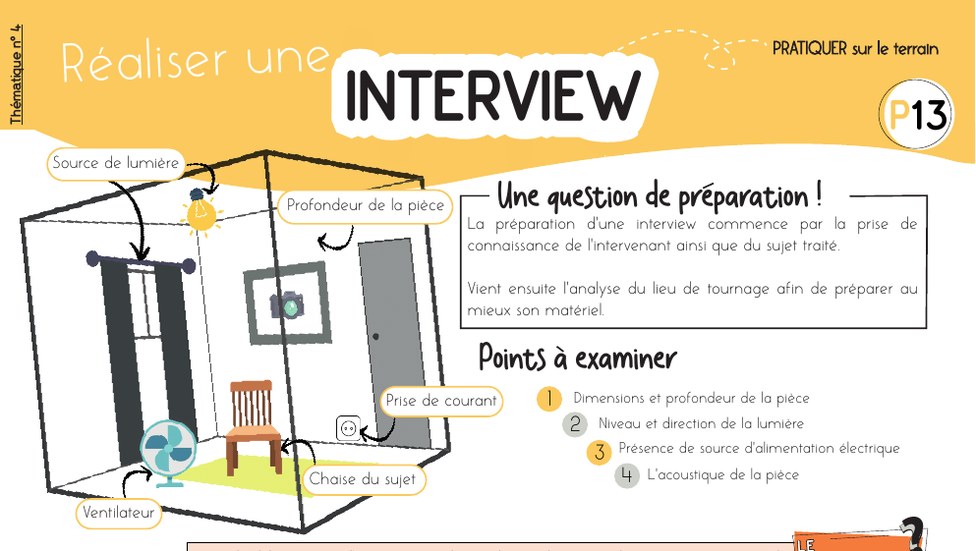
Dimensions de la pièce, direction de la lumière, alimentation électrique, acoustique : les points à examiner avant de poser la caméra. C'est ce repérage qui décide de la qualité de la parole enregistrée — et donc de ce qu'une transcription pourra en faire.
Télécharger la fiche →Exporter sans erreur
C'est la dernière ligne droite, et c'est là que tombe la panne la plus fréquente : des sous-titres parfaits sur la timeline, absents du fichier livré. Voici comment ne plus jamais y revenir.
Commençons par le cas simple : tu veux juste le fichier texte, sans toucher à la vidéo. Deux chemins existent, et ils sont équivalents. Soit File > Export Subtitle dans le menu, soit un clic droit sur l'en-tête de la piste de sous-titres puis Export Subtitle. Dans les deux cas, tu choisis l'emplacement et le type de fichier. Les formats de sortie sont le .srt et le .vtt — et uniquement ceux-là. C'est une asymétrie utile à connaître : le logiciel importe quatre formats, il n'en exporte que deux.
Passons au cas complet, celui du rendu. Sur la page Exportation, tout en bas du panneau Vidéo des paramètres de rendu, se trouve un groupe intitulé Paramètres de sous-titrage (Subtitle Settings). Il apparaît dès que ta timeline contient au moins une piste de sous-titres.
La première chose à y faire, et c'est la cause numéro un des sous-titres qui disparaissent : cocher la case « Exporter les sous-titres » (Export Subtitle). Elle est décochée par défaut. Tant qu'elle est décochée, rien de ce que tu as fait ne sortira, et le logiciel ne t'avertira pas.
Une fois la case cochée, tu choisis le mode de sortie. Et contrairement à ce que racontent tous les articles que j'ai lus sur le sujet, il y en a trois, pas deux.
Mode 1 — Sous forme de fichier séparé (As a separate file). Chaque piste que tu sélectionnes sort dans son propre fichier, à côté de la vidéo. Une série de cases à cocher te laisse choisir quelles pistes exporter — c'est ici que le multilingue prend tout son sens. Un menu Export As te propose alors le format : SRT ou WebVTT. C'est le mode à utiliser pour YouTube, où tu téléverses ton fichier de sous-titres à côté de ta vidéo : le spectateur peut activer ou désactiver l'affichage, et le texte est lu par le moteur de recherche de la plateforme.
Mode 2 — Incruster à la vidéo (Burn into video). Le logiciel calcule toute la vidéo avec la piste de sous-titres sélectionnée gravée dans l'image. Le texte fait alors partie des pixels : impossible à désactiver, impossible à modifier après coup, mais visible partout et par tout le monde. C'est le mode des réseaux sociaux, où la vidéo démarre sans le son et où le sous-titre doit être là dès la première image. Deux précautions : tu ne peux incruster qu'une piste à la fois, et tu perds toute possibilité de correction ultérieure sans refaire le rendu.
Mode 3 — As embedded captions (je n'ai pas de libellé français confirmé pour celui-ci, contrairement aux deux précédents : repère-le à son intitulé anglais ou à sa position, en troisième dans la liste). C'est le mode que personne ne cite, et il sert le monde professionnel. La piste sélectionnée sort sous forme de couche de métadonnées intégrée au fichier vidéo. Le manuel précise l'état exact de la prise en charge : CEA-608, dans les fichiers MXF OP1A et QuickTime. Un menu Codec apparaît alors et te laisse choisir entre Text et CEA-608.
Le manuel ajoute enfin une note technique qu'il faut connaître si tu travailles avec du matériel de diffusion : ni les sous-titres analogiques (Line 21) ni les sous-titres numériques CEA-708 ne sont pris en charge en sortie via DeckLink ou UltraStudio à ce jour. C'est le genre de détail qui ne se découvre pas la veille d'une livraison.
Pour résumer le choix : fichier séparé pour YouTube et pour toute plateforme qui accepte un téléversement de sous-titres ; incrustation pour les réseaux sociaux et pour tout support où tu ne maîtrises pas le lecteur ; sous-titres embarqués quand un diffuseur te réclame un master avec les sous-titres dedans. Et dans le doute, exporte les deux : un fichier séparé ne coûte rien à produire, et il te sauvera le jour où le destinataire changera d'avis.
6 mythes
Ces six affirmations circulent partout, dans les forums comme dans des articles jamais mis à jour. Voici ce qu'elles valent réellement.
Mythe 1 — « La transcription passe par les serveurs de Blackmagic »
Faux, et c'est le mythe le plus dommageable, parce qu'il est diffusé par des acteurs qui ont un intérêt direct à ce que tu le croies. J'ai lu noir sur blanc, sur la page d'un service de transcription en ligne, que DaVinci Resolve « obligerait à traiter l'audio via les serveurs de Blackmagic Design ». La réalité documentée est exactement l'inverse : les modèles de langue se téléchargent sur ta machine, via l'Extras Download Manager, et l'éditeur justifie même ce téléchargement séparé par leur taille — « because all these language models are quite large ». Ton audio reste chez toi. Pour un contenu confidentiel, c'est un argument majeur en faveur du traitement natif.
Mythe 2 — « La version gratuite ne sait rien faire en sous-titres »
Faux, et largement. La version gratuite crée les pistes, ajoute et cale les blocs, applique un style à toute la piste, gère les trois régions simultanées, contrôle la lisibilité, importe quatre formats de fichiers, en exporte deux, et sait incruster les sous-titres dans l'image au rendu. Une seule fonction manque : que le logiciel écrive le texte à ta place. Présenter cela comme « la gratuite ne sait pas faire de sous-titres » est une simplification qui pousse à l'achat sans le dire.
Mythe 3 — « DaVinci Resolve importe du TXT ou du SUB »
Faux. J'ai relevé ces deux affirmations chez deux concurrents différents lors de la préparation de cet article. La liste officielle des formats d'import est .srt, .vtt, .xml et .ttml — ni l'un ni l'autre de ces deux formats n'y figure. Si tu as un fichier texte brut, il faudra le convertir avant. C'est typiquement le genre d'erreur qui te fait perdre une heure à chercher pourquoi ton fichier n'apparaît pas dans la bibliothèque de médias.
Mythe 4 — « L'IA rattrapera un mauvais son »
Faux, et c'est le mythe le plus coûteux à long terme. Une transcription automatique ne fait qu'écouter : si ta voix est lointaine, saturée, couverte par une climatisation ou noyée sous la musique, elle produira du texte approximatif que tu passeras plus de temps à corriger qu'à écrire. Blackmagic documente d'ailleurs son propre cas d'échec — les dialogues qui se chevauchent sur plusieurs pistes — et son contournement officiel consiste à couper le son des pistes à exclure de l'analyse. Autrement dit, même l'éditeur admet que la qualité de sortie dépend de la propreté de l'entrée. Le sous-titrage commence au tournage, pas au montage.
Mythe 5 — « SRT et VTT, c'est pareil »
Faux, ou du moins ce n'est pas interchangeable. Le logiciel les traite explicitement comme deux formats de sortie distincts : le menu d'export te fait choisir entre SRT et WebVTT, ce qui n'aurait aucun sens s'ils étaient équivalents. Le point concret à retenir, celui qui est documenté : certaines plateformes réclament un format précis, et le manuel cite le cas de Facebook, qui exige des fichiers SubRip (.srt) nommés d'une façon donnée. Avant de livrer, vérifie ce que ton destinataire attend — c'est trois minutes de lecture contre un rendu à refaire.
Mythe 6 — « Il faut forcément un plugin »
Faux. C'est la conclusion vers laquelle poussent la plupart des résultats de recherche, et elle ne tient pas. Sans aucun plugin, en version gratuite, tu peux produire un sous-titrage complet, propre, lisible et livrable dans le format attendu. Ce que le plugin apporte, c'est la frappe automatique du texte — et il l'apporte au prix d'une installation technique, d'une dépendance à un projet bénévole et d'un risque de rupture à chaque mise à jour du logiciel. Ce n'est pas un mauvais choix par principe : c'est un choix qui doit être fait en connaissance de cause, pas par défaut parce qu'un article te l'a présenté comme la seule option.
Le bon choix
Voici la synthèse, sous la forme que j'aurais aimé trouver au moment où je me posais la question. Croise ton profil, ton volume de parole à traiter et ton budget : la dernière colonne te donne la voie.
| Ton profil | Ton volume de parole | Ton budget | La voie à prendre |
|---|---|---|---|
| Vidéaste YouTube seul, voix bien captée | Une vidéo de 10 min par semaine | 0 € | Saisie assistée native — pistes, blocs, style, seuils, export : tout est là |
| Vidéaste YouTube qui possède déjà Studio | Idem | Déjà payé | Auto Caption directement en français, puis relecture systématique |
| Formateur, cours filmés, beaucoup de parole | Plusieurs heures par mois | 0 € | Transcription hors logiciel puis import .srt — le gain de temps justifie l'aller-retour |
| Formateur, même volume, activité rentable | Plusieurs heures par mois | 255 € disponibles | Studio — le temps gagné rembourse la licence perpétuelle en quelques mois |
| Interview à deux, micros séparés | Ponctuel | 0 € | Saisie assistée + régions R1/R2 pour les tours de parole qui se chevauchent |
| Contenu confidentiel, client sous accord de non-divulgation | Variable | Peu importe | Natif uniquement — les modèles restent sur ta machine, l'audio ne sort pas |
| Livraison à un diffuseur avec cahier des charges | Livraison normée | Professionnel | Studio + Paramètres de sous-titrage — fichier séparé ou sous-titres embarqués CEA-608 |
| Vidéo à sortir en deux ou trois langues | Occasionnel | 0 € | Une piste par langue + nommage ISO-639, export en fichiers séparés |
| Réseaux sociaux, texte visible dès la première image | Régulier | 0 € | Incruster à la vidéo + style de piste avec contour ou fond |
| Sous-titres animés mot à mot | Régulier | 255 € | Studio pour les modèles animés par IA ; sinon modèle Fusion posé sur l'en-tête de piste |
Une remarque de bon sens pour finir ce tableau. Si tu hésites encore, c'est probablement que ton besoin réel est « je veux aller plus vite », pas « je veux une fonction qui me manque ». Dans ce cas précis, commence par mesurer : sous-titre une vidéo entière à la main, chronomètre-la, et compare le temps obtenu au prix d'une licence ou d'un abonnement. Beaucoup de gens découvrent à ce moment-là que le sous-titrage manuel d'une vidéo courte prend moins de temps que la relecture d'une transcription automatique approximative.
Conclusion
Les sous-titres automatiques dans DaVinci Resolve ne sont pas une fonction unique qu'on aurait ou qu'on n'aurait pas. Ce sont trois niveaux d'automatisation empilés, et un seul des trois demande de payer.
Pour récapituler l'essentiel. La transcription automatique — celle qui écrit le texte à ta place — est réservée à DaVinci Resolve Studio, comme l'indique le titre même de la section officielle « Auto Caption (Studio Version Only) ». Studio coûte 255 € en licence perpétuelle. En revanche, contrairement à ce qu'on lit souvent, le français ne demande aucun téléchargement : il est pris en charge nativement depuis la mise à jour 18.5 Beta 3, en 2023. Le module Extended AI Transcription Language Support, qui se récupère via DaVinci Resolve > Extras Download Manager puis s'active par la case Enable Extended Language Support dans les Réglages du projet, sert aux 43 langues ajoutées en version 20 — pas au français. Sur les 57 langues au total, certaines sont encore en phase de test.
Tout le reste est dans ta version gratuite : les pistes, les blocs, les trois régions simultanées, les styles de piste, l'import de quatre formats, l'export en .srt et .vtt, l'incrustation dans l'image, et les trois seuils de lisibilité — 60 caractères par ligne, 3 secondes minimum, 30 caractères par seconde — avec l'alerte rouge quand un bloc dépasse. Avant de livrer, deux réflexes : nomme correctement tes pistes, parce que ce nom part dans le fichier final, et vérifie la case Exporter les sous-titres tout en bas du panneau Vidéo, décochée par défaut.
Et surtout, retiens la seule chose qui ne s'achète pas : aucune transcription ne rattrapera un son mal capté. Le sous-titrage se joue au tournage, dans le choix du micro et dans le repérage du lieu, bien avant d'atteindre la timeline. C'est un principe qui vaut pour tout le reste de ton travail vidéo — et si tu débutes sur le logiciel, j'ai posé les fondations dans mon guide du montage vidéo pour débutant sur DaVinci Resolve.
Une dernière remarque, puisqu'on parle de ce qui rend une vidéo agréable à regarder. Le texte, c'est la moitié du travail ; l'image en est l'autre moitié, et c'est souvent celle qui décroche en premier. Si tu veux mettre ta couleur sur des rails propres sans y passer des mois, c'est exactement ce que contient mon Kit de démarrage Étalonnage : l'ordre des étapes et les repères de lecture pour décider ton image, pas des préréglages à appliquer les yeux fermés. Il est gratuit, et il fonctionne avec la version gratuite du logiciel.
Récupère ton Kit Étalonnage gratuitement
Et si tu veux voir le logiciel en action de bout en bout avant de décider quoi que ce soit, j'ai publié une formation gratuite de plus de deux heures qui couvre le montage de A à Z sur la version gratuite : DaVinci Resolve, la seule Formation GRATUITE qu'il te faut VRAIMENT.
FAQ
Comment générer des sous-titres automatiquement dans DaVinci Resolve ?
Sur la page de montage, ouvre le menu Timeline : selon ta version, la commande s'appelle Auto Caption (libellé du guide officiel 18.5) ou se trouve dans le sous-menu AI Tools sous le nom Create Subtitles from Audio (chemin décrit par les sources 2026 sur DaVinci Resolve 21). Sur la page Cut, elle n'est pas dans un menu : clique sur l'icône Timeline Actions et choisis Create Subtitles from Audio. Une boîte de dialogue te propose alors la langue (Language), un préréglage de mise en forme (Caption Preset) et le nombre maximum de caractères par ligne (Max Characters per Line), puis tu cliques sur Start. Si tu as posé des points d'entrée et de sortie, seule cette zone est transcrite ; sinon, c'est toute la timeline. Attention : cette fonction est réservée à la version Studio.
Les sous-titres automatiques sont-ils disponibles dans la version gratuite ?
Non, pas la transcription automatique. Le guide officiel de Blackmagic intitule littéralement sa section « Auto Caption (Studio Version Only) ». En revanche, tout le reste du sous-titrage est bien présent dans la version gratuite : créer des pistes, ajouter et caler les blocs, appliquer un style à toute une piste, utiliser jusqu'à trois régions simultanées, régler les seuils de lisibilité, importer un fichier .srt, .vtt, .xml ou .ttml, exporter en .srt ou .vtt, et incruster les sous-titres dans l'image au rendu.
Pourquoi la transcription ne me propose-t-elle que l'anglais ?
Parce qu'à la sortie de DaVinci Resolve 18.5, quand la fonction est apparue, le guide officiel annonçait une seule langue prise en charge : l'anglais. Le français est arrivé très vite après, dès la mise à jour 18.5 Beta 3 la même année, dans un socle d'une quinzaine de langues intégrées. Mais beaucoup de tutoriels français ont été tournés pendant cette courte fenêtre et n'ont jamais été mis à jour — c'est ce qui entretient la confusion. Si le français ne t'est pas proposé aujourd'hui, ta version est trop ancienne : mets-la à jour.
Faut-il télécharger un pack pour sous-titrer en français ?
Non. C'est une idée reçue très répandue, et elle fait perdre du temps. Le français est pris en charge nativement par la transcription automatique depuis la mise à jour 18.5 Beta 3, en 2023 : si tu as Studio et une version à jour, il figure directement dans la liste des langues, sans rien installer. Le module Extended AI Transcription Language Support, qu'on récupère via DaVinci Resolve > Extras Download Manager avant de cocher Enable Extended Language Support dans les Réglages du projet, sert aux 43 langues ajoutées en version 20 — arabe, hindi, thaï, turc, ukrainien et d'autres. Si le français n'apparaît pas chez toi, ce n'est pas un module qui manque : ta version est trop ancienne.
Est-ce que mon audio est envoyé sur les serveurs de Blackmagic ?
Non. C'est même l'inverse : les modèles de langue se téléchargent sur ta machine, et l'éditeur justifie ce téléchargement séparé par leur taille — « because all these language models are quite large ». C'est précisément la raison d'être de l'Extras Download Manager : te laisser décider quels outils tu installes sur ton système. Si tu travailles sur des contenus confidentiels, c'est un argument sérieux en faveur du traitement natif plutôt qu'un service en ligne.
Faut-il un plugin pour faire des sous-titres dans DaVinci Resolve ?
Non. Sans aucun plugin, en version gratuite, tu peux produire un sous-titrage complet et livrable : pistes, blocs, minutage, style, contrôle de lisibilité, import et export. Des scripts tiers existent pour ajouter la transcription automatique à la version gratuite, et tu les croiseras forcément en cherchant. Je ne les recommande pas : ils demandent d'installer un environnement de programmation, ils peuvent cesser de fonctionner à la première mise à jour du logiciel, et leur maintenance repose sur du bénévolat.
Quels formats de sous-titres DaVinci Resolve peut-il importer et exporter ?
À l'import : .srt, .vtt, .xml et .ttml. À l'export : .srt et .vtt uniquement. Cette asymétrie mérite d'être connue avant de construire un flux de travail. Attention aussi à deux erreurs qui circulent dans des articles français : ni le TXT ni le SUB ne figurent dans la liste officielle des formats d'import.
Comment exporter les sous-titres avec ma vidéo ?
Sur la page Exportation, tout en bas du panneau Vidéo, ouvre le groupe Paramètres de sous-titrage et coche la case Exporter les sous-titres. Tu choisis ensuite parmi trois modes. Sous forme de fichier séparé produit un .srt ou un .vtt à côté de la vidéo, avec des cases pour sélectionner les pistes à sortir. Incruster à la vidéo grave le texte dans l'image. Le troisième mode, As embedded captions, intègre les sous-titres en métadonnées, en CEA-608, dans les fichiers MXF OP1A et QuickTime. Tu peux aussi sortir un fichier seul par File > Export Subtitle, sans lancer de rendu.
Pourquoi mes sous-titres disparaissent-ils à l'export ?
Dans l'immense majorité des cas, parce que la case Exporter les sous-titres, tout en bas du panneau Vidéo des paramètres de rendu, est restée décochée — c'est son état par défaut. Deuxième cause fréquente : tu as choisi le mode fichier séparé alors que tu attendais un texte gravé dans l'image, ou l'inverse. Troisième piste : si tu as plusieurs pistes de sous-titres, vérifie laquelle est réellement active, puisqu'une seule peut être visible à la fois.
Peut-on afficher deux langues en même temps à l'écran ?
Non, pas avec deux pistes. Une seule piste de sous-titres peut être visible à la fois : activer l'une désactive automatiquement toutes les autres. Le multilingue se gère en créant une piste par langue, puis en les exportant en fichiers séparés. En revanche, si ton besoin est d'afficher deux textes simultanés — typiquement deux personnes qui parlent en même temps — utilise les régions de sous-titres : un clic droit dans la piste puis Add Subtitle Region, jusqu'à trois régions (R1, R2, R3), chacune avec sa propre position à l'écran.
Comment faire des sous-titres animés ou dynamiques ?
Les modèles animés par intelligence artificielle, dont le surlignage mot à mot, sont décrits dans le guide officiel de DaVinci Resolve 20 sous le titre « AI Animated Subtitles (Studio Version Only) » : ils se déposent sur l'en-tête de la piste de sous-titres et demandent la licence Studio. Une seconde entrée du même guide, « Subtitle Tracks Support Fusion Templates for Styling », n'est pas marquée Studio et décrit la possibilité de styliser une piste avec un modèle de titre Fusion. J'ai consacré un article complet à ce geste : comment animer des sous-titres automatiquement dans DaVinci Resolve.
Combien coûte DaVinci Resolve Studio, et est-ce rentable juste pour les sous-titres ?
255 € en France, en licence perpétuelle : tu paies une fois, sans abonnement. Pour trancher, fais un calcul simple plutôt que de te fier à une impression. Chronomètre le sous-titrage manuel d'une vidéo entière, multiplie par le nombre de vidéos que tu produis dans l'année, et compare le temps obtenu à ce que vaut une heure de ton travail. Si tu traites plusieurs heures de parole par mois, la licence se rembourse vite. Si tu publies une vidéo de dix minutes par semaine avec un son propre, la saisie assistée native suffit largement.