
Sommaire
Tu veux écrire trois mots à l'écran. Le nom de ton invité, un chapitre, une adresse de site. Tu ouvres la bibliothèque d'effets, tu cliques sur Titres, et là tu tombes sur sept vignettes qui se ressemblent toutes. Il y a Texte, il y a Text+, il y a MultiText, il y a trois Tiers inférieur, il y a Défilement, et juste en dessous une deuxième liste entière appelée Titres Fusion. Personne ne t'a dit laquelle prendre. Tu en attrapes une au hasard, tu tapes ton texte, et ça marche à peu près.
Puis un jour tu veux mettre un seul mot en orange. Tu le sélectionnes dans l'Inspecteur, tu cliques sur la couleur… et c'est toute la ligne qui passe en orange. Tu recommences, tu double-cliques, tu essaies dans le viewer. Même résultat. Tu cherches sur internet, et tous les articles te répondent la même chose : « utilise Text+, c'est le meilleur générateur de titres ». Sauf que c'est précisément ce que tu es en train d'utiliser, et c'est précisément pour ça que ça ne marche pas.
Voilà le vrai sujet de cet article, et il est plus contre-intuitif qu'il n'y paraît : dans l'Inspecteur de la page Montage, un Text+ n'a qu'UN seul style pour tout son bloc de texte. Une police, un style, une couleur, une taille — pour la phrase entière. Ce n'est pas une limite de ta version, ni un réglage caché : c'est l'architecture de l'outil. J'ai fait le test moi-même sur mon écran avant d'écrire cette phrase, parce que le manuel officiel de Blackmagic se contredit sur ce point précis, et je te montrerai les trois passages en question. Le titre simple, appelé Texte, ne souffre pas de cette limite. Le web francophone, lui, conseille l'inverse depuis des années.
Dans cet article, je te donne d'abord la règle de décision que je n'ai trouvée chez aucun des sites qui rankent sur cette question : quel outil prendre selon ce que tu veux obtenir, et pourquoi. Ensuite les libellés français exacts de chaque réglage, relevés sur mon interface et pas traduits à la volée depuis un manuel anglais — parce que quand on cherche un menu, le mot juste vaut dix paragraphes d'explication. Puis la manip qui permet quand même de colorer un mot sur un Text+, avec la raison exacte pour laquelle ta tentative a échoué. Puis le contour, l'ombre portée et le fond, qui ne sont pas là où tu les cherches. Puis la lisibilité réelle, les polices qui disparaissent, le coût en performance, la réutilisation sur vingt plans, et six idées fausses qui circulent partout. Tout en version gratuite.
Allez, c'est parti 😄
Quatre outils
Avant toute chose, il faut savoir où on est. DaVinci Resolve ne te propose pas « un outil texte » : il te propose quatre familles d'outils qui vivent à des endroits différents et qui ne servent pas au même métier. Confondre ces quatre familles, c'est la source de la grande majorité des blocages sur ce sujet — et c'est le trou béant des articles concurrents, qui se contentent d'énumérer les vignettes sans jamais dire laquelle sert à quoi.
Le chemin d'accès, dans l'ordre exact
Sur la page Montage, en haut à gauche, tu ouvres la Bibliothèque d'effets. Le panneau s'organise en quatre groupes, et le premier s'appelle Boîte à outils. Ce groupe contient exactement quatre entrées, dans cet ordre : Transitions vidéo, Transitions audio, Titres, Générateurs. C'est sur Titres qu'il faut cliquer.
Les trois autres groupes du panneau, pour que tu ne les cherches pas par erreur : Effets (qui contient Resolve FX, Filtres, Transitions), Effet audio (Fairlight FX et Effets VST — au singulier dans l'interface, ce n'est pas une faute de ma part) et Favoris (qui reprend Boîte à outils et Resolve FX). Aucun des trois ne contient de titre.
Les sept titres de la liste, dans l'ordre de l'écran
Une fois sur Titres, voici ce que tu as sous les yeux. Je donne le libellé français tel qu'il s'affiche, et entre parenthèses le texte inscrit dans la vignette d'aperçu, qui n'est pas traduit et qui embrouille tout le monde :
- Défilement (vignette « Scroll title ») — un générique qui remonte du bas vers le haut de l'écran.
- MultiText — non traduit. Vignette « Text 1 / Text 2 ». Plusieurs calques de texte dans un seul outil.
- Text+ — non traduit, vignette « Custom Title ». C'est le titre issu de la page Fusion.
- Texte — vignette « Basic Title ». C'est le titre simple, et c'est le héros méconnu de cet article.
- Tiers inférieur centre, Tiers inférieur droit, Tiers inférieur gauche — trois habillages à deux lignes, positionnés automatiquement en bas de l'image.
Et juste en dessous de cette liste, dans le même panneau, une deuxième liste entière commence : Titres Fusion. Sur ma capture, la première entrée visible s'appelle Background Reveal et n'est pas traduite non plus. Ce sont des modèles d'animation pré-fabriqués, pas des générateurs de texte au sens strict — j'y reviens plus loin.
Les trois niveaux d'exigence, et l'outil qui va avec
Maintenant, la désambiguïsation qui règle vraiment le problème. Quand quelqu'un cherche à ajouter du texte dans DaVinci Resolve, il se trouve toujours dans l'un de ces trois niveaux — et il ne le sait pas, parce que personne ne le lui a nommé :
- Niveau 1 — le texte informatif. Un nom, un lieu, une date, un chapitre. Il doit être lisible, propre, cohérent d'un bout à l'autre du film, et parfois comporter un mot mis en valeur. Il n'a pas besoin de bouger. C'est de très loin le cas le plus fréquent, et c'est celui qui a besoin du rich text — la capacité à styler une partie seulement de la phrase.
- Niveau 2 — le texte graphique. Un titre qui apparaît lettre par lettre, un logo animé, un générique, un habillage de chaîne. Là, tu as besoin d'animation, de transformations par caractère, de calques graphiques empilés. C'est le terrain de Text+ et des Titres Fusion.
- Niveau 3 — le texte de transcription. Des sous-titres, des closed captions, une traduction. Ce n'est pas un titre du tout : c'est une piste à part entière, avec son minutage, son export dédié et ses propres règles. Ça se fait sur une piste de sous-titres, jamais avec des titres empilés.
Le piège, c'est que le web francophone traite ces trois niveaux comme un seul, et recommande à tout le monde l'outil du niveau 2. Résultat : des gens qui se battent avec un moteur de compositing pour écrire « Marseille, juin 2026 ». Si tu débutes tout juste sur le logiciel et que ces trois niveaux te parlent déjà, tu peux poser le reste des bases dans mon guide du montage vidéo pour débutant sur DaVinci Resolve, qui prend le logiciel dans l'ordre.
Poser un titre, concrètement
Le geste est le même pour les sept entrées, et il n'y a aucune subtilité : tu fais glisser la vignette sur une piste vidéo de ta timeline, à l'endroit voulu. Le titre arrive comme n'importe quel plan — il a un début, une fin, et tu le rallonges en tirant sur son bord. Tu le sélectionnes, tu ouvres l'Inspecteur, et tu remplaces le texte par défaut par le tien.
Une précision qui évite une demi-heure de perplexité : sur un Text+, le texte par défaut que tu vois dans le viewer est Custom Title, en anglais. Ce n'est pas un bug d'interface ni une localisation ratée — c'est juste la valeur d'usine du champ de saisie. Tu la remplaces et elle disparaît.
Dernier point sur le placement : si tu poses ton titre sur la piste V1, il recouvre tout. Pose-le sur une piste au-dessus de ton image (V2, V3…) et il se superpose proprement. C'est évident une fois qu'on le sait, ça fait perdre dix minutes quand on ne le sait pas.
Texte ou Text+
On arrive au cœur de l'article. C'est la partie que je n'ai lue nulle part en français, et c'est aussi celle qui m'a demandé le plus de prudence à écrire — parce que la documentation officielle s'y contredit elle-même, et qu'il a fallu aller mesurer.
Ce que tout le monde répète
Fais le test : tape la question dans un moteur de recherche. Sur les premières pages francophones et anglophones qui répondent, le message est unanime. Text+ est présenté comme la version supérieure, celle qui a « beaucoup plus d'options », celle qu'un monteur sérieux utilise. Le titre simple, quand il est mentionné, l'est comme un vestige pour débutants pressés.
Ce n'est pas complètement faux. Text+ a plus d'options. Mais cette présentation escamote la seule chose qui compte quand tu veux mettre un mot en couleur — et c'est exactement la demande la plus courante après « comment j'écris du texte ».
Ce que dit le manuel, et là où il se contredit
Le manuel de référence de DaVinci Resolve 21 parle de ce point à trois endroits du même chapitre. Je te donne les trois, parce que c'est instructif :
- Page 1215, dans la liste des générateurs de titres, l'entrée Text+ est annotée sans ambiguïté : « ne prend pas en charge le rich text », et la phrase précise que « tout le texte du titre partage un style unique ». L'entrée voisine, Text, est annotée « prend en charge le rich text » et décrite comme permettant de « styler différemment des parties sélectionnées du texte du titre ».
- Page 1221, dans la section consacrée aux paramètres communs à tous les générateurs de titres, la phrase d'ouverture confirme : « À l'exception du générateur Text+, tous les autres générateurs de titres de DaVinci Resolve sont capables de mise en forme rich text. »
- Page 1223, dans la section dédiée à Text+, on lit l'inverse : le générateur serait « capable de l'essentiel de ce que fait le générateur Text, y compris l'édition rich text ».
Deux passages disent non, un passage dit oui. Je ne vais pas te dire que le manuel est unanime, parce qu'il ne l'est pas. Et je ne vais pas non plus trancher sur le manuel, parce qu'une citation exacte au service d'une déduction fausse reste une erreur — c'est le genre de piège où on tombe en étant parfaitement rigoureux sur la forme.
Le test, et son résultat
J'ai donc fait la seule chose qui tranche. Text+ posé sur la timeline, texte tapé dans l'Inspecteur : « Davinci resolve ». J'ai sélectionné le mot resolve seul dans le champ de saisie, puis j'ai cliqué sur Couleur et choisi un orange.
Résultat : les deux mots sont devenus orange. Pas le mot sélectionné. Les deux.
Les pages 1215 et 1221 ont donc raison, et la page 1223 est un reliquat — ce qui se comprend d'ailleurs très bien quand on lit son premier mot : la section s'ouvre sur « un nouveau type de générateur de titres ». Elle a été écrite quand Text+ venait d'arriver, et elle n'a pas suivi.
L'Inspecteur corrobore le test sans même qu'on ait besoin de cliquer, d'ailleurs. Regarde l'onglet Texte d'un Text+ : il expose une Police, un menu de style, une Couleur, une Taille. Il n'y a nulle part de second jeu de contrôles, ni de notion de sélection. Un seul style, pour tout le bloc. L'interface le dit, si on sait quoi y chercher.
Ce que ça change pour toi, très concrètement
Le manuel lui-même livre la bonne synthèse, dans un encadré de la page 1223 que personne ne cite jamais : « au moment où ces lignes sont écrites, le générateur Text reste très utile pour créer rapidement des pages de texte à plusieurs styles, tandis que le générateur Text+ excelle à créer du texte pour du motion design animé. »
Autrement dit, ce ne sont pas deux versions du même outil, l'ancienne et la nouvelle. Ce sont deux outils différents pour deux métiers différents. Text+ gagne sur l'animation et le rendu graphique. Il perd sur la mise en forme mot par mot. Et comme la mise en forme mot par mot est le besoin numéro un du texte informatif, le conseil « prends toujours Text+ » envoie la majorité des gens dans le mur.
Une nuance d'honnêteté, que je tiens à poser noir sur blanc : le rich text natif du titre Texte, je le tiens du manuel (page 1215, l'annotation « prend en charge le rich text »), pas d'un test que j'aurais fait moi-même. Vu que le manuel vient de se contredire une fois sous mes yeux, je te le signale plutôt que de le présenter comme mesuré. Le comportement du Text+, lui, est mesuré. Fais le test sur le titre simple avant de bâtir un habillage entier dessus — et si tu tombes sur autre chose que ce que j'annonce, dis-le-moi en commentaire sous cet article, je corrigerai.
Un mot coloré
« Donc si je veux un mot en orange dans un titre animé, je suis coincé ? » Non. Et c'est là que l'article devient vraiment utile, parce que la solution existe, qu'elle est documentée, et qu'elle explique du même coup pourquoi ta tentative a échoué.
Le modificateur qui débloque tout
La fonction s'appelle Character Level Styling. Je te la donne en anglais volontairement : elle vit sur la page Fusion, et je n'ai pas relevé ses libellés français sur mon écran. Plutôt que de te fabriquer une traduction qui ne correspondrait à rien de ce que tu verras, je te donne le terme du manuel et la position. Tu le chercheras en anglais, ou tu le reconnaîtras par sa place.
Voici ce que la documentation en dit, page 2445, et chaque point compte :
- C'est un modificateur, pas un réglage. On l'applique par clic droit dans le champ Styled Text d'un nœud Text+, sur la page Fusion.
- Il « ne fonctionne que sur les nœuds Text+ ». C'est le seul générateur de texte qui l'accepte. Ironie de l'histoire : l'outil qui ne sait pas faire de rich text est aussi le seul qui sait faire du style par caractère.
- Une fois appliqué, ses réglages apparaissent dans l'onglet Modifiers, avec notamment de quoi effacer le style des caractères sélectionnés, ou de tous les caractères d'un coup.
La phrase qui explique ton échec
Et maintenant la ligne la plus précieuse de tout le chapitre, celle qui vaut le détour à elle seule. Le manuel précise que les caractères que tu veux modifier « ne peuvent pas être sélectionnés dans le champ Styled Text ; ils doivent être sélectionnés dans le viewer ».
Relis-la lentement. Tu as passé dix minutes à sélectionner ton mot dans le champ texte, parce que c'est le geste évident — c'est celui de tous les logiciels de la Terre. Et c'est précisément le geste qui ne peut pas fonctionner ici. La sélection doit se faire sur l'image, dans le viewer, après avoir appliqué le modificateur. Rien dans l'interface ne te le dit. C'est pour ça que des gens compétents concluent que « ça ne marche pas » alors que ça marche très bien.
Le coût réel de cette solution
Sois lucide sur ce que ça implique : tu quittes la page Montage. Tu passes sur la page Fusion, tu travailles dans un arbre de nœuds, tu appliques un modificateur, tu retournes dans un onglet dédié. Pour un titre soigné dans un générique, c'est parfaitement rentable. Pour les trente cartons d'information d'un documentaire, non — là, tu prends le titre Texte et tu as fini avant d'avoir ouvert Fusion.
C'est exactement le raisonnement que je te demande de faire à chaque fois, et c'est l'objet de la section suivante. Si la page Fusion t'est encore étrangère, j'ai écrit un article d'entrée qui pose les concepts sans te noyer : comprendre les bases de Fusion dans DaVinci Resolve. Lis-le avant, tu gagneras du temps.
Table de décision
Voici la table que je cherchais quand j'ai commencé à creuser ce sujet, et que je n'ai trouvée nulle part. Elle ne compare pas des fonctionnalités : elle part de ce que tu veux obtenir, parce que c'est de là que tu partiras toujours dans la vraie vie. Trouve ta ligne, prends l'outil, ne réfléchis pas plus loin.
| Ce que tu veux | L'outil à prendre | Pourquoi | Le coût |
|---|---|---|---|
| Un carton d'information simple, propre | Texte (Basic Title) | Le plus rapide, le plus léger, et il gère la mise en forme partielle | Peu d'options d'animation |
| Un mot d'une autre couleur, tout de suite | Texte | Rich text natif d'après le manuel — styler une partie de la sélection (annoté p.1215, non testé sur mon écran) | Idem |
| Un nom d'intervenant en bas de l'image | Tiers inférieur (centre, droit ou gauche) | Deux lignes déjà positionnées dans la zone de titre sûre, avec leurs propres contrôles | Habillage imposé |
| Un titre animé, du motion design | Text+ | Origine Fusion : apparition progressive, transformations par caractère, mot et ligne, calques graphiques | Un seul style pour tout le bloc |
| Un mot d'une autre couleur ET animé | Text+ + Character Level Styling | Le seul chemin qui fait les deux — et il passe par le viewer, pas par le champ texte | Passage obligé sur la page Fusion |
| Plusieurs blocs de texte dans un seul outil | MultiText | Bâti sur Text+, avec une liste de calques de texte | Hérite de la logique Text+ |
| Un générique qui défile | Défilement | Fait exactement ça, et la vitesse se règle par la durée du clip | Usage unique |
| Un habillage tout fait, sans le construire | Titres Fusion | Des modèles d'animation prêts à l'emploi, réglables dans l'Inspecteur | Les plus lourds à afficher |
| Des sous-titres, une traduction | Une piste de sous-titres (ST1) |
Ce n'est pas un titre : minutage, export dédié, un seul style pour la piste entière | Aucun, c'est le bon outil |
Si tu ne devais retenir qu'une chose de cette table : la question n'est jamais « quel est le meilleur outil » mais « qu'est-ce que je veux obtenir ». Le meilleur outil dans l'absolu n'existe pas, et c'est précisément l'erreur de raisonnement que le web t'a vendue.
La fiche mémo Le cadrage
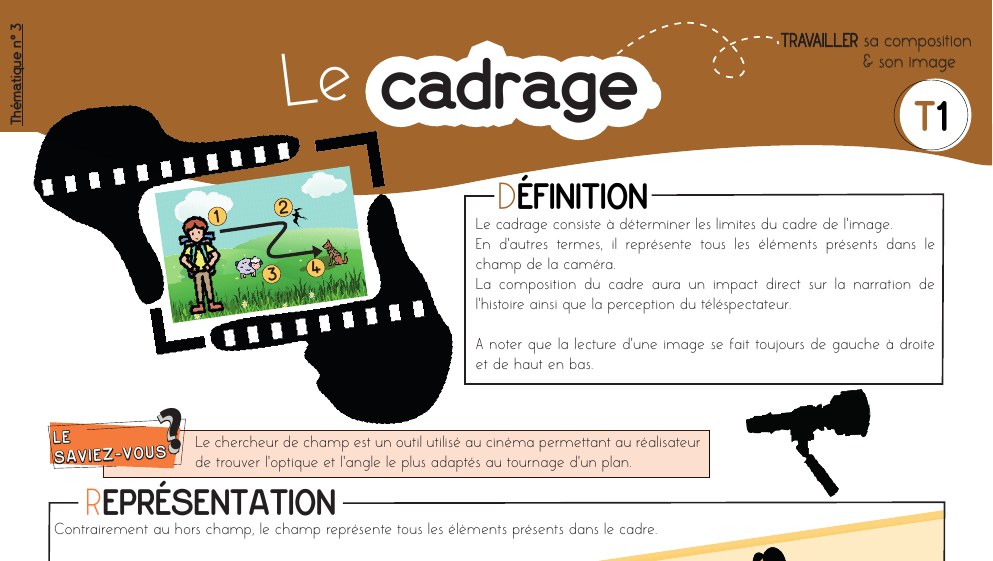
Limites du cadre, sens de lecture, ce qui attire l'œil : les repères qui décident où un élément se pose dans le cadre. Un titre mal placé est un titre qu'on ne lit pas, même parfaitement réglé.
Télécharger la fiche →Régler son titre
Passons aux réglages. Tu as posé ton Text+ sur la timeline, tu l'as sélectionné, l'Inspecteur est ouvert. Je te donne ici la carte complète de ce que tu vois, avec les libellés français exacts relevés sur mon écran — pas des traductions approximatives du manuel anglais. C'est toute la différence entre un article qui t'aide et un article qui te fait chercher un menu qui n'existe pas sous ce nom.
Lire l'en-tête et les onglets
Premier repère : l'en-tête du panneau affiche Fusion Title - Text+. « Fusion Title » n'est pas traduit. Ça peut surprendre, mais c'est un bon rappel de ce que tu manipules : un objet venu de la page Fusion.
Ensuite viennent trois rangées d'onglets, et il faut bien les distinguer parce qu'elles n'ont rien à voir entre elles :
- La première rangée est celle de n'importe quel plan : Vidéo, Audio, Effets, Transition, Image, Fichier.
- La deuxième donne Titre et Paramètres.
- La troisième est celle qui t'intéresse, et elle est propre au Text+ : Texte, Disposition, Transformation, Ombres, Image, Paramètres. Sur mon écran, « Transformation » est partiellement tronqué par la largeur du panneau — si tu ne lis qu'un début de mot, c'est normal, élargis le panneau.
Retiens la position de ces six onglets : c'est la carte de tout ce que Text+ sait faire. Et retiens surtout qu'ils sont six, parce que la plupart des gens n'ouvrent jamais que le premier et concluent que l'outil est pauvre.
Les champs de l'onglet Texte, dans l'ordre de l'écran
L'onglet Texte s'ouvre sur la zone de saisie (celle qui contient Custom Title par défaut). En dessous, dans cet ordre exact :
- Police — le menu des polices. Valeur par défaut chez moi : Open Sans.
- Un second menu déroulant sans libellé, collé au précédent, qui porte la graisse et l'italique. Chez moi : Semibold. Il n'a pas d'intitulé à l'écran, je ne peux donc pas te donner de nom à chercher — repère-le par sa position.
- Couleur — avec une pipette. Blanc par défaut.
- Taille — 0,09 par défaut. Note bien la forme du nombre : c'est une valeur à deux décimales, pas une taille en points comme dans un traitement de texte. Tu ne chercheras donc pas « 24 » ou « 72 », tu travailleras par petits incréments.
- Tracking — non traduit. Ni « crénage », ni « approche », ni « interlettrage » : l'interface française dit Tracking. Valeur 1,0. C'est l'espacement entre les caractères.
- Interligne — 1,0. L'espacement entre les lignes.
- Ancrage V — trois boutons en icônes, puis un curseur dont les bornes sont libellées Haut et Bas. 0,0 par défaut.
- Justifié V — 0,0. Oui, « Justifié » et pas « Justification » : c'est bien un adjectif dans l'interface française.
- Ancrage H — trois boutons en icônes, puis un curseur borné Gauche et Droit.
- Justifié H — même logique que son équivalent vertical.
- Direction — Automatique par défaut.
- Direction de la ligne — Automatique par défaut.
- Deux boutons en icônes regroupés sous le libellé Accentué. Je les ai vus, je ne sais pas ce qu'ils font : les icônes sont illisibles au zoom sur ma capture, et je préfère te le dire que te raconter n'importe quoi. À tester chez toi.
- Machine à écrire — un curseur et deux champs, dont les bornes sont libellées Début et Fin. Valeurs 0,0 et 1,0. C'est la traduction française de ce que le manuel anglais appelle Write On / Write Off, et c'est le réglage d'apparition progressive du texte.
Ce que je ne te dirai pas
Je m'arrête là sur les onglets, et c'est volontaire. Le contenu de Disposition, Transformation, Image et Paramètres, je ne l'ai pas relevé sur mon écran. Je pourrais le déduire du manuel anglais et te sortir une liste très crédible de libellés français — qui ne correspondraient à rien chez toi. C'est exactement le type d'article que tu as déjà lu trois fois sans rien trouver à l'écran. Je préfère te livrer moins, mais juste. Ces onglets feront l'objet d'une mise à jour de cet article quand je les aurai devant moi.
Contour et ombre
Maintenant la demande la plus fréquente après « comment j'écris » : mon texte blanc disparaît sur une image claire, je veux un contour noir, ou une ombre portée, ou un bandeau derrière. Et c'est là que tout le monde s'énerve, parce qu'on cherche ces réglages dans l'onglet Texte, et qu'ils n'y sont pas.
Ils vivent dans l'onglet Ombres
Le quatrième onglet du Text+ s'appelle Ombres. Son nom français est trompeur, et c'est probablement la mauvaise traduction la plus coûteuse de tout le logiciel sur ce sujet : cet onglet ne gère pas « l'ombre », il gère huit éléments graphiques empilés — dont le remplissage du texte lui-même, le contour, le fond et, accessoirement, l'ombre portée.
Voici ce que tu y trouves, libellés français relevés à l'écran :
- Éléments graphiques — le groupe de tête.
- Sélectionner l'élément — huit boutons numérotés de 1 à 8. C'est le mécanisme central de l'onglet : tu choisis d'abord quel élément tu règles, et tous les paramètres en dessous s'appliquent à celui-là. L'élément 1 est le remplissage du texte.
- Nom — un champ libre. La valeur par défaut de l'élément 1 est
White Solid Fill, non traduite. Traduction utile : « remplissage blanc uni ». Ça te confirme que l'élément 1 est bien la couleur de ton texte. - Activé — une case à cocher, cochée par défaut sur l'élément 1. C'est l'interrupteur de l'élément sélectionné.
- Trier par — trois boutons : Priorité, Distance, Z Position (le dernier n'est pas traduit).
Le groupe Propriétés
En dessous, un groupe repliable nommé Propriétés, qui contient l'essentiel du travail :
- Opacité — 1,0.
- Fusion — un menu déroulant, réglé sur
Compositing. Lis bien l'encadré juste en dessous avant d'y toucher. - Aspect — quatre boutons en icônes. Non identifiés sur ma capture, donc je ne t'en dirai rien.
- Type — trois boutons : Uni, Image, Dégradé. C'est ici que tu passes d'un aplat à un dégradé ou à une texture.
- Override Color Fonts — non traduit, décoché par défaut.
- Couleur — un nuancier et une pipette, plus les composantes Rouge, Vert, Bleu et Alpha, à 1,0 chacune. C'est par l'Alpha que tu rends un élément semi-transparent.
- Adoucissement — un groupe replié. C'est le flou du bord de l'élément : indispensable pour une ombre portée crédible.
Ce faux ami mérite une seconde de plus, parce qu'il coûte cher. Si tu lis quelque part « règle Fusion sur Compositing », tu es peut-être en train de chercher cette option sur la page Fusion, dans un arbre de nœuds, alors qu'elle est sous ton nez dans l'Inspecteur de la page Montage. Le mot « Fusion » désigne deux choses radicalement différentes dans ce logiciel, à trois centimètres d'écart, et l'interface ne t'aide pas.
Le groupe Position, et le réglage qui compte vraiment
Enfin, un groupe Position :
- Priorité — 8,0 par défaut, avec des bornes libellées De dos et En face. C'est ce réglage qui décide si l'élément passe devant ou derrière ton texte. Un contour se met derrière, une surbrillance devant. Si ton contour mange tes lettres, c'est là que ça se règle, pas dans l'épaisseur.
- Offset X et Offset Y — « Offset » n'est pas traduit. C'est le décalage de l'élément dans le plan : la base même d'une ombre portée, qu'on décale en général légèrement en bas à droite.
- Décalage Z — celui-là est traduit. Ne me demande pas pourquoi l'un l'est et l'autre pas.
- Deux derniers groupes, Rotation et Pivot, restent repliés sur ma capture. Je ne connais donc pas leur contenu et je ne l'inventerai pas.
Une remarque de méthode, valable partout dans cet onglet : huit éléments, c'est huit calques. Un remplissage, un contour, une ombre, un bandeau — ça fait déjà quatre, et tu peux en empiler le double. C'est très puissant, et c'est aussi pour ça qu'un Text+ soigné coûte plus cher à afficher qu'un titre simple. J'y reviens dans la section sur la performance.
Titre lisible
On a vu comment régler un titre. Voyons maintenant comment faire qu'il soit lu — ce qui est un problème différent, et que les quatre pages concurrentes que j'ai épluchées sur cette requête traitent au mieux par trois conseils génériques déconnectés du logiciel. Pourtant DaVinci Resolve a tout ce qu'il faut pour le régler précisément.
Trois chiffres que le logiciel te donne déjà
Voici mon dispositif préféré : plutôt que des conseils de bon sens, trois valeurs que le logiciel utilise lui-même. Elles vivent dans les paramètres de projet, section Sous-titres, et le manuel de la version 21 les donne comme réglages par défaut — le logiciel s'en sert pour t'avertir quand un bloc de texte dépasse le seuil :
- 60 caractères par ligne au maximum. C'est le plafond que le logiciel s'impose pour un bloc de sous-titre. Au-delà, il considère que ça ne se lit plus.
- 3 secondes de durée minimum pour un bloc de texte. Pas 1, pas 2. Trois.
- 30 caractères par seconde au maximum — la vitesse de lecture plafond, que le logiciel recalcule d'après la durée du bloc.
Ces chiffres concernent les sous-titres, pas les titres, et je ne vais pas te raconter l'inverse. Mais la physiologie de l'œil, elle, ne change pas d'un outil à l'autre : si Blackmagic estime qu'un texte de plus de 60 caractères sur une ligne devient illisible, ton carton d'information de 80 caractères l'est aussi. Utilise-les comme garde-fous. Un titre de deux lignes courtes affiché trois secondes sera toujours lu ; une phrase de douze mots affichée une seconde et demie, jamais.
La zone de sécurité, et où elle se trouve
Deuxième outil, et celui-là est visuel. En haut du viewer, à droite du timecode, il y a une petite flèche qui déplie un menu de surimpressions. C'est le menu le plus utile et le plus ignoré du logiciel. Il contient quatre sections :
- Réseaux sociaux — les cadres 1:1, 4:5, 9:16, 1.91:1 et 16:9.
- Broadcast et Film — Par défaut, 1.33, 1.77, 1.85, 2.35.
- Zone de sécurité — trois entrées : Extents, Action, Title. Attention, ces trois-là restent en anglais dans l'interface française. Ne cherche pas « zone de titre » : cherche Title.
- Ruler Guides — avec Rulers et Guides, en anglais également.
C'est Title qui t'intéresse. Il affiche le cadre à l'intérieur duquel un texte reste visible sur tous les écrans, quelle que soit la façon dont l'image est recadrée à la diffusion. Ne confonds pas Zone de sécurité, qui pose des cadres fixes, avec Ruler Guides, qui pose des lignes que tu déplaces à la souris : ce sont deux outils différents, et cette confusion bloque régulièrement des gens.
Le contraste, qui décide de tout
Troisième levier, et le plus déterminant : le texte blanc sur image claire est le grand classique de l'amateur, et aucun réglage de police ne le sauve. Ce qui le sauve, c'est un écart de luminosité entre le texte et ce qu'il y a derrière. Trois façons de le créer, par ordre de discrétion :
- Un contour — via l'onglet Ombres, un élément en Priorité côté De dos, couleur sombre, avec un peu d'Adoucissement. Efficace, presque invisible.
- Une ombre portée — même principe, mais décalée avec Offset X et Offset Y. Plus douce qu'un contour, moins lisible sur une image très détaillée.
- Un bandeau — un élément de Type Uni, noir, avec un Alpha réduit à 0,5 environ, placé derrière. C'est la solution la plus sûre et la moins élégante. Sur un fond chargé, c'est souvent la seule qui tient.
Et un dernier réflexe, celui que je pratique systématiquement : lis ton titre à voix haute en temps réel pendant la lecture. Si tu n'as pas fini de le lire quand il disparaît, il est resté trop peu de temps à l'écran. Aucun réglage ne remplace ce test de dix secondes.
La fiche mémo Le contraste
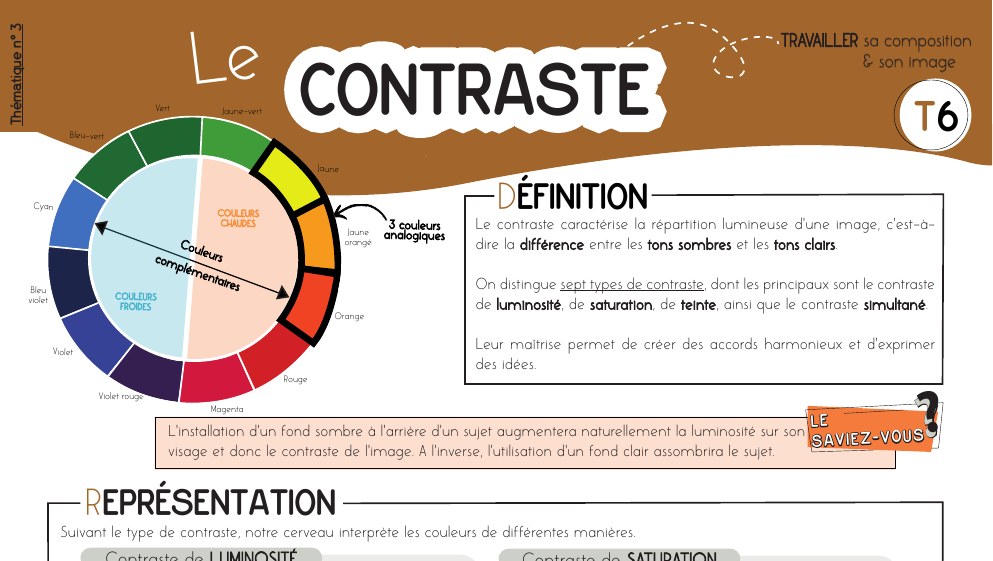
Ce qui fait qu'un élément se détache d'un fond, et ce qui le fait disparaître. C'est exactement le mécanisme qui décide si ton texte blanc survit à une image claire.
Télécharger la fiche →Les polices
Le sujet arrive toujours, et pour une bonne raison : c'est l'une des questions que les gens posent le plus souvent autour du texte. Deux problèmes distincts se cachent derrière, et il faut les séparer.
Le premier problème : la police n'est pas dans la liste
DaVinci Resolve ne gère pas de bibliothèque de polices interne. Il lit celles de ton système d'exploitation. Une police qui n'apparaît pas dans le menu Police n'est donc pas un problème de logiciel : elle n'est pas installée, ou elle l'est mal, ou elle l'est pour un seul utilisateur, ou le logiciel était ouvert pendant l'installation et n'a pas rechargé la liste.
La procédure d'installation propre dépend de ton système et mérite son propre article — je l'ai détaillée pas à pas dans installer de nouvelles polices d'écriture dans DaVinci Resolve. Le réflexe qui règle la moitié des cas : ferme complètement le logiciel, installe ta police, relance.
Le second problème, celui que personne ne traite
Voici le cas qu'aucun des concurrents que j'ai lus ne couvre, et qui pourtant arrive dès que tu travailles à plusieurs ou que tu changes de machine. Le manuel le documente noir sur blanc : si tu reçois un projet contenant un titre Text+ dont la police n'est pas installée sur ta machine, une surimpression apparaît dans le viewer pour t'en informer.
C'est un comportement à connaître pour deux raisons. D'abord parce que le message s'affiche dans l'image, et que si tu ne sais pas ce que c'est, tu peux croire à un bug d'affichage. Ensuite, et surtout, parce que le logiciel ne t'empêche pas de continuer : il substitue une police et ton habillage change d'aspect sans que tu aies rien touché. Un générique réglé au caractère près ne ressemble plus à rien, et personne ne t'a prévenu autrement que par cette surimpression.
La conséquence pratique est simple : si tu transmets un projet, transmets tes polices avec. Et si tu en reçois un, regarde le viewer avant de juger le travail de quelqu'un d'autre.
Les emoji, pendant qu'on y est
Un détail sympathique et sourcé : Text+ et MultiText prennent en charge les emoji. On les insère directement dans le champ de texte avec Contrôle-Commande-Espace sur macOS, et touche Windows + point sur Windows. Le manuel précise que ces deux outils ont aussi un meilleur support des polices en couleur et des polices bitmap — et qu'avec une police en couleur reconnue, l'Inspecteur affiche des contrôles supplémentaires de palette.
C'est anecdotique et c'est exactement le genre de chose qu'on cherche pendant vingt minutes le jour où on en a besoin.
Réutiliser un titre
Voici le geste qui sépare le débutant du monteur, et il est absent des quatre pages concurrentes : tu as réglé un titre à la perfection, il t'en faut maintenant vingt du même style, avec des textes différents. Tu ne vas pas refaire vingt fois les réglages.
La méthode la plus rapide, et la moins connue
Le manuel décrit une possibilité que presque personne n'utilise, et qu'il présente explicitement comme une alternative au copier-coller d'attributs : sélectionne plusieurs plans en même temps, puis modifie le paramètre dans l'Inspecteur — tous les plans sélectionnés sont modifiés d'un coup.
Et le manuel précise que ça fonctionne pour les effets de compositing, les transformations, les paramètres de texte, les filtres et les réglages audio. Les paramètres de texte sont nommés. C'est donc bien la bonne route pour tes vingt titres.
Deux détails de comportement, documentés, qui t'éviteront de croire à un bug :
- Quand les plans sélectionnés ont des valeurs différentes pour un paramètre, ce paramètre affiche deux tirets au lieu d'un nombre. C'est normal : le logiciel te dit « il n'y a pas de valeur commune ».
- Tu as alors deux façons d'agir. Si tu fais glisser la valeur, l'ajustement est relatif : chaque plan garde son écart avec les autres. Si tu double-cliques dans le champ et que tu tapes un nombre, tous les plans prennent la même valeur. C'est cette seconde méthode que tu veux pour uniformiser vingt titres.
Coller les attributs, et sa limite réelle
L'autre route connue, c'est Coller les attributs : tu copies un plan, tu sélectionnes les autres, tu appelles la commande, et une fenêtre à cases à cocher te laisse choisir ce que tu transfères.
Une précision d'honnêteté, parce que c'est le conseil qu'on lit partout sans nuance : le manuel décrit cette commande comme servant à copier les attributs vidéo et audio, ainsi que les étalonnages. Il ne mentionne pas les paramètres de texte dans cette liste — alors qu'il les mentionne explicitement pour la sélection multiple. Je n'ai pas testé le transfert d'un style de Text+ par cette voie, donc je ne te l'affirmerai pas. Prends la sélection multiple : elle est documentée pour ce cas précis.
Et pour figer un habillage définitivement
Si tu construis un habillage de chaîne que tu veux retrouver dans tous tes projets futurs, la vraie réponse est ailleurs : le manuel explique qu'on peut fabriquer des compositions de titres sur la page Fusion, les enregistrer sous forme de macro, et les déposer dans un dossier Fusion/Templates/Edit/Titles du support applicatif de Blackmagic Design pour qu'elles apparaissent dans la page Montage comme n'importe quel générateur. Le manuel ajoute lui-même que « c'est un sujet pour un autre jour » — je te confirme que c'en est un, et que ce n'est pas le chantier à ouvrir pour ton premier habillage.
Pour la vie de tous les jours, retiens la hiérarchie : duplique ton titre réglé et change le texte ; pour corriger vingt titres existants, sélection multiple dans l'Inspecteur ; pour un habillage permanent, macro Fusion.
Coût performance
Voici l'angle qu'aucun des concurrents crawlés sur cette requête n'aborde, et qui explique pourtant une part des timelines qui saccadent. Je le mets tard dans l'article parce qu'il n'aide pas à écrire un titre — mais il aide à comprendre pourquoi ton montage rame le jour où tu en as posé quarante.
Text+ n'est pas un texte, c'est un nœud
Le manuel est très clair là-dessus, et la phrase mérite d'être citée : avec la tête de lecture posée sur ton Text+, tu peux ouvrir la page Fusion et y accéder à ses paramètres — parce que, dit le manuel, ouvrir le nœud Text+ sur la page Fusion le révèle comme « une véritable opération de la page Fusion ».
Ce n'est pas une métaphore pédagogique. Un Text+ dans ta timeline, c'est un bout de compositing qui tourne. Quand tu en poses un, tu ne poses pas du texte : tu poses un petit graphe de traitement d'image qui doit être calculé à chaque image lue.
L'échelle du coût, dans l'ordre
De ce constat découle une hiérarchie qu'il est utile d'avoir en tête, du plus léger au plus lourd :
- Le titre Texte — un générateur simple. Le moins coûteux.
- Text+ — une opération Fusion complète, avec potentiellement huit éléments graphiques à composer, et une transformation par caractère si tu l'animes.
- Les Titres Fusion — des compositions entières pré-construites, souvent avec plusieurs nœuds et des animations. Les plus lourds du lot.
Je ne te donnerai pas de chiffre ici, parce que je n'en ai pas mesuré : le coût réel dépend de ta machine, de ta résolution de timeline et de ce que tu as empilé par ailleurs. Ce que je peux te dire, c'est le raisonnement : un carton d'information qui n'a besoin d'aucune animation n'a aucune raison d'être un Text+. Dix titres, tu ne verras rien. Quarante titres animés sur un montage 4K, tu le sentiras.
Si c'est ton cas maintenant, ne bricole pas à l'aveugle : j'ai écrit un diagnostic complet des causes de ralentissement, dans l'ordre où il faut les vérifier, dans DaVinci Resolve qui rame. Et si tu te demandes ce que la version payante changerait à tout ça, la réponse honnête est dans DaVinci Resolve gratuit ou Studio — pour le texte en particulier, la version gratuite fait tout ce que je décris dans cet article.
Animer un titre
Reste la partie où Text+ écrase la concurrence, et il serait injuste de finir sans la traiter : dès qu'il s'agit de faire bouger du texte, il n'y a plus de débat.
Ce que Text+ apporte, d'après le manuel
Le manuel explique que l'origine de Text+ dans un outil de compositing lui donne bien plus de panneaux de paramètres animables, avec des contrôles d'animation intégrés. Il en liste explicitement quatre familles :
- Des contrôles d'apparition et disparition progressive du texte animables par images clés — ce que l'interface française appelle Machine à écrire, avec ses bornes Début et Fin dans l'onglet Texte.
- De la mise en page et de l'animation par formes — les options citées sont le point, le cadre, le cercle et le chemin. C'est ce qui permet de faire courir un texte le long d'une courbe.
- Des transformations et animations par caractère, par mot et par ligne. C'est la fonction reine : chaque lettre peut entrer séparément.
- Un ombrage avancé — l'onglet Ombres qu'on a détaillé — et une prise en charge complète de l'entrelacement.
Rien de tout ça n'existe sur le titre simple. Si ton besoin est dans cette liste, le choix est fait, et la limite du style unique devient un détail que tu contourneras avec Character Level Styling si vraiment nécessaire.
Le défilement, et son piège
Cas particulier qui mérite deux lignes parce qu'il surprend tout le monde. Le titre Défilement fait remonter un texte du bas vers le haut de l'écran, pour un générique de fin. Tu cherches le curseur de vitesse… il n'existe pas.
Le manuel donne la réponse : c'est la durée du clip dans la timeline qui détermine la vitesse du défilement. Tu veux un générique plus lent ? Tu rallonges le clip. Plus rapide ? Tu le raccourcis. C'est tout, et c'est élégant une fois qu'on l'a compris.
Deux autres choses utiles, pendant qu'on y est
Deux faits sourcés qui ne trouvent pas leur place ailleurs et qui valent leur pesant :
Le premier : un Text+ peut s'étalonner comme n'importe quel autre plan, sans avoir besoin d'en faire un plan composé d'abord. Le manuel le présente lui-même comme « un autre bénéfice » du Text+. Concrètement, tu peux emmener ton titre sur la page Étalonnage et le traiter comme une image — pratique pour l'intégrer proprement à l'ambiance colorimétrique d'un plan.
Le second : MultiText est bâti sur Text+. Le manuel le dit explicitement, et ajoute qu'il introduit une liste de textes et un réagencement des contrôles pensé pour les monteurs. Traduction : si tu as besoin de trois blocs de texte réglés indépendamment dans un seul outil, c'est MultiText — et il hérite de la logique de Text+, y compris de ses limites.
Et si tu veux te faire la main sur une animation de texte concrète en quelques minutes, j'ai un pas-à-pas court : créer un effet de machine à écrire en 2 min avec DaVinci Resolve. C'est le meilleur exercice d'entrée dans l'animation de texte, parce que le résultat est immédiat.
Les sous-titres
Dernier outil, dernière confusion — et celle-là coûte des heures. Beaucoup de gens sous-titrent une vidéo en empilant des titres Text+ sur leur timeline, un par phrase. Techniquement, ça fonctionne. Concrètement, c'est un piège.
Pourquoi ce n'est pas un titre
DaVinci Resolve a une piste dédiée aux sous-titres. Elle apparaît au-dessus de tes pistes vidéo, avec un en-tête ST1 — un code de piste, comme V1 pour la vidéo ou A1 pour l'audio. Note que ST1 n'est pas traduit dans l'interface française. Pour la créer, cherche l'entrée d'ajout de piste de sous-titres dans les options de la timeline : le manuel la documente sur la page Cut, via l'icône d'actions de la timeline. Je détaille sa création, ses pièges et son export dans le guide dédié que je te donne plus bas.
La différence avec une pile de titres n'est pas cosmétique. Sur une piste de sous-titres, le logiciel gère le minutage, applique un style commun à toute la piste, t'avertit quand un bloc dépasse les seuils de lisibilité, et surtout : le contenu s'exporte. Tu peux le sortir en fichier séparé pour YouTube, ou l'incruster dans l'image au rendu, et décider au dernier moment. Trente Text+ empilés, eux, sont gravés dans ton image pour toujours — et si tu veux changer la police des trente, tu les reprends un par un.
Il y a mieux encore, mais à une condition : le logiciel sait créer les sous-titres à partir de l'audio — il transcrit la parole et place les blocs tout seul, tu ne tapes plus, tu relis. Cette fonction-là est réservée à DaVinci Resolve Studio, le manuel la marque explicitement « Studio Version Only ». Tout le reste de ce que je décris sur les sous-titres marche en version gratuite : c'est la transcription automatique qui est verrouillée, pas la piste. Et une précision utile : la fonction écrit dans la piste de sous-titres existante ; elle n'en crée une que s'il n'y en a aucune, et s'il y en a plusieurs, elle écrit toujours dans la plus haute.
Je ne vais pas refaire ici le travail que j'ai déjà fait ailleurs : le sujet est vaste, il a ses pièges propres, et je l'ai traité en entier — création de la piste, transcription automatique, import de fichier, réglages de style, export — dans mon guide des sous-titres automatiques dans DaVinci Resolve. La seule chose à retenir ici est la règle de tri : du texte qui transcrit de la parole va sur une piste de sous-titres, jamais dans un titre.
6 mythes
Six affirmations qu'on lit régulièrement sur ce sujet — dans des articles, sur des forums, parfois dans des vidéos — et que la documentation officielle ou une simple mesure contredisent.
« Text+ est toujours meilleur que Texte »
Faux, et c'est le mythe fondateur de cet article. Dans l'Inspecteur de la page Montage, un Text+ n'a qu'un seul style pour tout son bloc de texte — je l'ai mesuré : deux mots, un seul sélectionné, couleur changée, les deux mots changent. Pour un titre à deux styles, c'est le titre Texte qu'il faut. Text+ est meilleur en animation, ce qui n'est pas la même phrase.
« Le contour et l'ombre se règlent dans l'onglet Texte »
Faux. L'onglet Texte ne contient que la typographie et la position du bloc. Le contour, l'ombre portée et le fond vivent dans l'onglet Ombres, sous forme de huit éléments graphiques que tu sélectionnes un par un. C'est le nom de l'onglet qui égare, pas toi.
« Dans l'onglet Ombres, le menu Fusion renvoie à la page Fusion »
Faux, et c'est un faux ami parfait. Ce menu « Fusion » est le mode de fusion de l'élément graphique — le blend —, réglé sur Compositing par défaut. Il n'a aucun rapport avec la page Fusion. Deux sens du même mot à quelques centimètres d'écart.
« On ne peut pas colorer un seul mot dans un Text+ »
Faux, mais pas par le chemin auquel tu penses. Ça se fait avec le modificateur Character Level Styling, sur la page Fusion, qui ne fonctionne que sur les nœuds Text+ — et les caractères se sélectionnent dans le viewer, jamais dans le champ de texte. C'est cette dernière précision qui manque partout.
« Pour sous-titrer, on empile des Text+ »
Faux, et ça se paie cher. Une piste de sous-titres (ST1) gère le minutage, un style commun, l'export en fichier séparé, et sait même se remplir automatiquement à partir de l'audio si tu as la version Studio. Une pile de titres ne fait rien de tout ça, et tu la reprendras à la main au premier changement.
« Un Text+ doit être converti en plan composé pour être étalonné »
Faux. Le manuel présente explicitement comme un bénéfice du Text+ le fait qu'il peut être étalonné comme n'importe quel autre plan, sans passer par un plan composé. Tu l'emmènes directement sur la page Étalonnage.
Conclusion
Si tu ne devais retenir que six choses de tout ça :
- « Texte » et « Text+ » sont deux outils différents, pas deux versions du même. À l'écran, « Texte » est le titre simple (vignette Basic Title) et « Text+ » garde son nom anglais (vignette Custom Title). Ils sont côte à côte dans la liste, et on prend l'un en croyant prendre l'autre.
- Un Text+ n'a qu'un seul style pour tout son bloc. C'est mesuré, pas déduit : deux mots, un seul sélectionné, couleur changée, les deux mots changent. Le manuel officiel se contredit sur ce point à trois pages d'écart ; c'est l'écran qui tranche.
- Pour un mot d'une autre couleur, prends le titre Texte. Et si tu veux à la fois le style par mot et l'animation, le seul chemin est le modificateur Character Level Styling sur la page Fusion — avec la sélection des caractères dans le viewer, ce qui explique pourquoi ta tentative dans le champ texte a échoué.
- Le contour, l'ombre et le fond sont dans l'onglet Ombres, pas dans l'onglet Texte. Huit éléments graphiques, un par un, et c'est la Priorité qui décide de ce qui passe devant ou derrière le texte.
- Un titre se juge lu, pas réglé. Allume Title dans le menu des surimpressions du viewer, garde en tête les repères que le logiciel s'impose à lui-même — 60 caractères par ligne, 3 secondes minimum, 30 caractères par seconde —, et teste sur ton plan le plus clair.
- Du texte qui transcrit de la parole n'est pas un titre. Ça va sur une piste de sous-titres, qui gère le minutage, le style global et l'export. Empiler des Text+ est l'erreur classique du sujet.
Le fil rouge, c'est celui de tout ce logiciel : dès qu'on arrête de chercher « le meilleur outil » et qu'on se demande « qu'est-ce que je veux obtenir », le choix devient évident et on cesse de se battre contre l'interface. Text+ n'est pas mieux que Texte, il est autre. C'est vrai des titres, c'est vrai des nœuds, c'est vrai de l'étalonnage : comprendre ce qu'on demande au logiciel avant de chercher le bon bouton.
Et si tu préfères voir le logiciel en action, je publie chaque semaine des tutoriels DaVinci Resolve en français sur ma chaîne — clique sur la bannière pour la rejoindre.
FAQ
Comment ajouter du texte dans DaVinci Resolve ?
Sur la page Montage, ouvre la Bibliothèque d'effets en haut à gauche, puis Boîte à outils et Titres. Fais glisser l'une des vignettes sur une piste vidéo au-dessus de ton image, sélectionne le clip de titre ainsi créé, ouvre l'Inspecteur et remplace le texte par défaut par le tien. Pour un carton d'information simple, prends Texte (vignette Basic Title). Pour un titre animé, prends Text+ (vignette Custom Title). La durée d'affichage se règle comme celle de n'importe quel plan, en tirant sur le bord du clip.
Comment ajouter un titre dans DaVinci Resolve ?
C'est exactement le même geste : dans DaVinci Resolve, « ajouter du texte » et « ajouter un titre » désignent la même opération, parce que le texte à l'écran est produit par des générateurs de titres. La liste Titres en contient sept : Défilement, MultiText, Text+, Texte, et les trois Tiers inférieur (centre, droit, gauche). Une seconde liste, Titres Fusion, propose des habillages animés pré-construits. Le choix ne dépend pas de la qualité de l'outil mais de ce que tu veux obtenir — la table de décision plus haut dans cet article te donne la correspondance.
Quelle est la différence entre Texte et Text+ dans DaVinci Resolve ?
La différence décisive tient en une phrase : un Text+ n'a qu'un seul style pour tout son bloc de texte, tandis que le titre Texte permet de styler une partie seulement de la sélection. Je l'ai mesuré sur mon écran : dans un Text+ contenant deux mots, en sélectionnant un seul mot et en changeant la couleur, les deux mots changent. Le manuel de la version 21 confirme ce comportement à deux endroits (pages 1215 et 1221) et l'affirme à l'inverse à un troisième (page 1223) — il se contredit, et c'est la mesure qui tranche. En échange, Text+ apporte tout ce que le titre simple ne sait pas faire : apparition progressive animable, transformations par caractère, mot et ligne, mise en page par formes, huit éléments graphiques et ombrage avancé. Résumé : Texte pour le texte informatif, Text+ pour le motion design.
Comment changer la couleur d'un seul mot dans DaVinci Resolve ?
Deux routes. La plus simple : utilise le titre Texte plutôt que Text+, puisque c'est lui qui gère la mise en forme partielle d'après le manuel. La route complète, si tu as besoin d'un titre animé : applique le modificateur Character Level Styling, qui vit sur la page Fusion et qui ne fonctionne que sur les nœuds Text+. On l'applique par clic droit dans le champ Styled Text du nœud, et — c'est le point que personne ne dit — les caractères à modifier ne peuvent pas être sélectionnés dans le champ texte, ils doivent l'être dans le viewer. C'est la raison exacte pour laquelle la manip évidente échoue. Les libellés français de cette fonction, je ne les ai pas relevés à l'écran : je te les donne en anglais plutôt que d'inventer une traduction.
Comment mettre un contour ou une ombre sur un texte dans DaVinci Resolve ?
Sélectionne ton Text+, ouvre l'Inspecteur et va dans l'onglet Ombres — pas dans l'onglet Texte, c'est l'erreur classique. Tu y trouves un groupe Éléments graphiques avec Sélectionner l'élément et huit boutons numérotés de 1 à 8. L'élément 1 est le remplissage de ton texte ; prends-en un autre, coche Activé, choisis sa Couleur, puis règle sa Priorité dans le groupe Position — bornes De dos et En face — pour décider s'il passe derrière ou devant les lettres. Un contour va derrière. Pour une ombre portée, décale-le avec Offset X et Offset Y et ajoute un peu d'Adoucissement. Pour un bandeau, passe le Type sur Uni et baisse l'Alpha.
Comment ajouter une police d'écriture dans DaVinci Resolve ?
DaVinci Resolve n'a pas de bibliothèque de polices propre : il lit celles de ton système d'exploitation. Installer une police se fait donc au niveau du système, puis il faut relancer le logiciel. J'ai détaillé la procédure complète dans mon article consacré à l'installation de nouvelles polices d'écriture. Et connais ce comportement documenté : si tu ouvres un projet dont un Text+ utilise une police absente de ta machine, un message apparaît en surimpression dans le viewer pour t'en informer. Le logiciel substitue alors une autre police, ton habillage change d'aspect, et c'est le seul avertissement que tu recevras — si tu transmets un projet, transmets tes polices avec.
Comment ajouter des sous-titres dans DaVinci Resolve ?
Pas avec des titres. Crée une piste de sous-titres : elle apparaît au-dessus de tes pistes vidéo avec un en-tête ST1, non traduit. Sur cette piste, le logiciel gère le minutage, applique un style commun à l'ensemble, et te permet d'exporter le résultat en fichier séparé ou de l'incruster à l'image au rendu — décision que tu peux prendre au dernier moment. Il sait même créer les sous-titres à partir de l'audio et placer les blocs tout seul — mais cette fonction-là exige la version Studio. Attention aussi, une seule piste de sous-titres peut être visible à la fois : activer l'une désactive les autres. J'ai traité tout le sujet en détail dans mon guide dédié aux sous-titres automatiques.
Pourquoi mon texte disparaît-il sur certaines images ?
Parce qu'il manque de contraste avec ce qu'il y a derrière, et aucun réglage de police ne compense un écart de luminosité insuffisant. Trois solutions, de la plus discrète à la plus sûre : un contour sombre (élément graphique en Priorité côté De dos, avec un peu d'Adoucissement), une ombre portée (même principe, décalée avec Offset X et Y), ou un bandeau semi-transparent (élément de Type Uni, Alpha autour de 0,5, placé derrière). Et juge toujours ton titre sur le plan le plus clair et le plus chargé de ta séquence, jamais sur un fond noir.
Text+ ralentit-il DaVinci Resolve ?
Un Text+ est un vrai objet de compositing : le manuel décrit le nœud ouvert sur la page Fusion comme « une véritable opération de la page Fusion ». Il coûte donc plus à afficher qu'un titre simple, et les Titres Fusion — des compositions entières — coûtent encore davantage. Je ne te donnerai pas de chiffre, parce que ça dépend de ta machine, de ta résolution de timeline et du reste de ton montage. Le réflexe utile est plutôt celui-ci : n'utilise Text+ que quand tu as besoin de ce qu'il apporte. Un carton d'information fixe n'a aucune raison d'en être un. Et si la lecture saccade précisément quand tes titres entrent à l'écran, tu tiens ton coupable — le cache de rendu et une résolution de lecture réduite règlent ça sans toucher à ton habillage.
Comment appliquer le même style à plusieurs titres d'un coup ?
Sélectionne tous les clips de titre concernés en même temps, puis modifie le paramètre dans l'Inspecteur : le manuel documente ce comportement et précise qu'il fonctionne notamment pour les paramètres de texte. Deux détails importants. Si les plans ont des valeurs différentes, le champ affiche deux tirets — c'est normal. Et il y a deux gestes distincts : faire glisser la valeur produit un ajustement relatif qui conserve les écarts entre les plans, tandis que double-cliquer et taper un nombre met tous les plans à la même valeur. C'est ce second geste que tu veux pour uniformiser. La commande Coller les attributs existe aussi, mais le manuel la décrit pour les attributs vidéo, audio et les étalonnages, sans mentionner les paramètres de texte — je ne l'ai pas testée sur un style de Text+, donc je ne te l'affirme pas.
Faut-il DaVinci Resolve Studio pour ajouter du texte ?
Non, à une exception près. Tout ce que je décris dans cet article — les sept titres, les six onglets du Text+, les huit éléments graphiques de l'onglet Ombres, le modificateur de style par caractère sur la page Fusion, la piste de sous-titres avec son minutage, son style et son export, les surimpressions de zone de sécurité — relève du logiciel de base. La seule fonction citée ici qui exige Studio, c'est la création automatique des sous-titres à partir de l'audio : le manuel la marque « Studio Version Only ». Écrire les sous-titres à la main sur la piste reste gratuit, c'est la transcription par l'IA qui ne l'est pas. Pour écrire, styler et animer du texte, en revanche, la version gratuite ne te bride sur rien.