Sommaire
Tu viens d'installer le logiciel, tu ouvres un projet vide, et tu tombes sur une grande fenêtre sombre avec une rangée de petites icônes tout en bas. Tu en cliques une au hasard pour voir. Tout change. Les panneaux ne sont plus les mêmes, la timeline a changé de tête, et l'outil que tu avais sous les yeux dix secondes plus tôt a disparu. Tu cliques sur l'icône d'à côté pour revenir : ce n'est pas la bonne. Bienvenue dans l'interface de DaVinci Resolve.
Ce n'est pas un bug, et ce n'est pas toi. La cause est structurelle, et presque personne ne la dit en français : DaVinci Resolve n'est pas un logiciel de montage avec des onglets, c'est plusieurs environnements de travail complets réunis dans une seule fenêtre. La barre du bas ne change pas d'onglet, elle change de métier. J'ai perdu mes premières soirées à chercher dans une page un outil qui n'a jamais existé ailleurs que dans une autre — et le jour où j'ai compris la logique, le logiciel a arrêté de me résister.
Dans cet article, je te donne le plan complet du bâtiment. Combien de pages exactement (attention, la réponse a changé en 2026 et tous les articles français sont restés en arrière), ce que les pages partagent toutes entre elles, à quoi sert chacune, celles que tu peux ignorer quand tu débutes, celles que tu peux carrément masquer sans rien casser dans ton projet, comment remettre l'interface d'aplomb quand tu l'as déréglée, et le tableau de correspondance français–anglais pour suivre les tutos américains sans te perdre. Le tout avec les libellés français exacts de l'écran, une table de décision, sept idées reçues et ma routine de démarrage.
Allez, c'est parti 😄
Huit pages
Commençons par le point qui fâche. Si tu cherches « les pages de DaVinci Resolve » en français, tu vas lire partout la même phrase : le logiciel est divisé en sept pages. C'était vrai. Ça ne l'est plus.
Depuis la version 21, DaVinci Resolve a huit pages. Blackmagic a ajouté une page Photo, et elle ne s'est pas glissée en bout de rangée : elle s'est insérée en deuxième position, juste après la page Média.
Trois sources, et une contradiction assumée
Je ne te demande pas de me croire sur parole, alors voici d'où ça vient.
- Le changelog officiel de la version 21, publié par Blackmagic le 3 juin 2026, s'ouvre sur une section consacrée à la page Photo, présentée comme une édition d'image désormais pleinement intégrée à DaVinci Resolve.
- Le manuel de référence de la version 21 lui consacre un chapitre entier, le chapitre 26, intitulé « Using the Photo Page ».
- L'interface de programmation du logiciel, enfin — et c'est la preuve la plus dure, parce qu'elle vient de la machine et non d'un texte marketing. Quand un script demande à DaVinci Resolve Studio 21.1 d'ouvrir une page, il doit lui passer un nom, et la liste des noms acceptés est écrite noir sur blanc dans la documentation développeur : media, photo, cut, edit, fusion, color, fairlight, deliver. Huit noms. Et photo en deuxième position.
Maintenant, la contre-preuve, parce qu'elle est plus intéressante que la preuve. Le chapitre 1 du manuel Blackmagic, lui, annonce toujours « sept pages principales », et donne même une plage de raccourcis clavier qui couvre sept pages. Le même manuel documente donc sept pages au chapitre 1 et en décrit une huitième au chapitre 26. C'est un reliquat de l'époque « sept pages » que Blackmagic n'a pas mis à jour dans un document de plusieurs milliers de pages — ça arrive.
Pourquoi je te le dis au lieu de le cacher ? Parce que si tu tombes sur ce chapitre 1 après avoir lu mon article, tu dois savoir d'où vient l'écart. Et parce qu'entre un texte d'introduction jamais relu et la liste des pages que le logiciel accepte réellement d'ouvrir, je fais confiance à la seconde.
Les huit pages en une ligne chacune
| Nom français | Nom anglais | Ce qu'on y fait |
|---|---|---|
| Média | Media | Brancher ses disques, importer ses rushs, les ranger, les étiqueter |
| Photo | Photo | Traiter des photos dans le même projet que la vidéo |
| Cut | Cut | Monter vite, avec un jeu de commandes réduit et pensé pour la vitesse |
| Montage | Edit | Monter avec la totalité des outils : pistes, effets, titres, trim fin |
| Fusion | Fusion | Composer des effets visuels et du motion design par nœuds |
| Étalonnage | Color | Travailler l'image : équilibre, contraste, couleur, ambiance |
| Fairlight | Fairlight | Mixer le son avec une vraie console audio |
| Exportation | Deliver | Régler et lancer le rendu du fichier final |
Retiens l'ordre : il n'est pas décoratif, c'est l'ordre chronologique d'un projet. De gauche à droite, tu descends la chaîne de post-production, depuis le moment où tu branches ta carte jusqu'au moment où tu déposes ton fichier sur YouTube. C'est la clé de lecture de toute l'interface, et c'est la raison pour laquelle la page Photo s'est insérée en deuxième et pas en dernière : on trie ses images juste après les avoir importées.
Pourquoi des pages
La vraie question de départ n'est pas « à quoi sert chaque page » mais « pourquoi ce logiciel est-il découpé comme ça, alors que les autres ne le sont pas ». Parce que si tu viens d'un autre logiciel de montage, tu cherches instinctivement un espace unique où tout se passe — et il n'existe pas.
Une page n'est pas un onglet
Un onglet, dans la plupart des logiciels, change ce que tu regardes. Une page de DaVinci Resolve change l'outillage complet dont tu disposes : les panneaux affichés, la barre de boutons du haut, les raccourcis actifs, parfois même la façon dont la timeline se comporte. Chaque page a été conçue comme une station de travail autonome, avec ses propres règles.
Le manuel l'admet à mots couverts dans un passage qu'on ne lit jamais, et qui vaut de l'or : parce que DaVinci Resolve intègre autant de fonctions dans une seule application, il n'y a pas une pile d'annulation mais trois piles distinctes.
- Les pages Média, Cut, Montage et Fairlight partagent la même pile : tu peux annuler un import fait sur la page Média depuis ta timeline, sans changer de page.
- Sur la page Fusion, chaque plan a sa propre pile d'annulation, indépendante des autres.
- Sur la page Étalonnage, pareil : chaque plan a sa propre pile, pour que tu puisses défaire tes corrections sur un plan sans toucher aux autres.
Conséquence très concrète, et cause d'une bonne moitié des paniques de débutant : le raccourci d'annulation ne pointe pas sur la même chose selon la page où tu te trouves. Ce n'est pas un caprice, c'est la preuve que Fusion et l'étalonnage sont bien, en interne, des applications distinctes soudées à l'ensemble.
La barre du bas, ton unique certitude
Toutes les pages se rejoignent en un point : la barre de navigation en bas de la fenêtre. Une icône par page, dans l'ordre chronologique vu plus haut, et la page active mise en évidence. C'est la seule chose qui ne bouge jamais, quelle que soit la page où tu te trouves. Quand tu es perdu, regarde en bas : tu sauras au moins où tu es.
Si tu n'as pas encore le logiciel sur ta machine, commence par mon article pour télécharger et installer DaVinci Resolve — la version gratuite suffit largement pour tout ce qui suit, page Photo comprise.
Grammaire commune
Voici la partie que personne n'écrit, et qui change tout : les huit pages partagent une grammaire. Trois mécanismes identiques, qu'il suffit d'apprendre une fois pour les retrouver partout. C'est ça qui fait passer l'interface de « huit logiciels à apprendre » à « un logiciel avec huit visages ».
1. La barre de boutons en haut de chaque page
Le manuel décrit, pour chaque page sans exception, une barre de boutons qui court tout en haut et qui sert à montrer et masquer les différents panneaux de cette page. Elle existe sur la page Média, sur la page Cut, sur la page Montage, sur Fusion, sur l'Étalonnage, sur Fairlight et sur l'Exportation.
Deux choses à savoir dessus :
- Elle n'est jamais la même d'une page à l'autre. Elle liste les panneaux de la page courante, et eux seuls. C'est pour ça qu'un bouton que tu cherches « en haut à gauche » n'y est plus quand tu changes de page.
- Un clic droit dessus te propose de l'afficher avec ou sans les libellés texte sous les icônes. Quand tu débutes, garde les libellés : ça te fait un dictionnaire permanent sous les yeux. Quand tu connais, retire-les et récupère quelques pixels de hauteur.
Le même jeu de commandes se retrouve au clavier et dans les menus, sous le menu Espace de travail, dans le groupe Afficher les panneaux. C'est là que vit l'interrupteur afficher/masquer de chaque panneau, dont l'Inspecteur.
2. Le panneau actif, et son liseré
Deuxième mécanisme, invisible et pourtant responsable d'une quantité impressionnante de « mon raccourci ne marche pas ». Dans DaVinci Resolve, le panneau sur lequel tu as cliqué en dernier a le focus : c'est lui qui capte les raccourcis partagés entre plusieurs panneaux. Le même appui sur une touche ne fait donc pas la même chose selon que tu viens de cliquer dans la Bibliothèque de médias ou dans la timeline.
Le logiciel sait te le montrer, mais il ne le fait pas par défaut. Dans les préférences utilisateur, section des réglages d'interface, une case active les indicateurs de focus : un trait de couleur apparaît alors sur le bord supérieur du panneau actif. Petit détail d'honnêteté : le manuel décrit ce trait comme rouge dans la page des préférences, et comme orange dans son chapitre sur la page Média. Les deux chapitres décrivent la même chose — ce qui compte, c'est le trait en haut du panneau, pas sa teinte.
À côté de Afficher les panneaux, le menu Espace de travail contient un second groupe, Sélection du panneau actif, qui ne fait pas la même chose : il ne montre ni ne masque rien, il donne le focus à un panneau. Sur la page Montage, le manuel documente une série de raccourcis dédiés, de Command-1 à Command-9 sur Mac, qui donnent le focus successivement aux dossiers de la Bibliothèque de médias, aux plans, au viewer source, à la timeline, au viewer de la timeline, aux effets, à l'index et — en Command-9 — à l'Inspecteur. La touche Q, elle, bascule entre les deux viewers.
3. Tout se redimensionne, et tout se remet d'aplomb
Troisième mécanisme commun : sur chaque page, tu peux faire glisser la bordure entre deux panneaux pour agrandir l'un et réduire l'autre. Le manuel le documente page par page, avec des variantes : la page Cut a une poignée dédiée en haut à droite de la timeline pour lui donner plus ou moins de hauteur ; la page Étalonnage laisse déployer complètement la Galerie, l'Arbre des nœuds ou le panneau des images clés par-dessus la zone voisine.
Et surtout, il existe un bouton de secours universel : Espace de travail → Réinitialiser l'espace de travail. Le manuel est formel, c'est la commande qui remet toutes les pages à leur disposition d'origine. Pas la page courante : toutes. C'est la réponse à « j'ai déplacé un truc et je n'arrive plus à revenir en arrière », et elle ne touche ni à ton projet, ni à tes médias, ni à tes réglages de rendu. Juste à la mise en page.
Le même menu propose aussi des Espaces de travail préréglés, pour enregistrer et rappeler une disposition. Et si tu veux aller plus loin sur ce qui se règle une fois pour toutes dans le logiciel, j'ai détaillé tout ça dans mon article sur les paramètres et sauvegardes dans DaVinci Resolve.
La page Média
Première page, première étape : c'est ici que les fichiers entrent dans le projet. Le manuel décrit une page divisée par défaut en cinq zones, pensées pour trouver, sélectionner et manipuler les médias.
- Le panneau des disques, en haut à gauche, qui affiche les volumes branchés sur ta machine et leurs dossiers. Tu peux y prévisualiser un plan sans l'importer.
- La Bibliothèque de médias (le Media Pool des tutos anglais), en bas à gauche, avec la liste des chutiers d'un côté et la zone des plans de l'autre.
- Le Viewer, en haut à droite.
- Le panneau audio, qui affiche les niveaux ou les formes d'onde selon le mode choisi.
- L'onglet Métadonnées, qui expose tout ce que le logiciel sait d'un plan : codec, résolution, images par seconde, scène, mots-clés.
La barre de boutons du haut te laisse montrer ou masquer chacun de ces panneaux, plus deux outils spécifiques : l'Inspecteur, et un outil de clonage qui copie une carte ou un disque vers une ou plusieurs destinations en vérifiant chaque fichier par somme de contrôle. Ce dernier mérite à lui seul un détour : un glisser-déposer dans le Finder ne te dira jamais si un octet s'est perdu en route, l'outil de clonage si.
La barre latérale, cinq familles de chutiers
À gauche de la Bibliothèque de médias, une barre latérale regroupe cinq familles que je vois régulièrement confondues : Les chutiers (tes dossiers virtuels), Chutiers paramétrables (ceux qui se remplissent tout seuls selon des critères de métadonnées), Chutiers partagés (communs à tous tes projets), Album photo et Les collections. Le premier sert à ranger à la main, le deuxième à filtrer sans rien déplacer, le troisième à réutiliser ta musique et tes habillages d'un projet à l'autre.
Le réglage que tout le monde rate
Il y a une décision à prendre avant de poser le premier fichier dans un projet neuf, et elle ne se rattrape pas : la fréquence d'images du projet. Au tout premier import dans une Bibliothèque de médias vide, si tes médias ne correspondent pas au réglage du projet, le logiciel propose de l'aligner sur eux. Le manuel de la version 21 prévient noir sur blanc qu'ensuite, la fréquence d'images ne peut plus être modifiée.
Autrement dit : cette petite fenêtre que tu cliques distraitement décide de la cadence de tout ton film. J'ai détaillé le geste complet, l'endroit exact où lâcher ton dossier pour garder ton arborescence et ce que je réponds à cette boîte de dialogue, dans mon guide pour importer ses médias dans DaVinci Resolve.
La fiche mémo Le frame rate
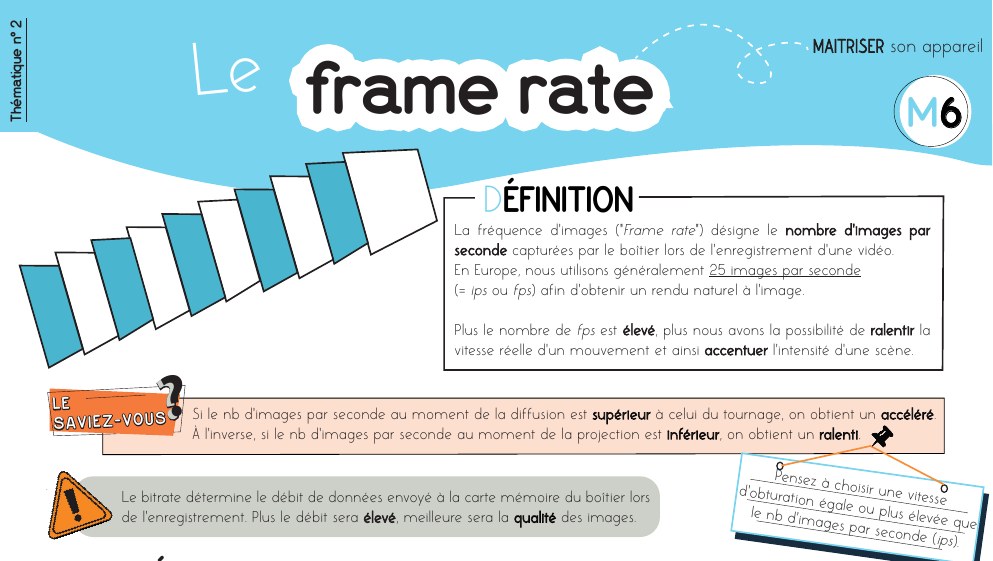
25, 30, 50, 100 images par seconde : ce que chaque fréquence apporte, pourquoi l'Europe travaille à 25, et comment une fréquence élevée devient un ralenti. À lire avant ton premier import.
Télécharger la fiche →La page Photo
Voici la nouvelle venue, celle qui fait passer le logiciel de sept à huit pages. Blackmagic la présente, dans le changelog de la version 21, comme une édition d'image pleinement intégrée à DaVinci Resolve : tu traites tes photos dans le même projet, avec le même moteur d'image, sans passer par un logiciel tiers.
Sa position dans l'interface en dit long. Elle ne s'est pas rangée en bout de chaîne comme une fonction annexe : elle s'est glissée entre Média et Cut, c'est-à-dire exactement au moment du projet où tu viens d'importer et où tu tries. C'est cohérent avec la barre latérale de la page Média, qui contient de son côté une section Album photo.
Côté commandes, la page a déjà son vocabulaire propre dans l'interface française. Dans la fenêtre de personnalisation du clavier, un groupe Inspecteur Photo — à ne surtout pas confondre avec l'Inspecteur du montage — regroupe ses commandes de remise à zéro : Réinitialiser Photo, Supprimer tous les effets photo, Tout supprimer et réinitialiser. Et la touche C déclenche Capturer — attention au piège : ce n'est pas un export de l'image travaillée, c'est la prise de vue depuis un appareil photo branché à l'ordinateur, une fonction réservée à DaVinci Resolve Studio.
Je vais être honnête avec toi sur le reste : je ne vais pas te vendre trois mille mots sur une page que je n'ai pas encore usée au quotidien sur de vrais projets. Ce que je peux te dire aujourd'hui, c'est qu'elle existe, où elle se trouve, ce que Blackmagic en dit et comment ses commandes s'appellent en français. Pour le tour d'horizon des nouveautés de cette version, j'ai écrit un article dédié : DaVinci Resolve 21, guide du mode photo et astuces.
La page Cut
Troisième icône, et première surprise pour qui débarque : DaVinci Resolve a deux pages de montage. Le manuel l'explique en une phrase qu'il faut prendre au sérieux — avec l'arrivée de la page Cut, le logiciel dispose désormais de deux environnements de montage destinés à deux publics différents. Pas deux niveaux de difficulté : deux publics.
La page Cut partage beaucoup de panneaux avec sa grande sœur — la Bibliothèque de médias, la timeline, le Viewer — mais ses commandes ont été dessinées pour la vitesse. Son espace de travail par défaut se résume à trois zones : la Bibliothèque de médias, un seul Viewer, et la zone de timeline. Le manuel insiste sur un point qu'on sous-estime : ces trois régions suffisent à importer, organiser, monter et même exporter, sans jamais quitter la page.
Ce que sa barre du haut a de particulier
Sur la page Cut, la barre de boutons ne se contente pas d'afficher et de masquer : elle remplace. Des boutons à gauche échangent la Bibliothèque de médias contre d'autres navigateurs à la même place — celui qui aligne les plans synchrones (le Sync Bin du manuel), les transitions, les titres, les effets — pour que tu déposes directement ces éléments dans ta timeline. À droite de la même barre : l'export rapide, le passage du Viewer en plein écran, et l'Inspecteur.
Deux poignées de redimensionnement complètent le tableau : la couture verticale entre la Bibliothèque de médias et le Viewer, et la poignée en haut à droite de la timeline, qui lui donne plus ou moins de hauteur en redimensionnant tout le reste en conséquence. Enfin, un menu déroulant en haut à droite du Viewer permet de choisir rapidement la résolution de travail.
Pour qui, vraiment
La page Cut est faite pour les situations où le temps de montage est le facteur limitant : rushs nombreux, montage à livrer vite, formats courts, contenus récurrents. Si tu montes une vidéo par semaine sur le même modèle, elle mérite un vrai essai. Si tu montes un film par trimestre en soignant chaque coupe, elle te frustrera — et c'est normal, ce n'est pas pour toi.
La page Montage
C'est la page où la majorité des gens passent la majorité de leur temps, et celle que je te conseille d'apprendre en premier. Le manuel la décrit comme un banc de montage classique à deux fenêtres, source et programme, qui contient à peu près tous les outils de montage dont tu as besoin, de la création jusqu'à la finition.
Elle se lit en trois régions, et c'est vrai de la première à la dernière minute d'un projet :
- Les navigateurs, à gauche. La Bibliothèque de médias, la Bibliothèque d'effets, l'index des points de montage, la bibliothèque de sons.
- Les viewers, en haut. Deux fenêtres : la source (le plan brut que tu prépares) et la timeline (le montage tel qu'il sera vu). La touche Q bascule de l'une à l'autre.
- La timeline, en bas. Tes pistes vidéo et audio, ton montage.
La barre de boutons du haut donne accès, de gauche à droite, à un réglage de hauteur des navigateurs, puis à la Bibliothèque de médias, à la Bibliothèque d'effets, à l'index, à la bibliothèque de sons, au panneau de mixage audio, aux Métadonnées et à l'Inspecteur. Ce dernier est le panneau le plus important de la page et le plus souvent ignoré : c'est lui qui contient les réglages du plan sélectionné, position, échelle, opacité, et les paramètres de n'importe quel effet ou titre.
Ce que contient la Bibliothèque d'effets
Sur l'écran français, la Bibliothèque d'effets s'ouvre sur une racine appelée Boîte à outils, qui contient quatre familles : Transitions vidéo, Transitions audio, Titres et Générateurs. Juste en dessous vivent les groupes voisins : Effets (avec Resolve FX, les filtres et les transitions), Effet audio (les Fairlight FX et les effets VST — l'interface écrit bien « Effet » au singulier), et Favoris.
Si tu veux enchaîner sur la pratique plutôt que sur la géographie, mon guide montage vidéo débutant sur DaVinci Resolve reprend cette page geste par geste, du premier plan déposé jusqu'à la coupe propre.
Cut ou Montage
C'est la question la plus posée sur les forums francophones dès qu'on parle de l'interface, et je n'ai trouvé aucun article français qui la tranche vraiment. Alors tranchons.
Le piège, c'est de lire Cut comme « la version simplifiée » et Montage comme « la version avancée ». Ce n'est pas ce que dit le manuel. Il parle de deux environnements de montage destinés à deux publics différents, l'un dont les commandes ont été dessinées pour la vitesse, l'autre qui couvre la création jusqu'à la finition. Ce n'est pas un axe débutant/expert, c'est un axe rapide/complet.
| Ta situation | La page | Pourquoi |
|---|---|---|
| Tu apprends le montage | Montage | Tu y trouveras tous les outils, et tous les tutos en parlent |
| Tu dégrossis 40 minutes de rushs | Cut | Commandes pensées pour dérusher vite |
| Tu soignes chaque raccord | Montage | Outils de trim fin, deux viewers, index des points de montage |
| Tu veux composer un titre, un effet, une transition précise | Montage | Bibliothèque d'effets et Inspecteur complets |
| Tu produis la même vidéo chaque semaine | Cut | Moins de clics pour le même résultat |
| Tu veux sortir un fichier tout de suite | Cut | L'export rapide est dans sa barre du haut |
| Tu hésites encore | Montage | Tu pourras toujours essayer Cut plus tard sur le même projet |
Bonne nouvelle : le choix n'est pas définitif. Les deux pages ouvrent le même projet et la même timeline, et comme elles partagent la même pile d'annulation, tu peux passer de l'une à l'autre sans rien perdre.
La page Fusion
Quatrième icône du milieu, et probablement la plus intimidante. Fusion, c'est la partie effets visuels, incrustation, motion design et composition de DaVinci Resolve. Sa particularité : elle ne fonctionne pas par calques empilés mais par nœuds reliés entre eux. Tu ne superposes pas, tu branches.
Le manuel divise la page en deux moitiés. En haut, les viewers — un ou deux, ce qui permet de comparer un nœud amont et le résultat final côte à côte. En bas, ce qu'il appelle la zone de travail, qui accueille trois panneaux :
- L'Arbre des nœuds (le Node Editor des tutos anglais), le panneau central de la page, où tu construis ta composition.
- L'éditeur de courbes (Spline Editor), pour régler la façon dont une animation s'interpole entre deux images clés.
- L'éditeur d'images clés (Keyframes Editor), qui affiche chaque élément de la composition comme une couche et permet d'en déplacer le calage dans le temps.
Sa barre du haut suit exactement la même grammaire que les autres : Bibliothèque de médias, Bibliothèque d'effets, vignettes de plans, nœuds, courbes, images clés, Métadonnées, Inspecteur, plus deux boutons de hauteur pour arbitrer entre la place donnée aux navigateurs et celle donnée à l'Arbre des nœuds.
Une précision utile : Fusion existe aussi comme logiciel autonome, sous le nom de Fusion Studio. Le manuel distingue d'ailleurs régulièrement les fonctions communes de celles qui n'existent que dans la version autonome. C'est pour ça que la page semble parfois parler une autre langue que le reste du logiciel : elle vient effectivement d'ailleurs.
Mon avis franc, pour qui débute : tu peux ignorer cette page pendant très longtemps. Aucune vidéo pédagogique, aucun vlog, aucune interview ne t'obligera à y mettre les pieds. Tu y viendras le jour où tu voudras un fond vert propre, une incrustation qui suit un mouvement, ou un habillage animé sur mesure — et ce jour-là, ce sera un apprentissage en soi.
La page Étalonnage
C'est la page historique du logiciel, celle par laquelle DaVinci Resolve est devenu une référence bien avant de savoir monter. Le manuel la décrit comme divisée en sept zones principales qui travaillent ensemble pour construire un étalonnage.
Sa barre du haut donne accès, de gauche à droite, à la Galerie, au panneau des LUT, à la Bibliothèque de médias, à la mini-timeline, aux vignettes de plans, aux nœuds, au panneau d'effets OpenFX, et à une vue en mosaïque de tous les plans de la timeline (le Lightbox du manuel).
L'Arbre des nœuds, encore
Comme sur Fusion, le cœur de la page est l'Arbre des nœuds — et c'est ce qui déroute le plus les gens venus d'ailleurs. Un étalonnage dans DaVinci Resolve n'est pas une pile de réglages appliqués à un plan : c'est une chaîne de corrections, chacune dans son nœud, que tu peux réorganiser, désactiver, dupliquer et copier d'un plan à l'autre. En bas de la page vivent les palettes de réglage, dont les Primaires - Roues colorimétriques, et à droite la Galerie Images de référence, qui stocke des images repères pour comparer.
Trois façons d'agrandir l'image
Parce que juger une image demande de la voir grande, la page propose trois modes d'affichage élargis, tous regroupés dans le sous-menu Mode Viewer du menu Espace de travail : le manuel les nomme Enhanced Viewer (qui masque ce qui est à gauche et à droite du Viewer tout en gardant les palettes), Full Screen Viewer, et Cinema Viewer (qui étend l'image à tout l'écran, les commandes de lecture apparaissant au survol). Toujours dans le même menu, l'entrée Scopes vidéo ouvre les instruments de mesure.
Une phrase pour cadrer le périmètre de cet article : mon travail ici est de te dire où sont les choses, pas de t'apprendre à étalonner. Comprendre à quoi sert cette page et savoir y entrer sans paniquer, c'est déjà beaucoup. Apprendre à décider d'un étalonnage — pourquoi telle image demande tel geste — est un autre métier, et ça ne s'apprend pas dans un tour d'interface.
La page Fairlight
Septième page, celle du son. Le manuel la décrit, en mode écran unique, comme une vue optimisée des pistes audio de ton projet, avec un mixeur déployé et des commandes de monitoring dédiées, pour évaluer et ajuster les niveaux de ton programme.
Sa barre du haut est la plus courte des huit : la Bibliothèque de médias, la Bibliothèque d'effets (qui s'ouvre ici directement sur le panneau des effets audio, Fairlight FX et VST), l'index (avec son panneau de pistes et son panneau de marqueurs) et la bibliothèque d'effets sonores, avec recherche, filtres et fenêtre d'écoute avant insertion.
La différence structurelle avec la page Montage tient en une phrase du manuel : Fairlight affiche le même nombre de pistes que la page Montage, mais chaque piste y est divisée en couloirs, un par canal audio du plan. C'est exactement ce dont tu as besoin quand un fichier contient deux micros sur deux canaux séparés, et exactement ce qui n'apparaît pas sur la page Montage.
Bon à savoir : Fairlight partage la pile d'annulation de Média, Cut et Montage. Tu peux donc aller corriger un niveau et revenir sur ta timeline sans casser ton historique. Et le viewer vidéo y est optionnel — il s'active depuis l'entrée Viewer Fairlight du menu Espace de travail.
Pour qui débute : tu peux faire tout ton son sur la page Montage pendant longtemps. Tu viendras sur Fairlight le jour où tu auras plusieurs sources à équilibrer, une voix à nettoyer, ou une musique à faire respirer sous une voix off.
La page Exportation
Dernière icône de la barre, dernière étape du projet. Attention au vocabulaire : dans l'interface française, cette page s'appelle Exportation. Les tutos anglais disent Deliver, et tu verras parfois ce mot recopié tel quel dans des articles français — ce n'est pas un libellé de l'écran.
Le manuel la divise en cinq zones fonctionnelles, chacune couvrant une partie du rendu :
- Les réglages de rendu, à gauche, avec une liste courte par défaut et des options supplémentaires derrière les réglages avancés.
- Le mode sortie sur bande, hérité du monde de la diffusion, que tu n'utiliseras probablement jamais.
- Les vignettes de plans, au-dessus de la timeline.
- La timeline de la page, pour délimiter ce que tu exportes.
- La file de rendu, à droite, qui conserve les travaux déjà rendus pour référence ou pour les relancer.
Deux détails qui font gagner des heures
Le préréglage personnalisé change de nom selon la version. Sur DaVinci Resolve 21, le préréglage libre de la liste s'appelle Custom Export, et le panneau s'intitule « Paramètres d'export - Custom Export ». Sur la version 20, il s'appelait simplement Custom. Si un tuto te parle de l'un et que tu vois l'autre, tu sais pourquoi.
Les sous-titres ne sortent pas tout seuls. Tout en bas du panneau vidéo, un groupe Paramètres de sous-titrage contient une case Exporter les sous-titres, décochée par défaut — c'est la cause numéro un des sous-titres parfaits sur la timeline et absents du fichier final. Une fois cochée, tu choisis entre Incruster à la vidéo (gravés dans l'image, toujours visibles) et Sous forme de fichier séparé (un fichier de sous-titres à côté de la vidéo).
Tu n'es pas obligé de venir ici
Le manuel documente une commande d'export rapide, accessible depuis le menu Fichier, et utilisable depuis n'importe quelle page du logiciel. Elle propose une rangée de préréglages, sait exporter et téléverser directement vers les plateformes de partage prises en charge, et respecte les points d'entrée et de sortie que tu as posés sur ta timeline depuis Cut, Montage, Fusion ou Étalonnage. Tu peux même y ajouter tes propres préréglages depuis le menu d'options des réglages de rendu.
Petite note de méthode : je ne te donne pas ici le libellé français exact de cette commande, parce que je ne l'ai pas relevé moi-même à l'écran. Tu la trouveras dans le menu Fichier, c'est la seule entrée qui ouvre une fenêtre de préréglages d'export.
La fiche mémo Les codecs
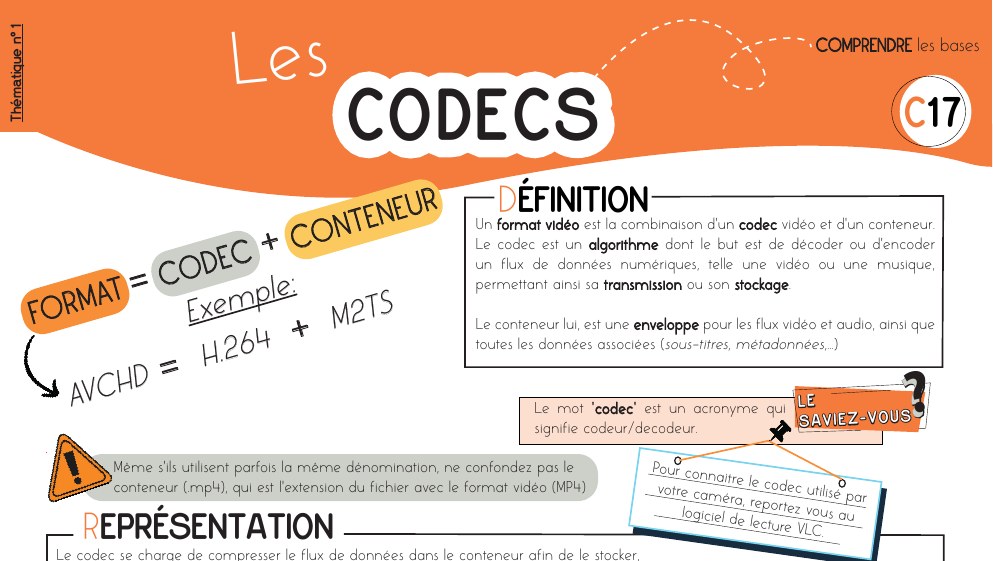
Conteneur, codec, compression, débit : les repères pour comprendre ce que tu choisis vraiment dans les réglages de rendu, et arrêter de copier un préréglage au hasard.
Télécharger la fiche →Quelle page
Voici la table que j'aurais aimé avoir le premier jour. Elle ne part pas de la liste des pages, elle part de ce que tu veux faire. Trouve ta ligne, va sur la page indiquée.
| Ce que tu veux faire | La page | Pourquoi là et pas ailleurs |
|---|---|---|
| Brancher un disque et voir ce qu'il contient | Média | Le panneau des disques y prévisualise sans importer |
| Copier une carte en vérifiant chaque fichier | Média | L'outil de clonage produit un rapport de contrôle |
| Ranger tes rushs en chutiers | Média | La Bibliothèque de médias et sa barre latérale sont ici au complet |
| Étiqueter tes plans (scène, mots-clés, drapeaux) | Média | L'onglet Métadonnées y occupe toute la hauteur |
| Traiter des photos dans le projet | Photo | La page dédiée depuis la version 21 |
| Dégrossir beaucoup de rushs, vite | Cut | Commandes dessinées pour la vitesse |
| Monter, trimer, soigner les raccords | Montage | Deux viewers, index, outils de trim complets |
| Ajouter un titre ou une transition | Montage | Bibliothèque d'effets → Boîte à outils |
| Recadrer, déplacer, mettre à l'échelle un plan | Montage | C'est l'Inspecteur qui porte ces réglages |
| Incruster un fond vert, animer un habillage | Fusion | Composition par nœuds, viewers doubles |
| Équilibrer l'image, travailler la couleur | Étalonnage | Arbre des nœuds, palettes, scopes vidéo |
| Comparer deux plans image contre image | Étalonnage | La Galerie Images de référence sert exactement à ça |
| Séparer deux micros enregistrés sur un même fichier | Fairlight | Chaque piste y est divisée en couloirs, un par canal |
| Mixer, nettoyer une voix, poser une musique | Fairlight | Mixeur déployé et effets audio dédiés |
| Régler finement un rendu, gérer les sous-titres | Exportation | Réglages de rendu complets et paramètres de sous-titrage |
| Sortir vite un fichier sans réglage particulier | N'importe laquelle | L'export rapide du menu Fichier marche partout |
Pages à ignorer
Huit pages, c'est beaucoup. Et la réaction naturelle face à huit pages, c'est de se dire qu'il faut toutes les apprendre avant de commencer. C'est faux, et c'est même le meilleur moyen de ne jamais monter la moindre vidéo.
Trois pages suffisent pour sortir une vidéo complète : Média, Montage, Exportation. Import, montage, export. Tout le reste est du confort ou de la spécialisation.
Voici dans quel ordre je te conseille d'ouvrir les cinq autres, et à quel déclencheur :
- Fairlight — le jour où ton son a besoin d'un vrai mixage : plusieurs sources, une voix off sous une musique, deux micros à séparer.
- Étalonnage — le jour où tes images sont bonnes mais que le rendu te déçoit, ou quand tu tournes en Log et qu'il faut remettre l'image d'aplomb.
- Cut — le jour où le volume de rushs devient le vrai problème et où tu cherches à gagner du temps de dérushage.
- Photo — si tu manipules des photos dans tes projets vidéo, et seulement là.
- Fusion — en dernier, le jour où tu veux un effet qu'aucun réglage de l'Inspecteur ne sait produire.
Je le formule pour ceux qui reprennent le montage après des années, ou qui s'y mettent tard : le nombre de pages n'est pas une mesure de la difficulté du logiciel. C'est une mesure de son périmètre. Un menuisier n'apprend pas tout l'atelier avant de scier sa première planche.
Masquer des pages
Maintenant, l'étape suivante, et c'est là que DaVinci Resolve devient étonnamment bienveillant : tu peux faire disparaître de l'interface les pages que tu n'utilises pas. Elles quittent la barre du bas, et ton logiciel ressemble enfin à ce que tu en fais.
Ça se passe dans le menu Espace de travail, entrée Afficher les pages, où tu décoches les pages dont tu ne veux pas. Un débutant peut ainsi ramener DaVinci Resolve à trois icônes en bas de fenêtre. C'est sans doute le réglage le plus sous-estimé du logiciel, et le premier que je montrerais à quelqu'un que l'interface impressionne.
Et voici le point contre-intuitif, celui qu'il faut absolument comprendre avant de décocher quoi que ce soit. Le manuel le précise explicitement : les effets et les réglages appliqués sur une page masquée continuent de s'appliquer au projet. Ils sont seulement cachés de la vue. Autrement dit, masquer la page Étalonnage ne supprime pas l'étalonnage de tes plans, et masquer Fusion ne désactive aucune composition. Tu réduis l'interface, pas le projet — et tu peux tout réafficher quand tu veux.
Le reste du menu Espace de travail
Tant qu'à y être, ce menu contient tout ce qui gouverne l'apparence du logiciel. Voici les entrées relevées sur l'interface française de DaVinci Resolve Studio 21.1, avec ce qu'elles font :
- Afficher les pages et Afficher les icônes des pages — la première choisit les pages visibles, la seconde joue sur l'affichage de la barre elle-même.
- Afficher les panneaux et Sélection du panneau actif — montrer/masquer un panneau d'un côté, lui donner le focus de l'autre. Deux choses différentes, et une source d'erreur classique.
- Double écran et Affichage principal — le mode deux moniteurs, et l'inversion du contenu entre les deux écrans.
- Mode Viewer et Mode Viewer unique — les modes d'affichage élargis du Viewer.
- Espaces de travail préréglés et Réinitialiser l'espace de travail — enregistrer une disposition, ou tout remettre d'aplomb.
- Scopes vidéo, Fenêtre du timecode, Surimpression d'info, Galerie, Clean feed vidéo, Viewer Fairlight — les fenêtres et surcouches d'aide au travail.
- Détection des visages, Détection des coupes…, Gestionnaire de mot clé… — des outils d'analyse et de classement.
- Console, Scripts, Intégrations workflow — l'automatisation, pour plus tard.
- Monitoring à distance, Exportation à distance, Étalonnage en réseau…, Calibration de la sortie vidéo, Diffuser sur visionOS — le travail à plusieurs et la sortie vers du matériel externe.
Le mode Double écran mérite un mot si tu as deux moniteurs : le manuel décrit, pour la page Média par exemple, une disposition qui donne tout l'espace au panneau des disques et à la Bibliothèque de médias sur l'écran principal, et qui pousse sur le second un Viewer agrandi, le panneau audio, les métadonnées et un jeu complet de scopes vidéo. L'entrée Affichage principal permet d'inverser les deux écrans si le contenu n'atterrit pas du bon côté.
Naviguer vite
Passer d'une page à l'autre à la souris marche très bien, et c'est ce que je fais la plupart du temps. Mais la question des raccourcis revient tout le temps, alors je vais y répondre — en te disant aussi ce que je ne sais pas.
Le chapitre 1 du manuel Blackmagic annonce une plage de raccourcis clavier pour accéder aux pages, plus deux raccourcis voisins pour le Gestionnaire de projet et les Paramètres du projet. Problème : ce passage est celui-là même qui parle encore de sept pages. Sa plage couvre sept touches, le logiciel en a huit. Sept raccourcis pour huit pages, ça ne tombe pas juste — et je ne vais pas te donner une correspondance touche par touche que je n'ai pas vérifiée sur une version 21 avec la page Photo active. Ce serait exactement le genre d'approximation qui te fait perdre une heure.
Ce que je te conseille à la place, et qui a l'avantage d'être vrai sur ta machine :
- Ouvre le menu Espace de travail → Afficher les pages. Tu y verras la liste exacte des pages de ta version installée — c'est la source la plus fiable qui soit sur le nombre de pages dont tu disposes réellement.
- Ouvre la fenêtre de personnalisation du clavier. Elle liste les commandes du logiciel avec les touches qui leur sont réellement assignées chez toi, y compris celles que tu aurais modifiées. C'est aussi là que tu retrouveras le groupe Espace de travail et ses sous-groupes Afficher les panneaux et Sélection du panneau actif.
- Retiens les raccourcis de focus de la page Montage, documentés eux sans ambiguïté : Command-1 à Command-9 sur Mac pour envoyer le focus sur un panneau précis, Command-9 pour l'Inspecteur, et Q pour basculer entre les deux viewers.
C'est une démarche que je t'invite à généraliser : quand une information d'interface te semble bancale dans un tuto ou un article, y compris le mien, va la vérifier dans ton logiciel. Une interface se lit à l'écran, pas dans un manuel écrit deux versions plus tôt.
FR et EN
Voici le problème que personne ne traite, et qui coûte le plus de temps aux francophones : l'immense majorité des tutoriels DaVinci Resolve sont en anglais, et ton interface est en français. Tu regardes quelqu'un cliquer sur Deliver, tu cherches « Deliver » dans ta barre du bas, tu ne trouves pas, tu conclus que ta version est différente. Elle ne l'est pas.
L'interface se règle dans les préférences utilisateur, section des réglages d'interface, où un menu déroulant choisit la langue. Le manuel y liste douze langues prises en charge, dont le français. Si tu apprends le montage, garde le français : tu retiendras mieux, et ce tableau te servira de pont.
Le dictionnaire des pages et des panneaux
| Terme des tutos anglais | Libellé français à l'écran | Où ça se trouve |
|---|---|---|
| Media page | Média | 1ʳᵉ icône de la barre du bas |
| Photo page | Photo | 2ᵉ icône, depuis la version 21 |
| Cut page | Cut (non traduit) | 3ᵉ icône |
| Edit page | Montage | 4ᵉ icône |
| Fusion page | Fusion (non traduit) | 5ᵉ icône |
| Color page | Étalonnage | 6ᵉ icône |
| Fairlight page | Fairlight (non traduit) | 7ᵉ icône |
| Deliver page | Exportation | 8ᵉ icône — jamais « Deliver » en français |
| Media Pool | Bibliothèque de médias | Média, Cut, Montage, Fusion, Étalonnage, Fairlight |
| Bin | Chutier | Barre latérale de la Bibliothèque de médias |
| Smart Bins | Chutiers paramétrables | Barre latérale de la Bibliothèque de médias |
| Power Bins | Chutiers partagés | Barre latérale de la Bibliothèque de médias |
| Node Editor | Arbre des nœuds | Fusion et Étalonnage — jamais « Node Editor » |
| Inspector | Inspecteur | Média, Cut, Montage, Fusion |
| Effects Library | Bibliothèque d'effets | Montage, Fusion, Fairlight |
| Toolbox | Boîte à outils | Racine de la Bibliothèque d'effets |
| Stills / Gallery | Images de référence / Galerie | Étalonnage |
| Qualifier | Sélecteur | Étalonnage — panneau « Sélecteur - HSL » |
| Optimized Media | Média optimisé | Paramètres du projet |
| Clip Attributes | Attributs du plan | Clic droit sur un plan, page Montage |
| Workspace | Espace de travail | Barre de menus |
| Reset UI Layout | Réinitialiser l'espace de travail | Menu Espace de travail |
| Show Pages | Afficher les pages | Menu Espace de travail |
| Dual Screen | Double écran | Menu Espace de travail |
| Video Scopes | Scopes vidéo | Menu Espace de travail |
| Viewer | Viewer (non traduit) | Toutes les pages |
Ce qui n'est pas traduit, et ma règle
Tout ne passe pas en français, et ce n'est pas une erreur de traduction : Cut, Fusion, Fairlight, Viewer et Text+ restent tels quels dans l'interface française. Dans l'Arbre des nœuds de Fusion, les nœuds s'affichent aussi sous leur nom anglais — tu y liras Crop1, Transform2, Merge1, MediaOut1.
Et voici ma règle de travail, que tu as vue à l'œuvre deux ou trois fois dans cet article : je n'écris un libellé français que si je l'ai vu à l'écran. Quand je ne l'ai pas relevé, je décris la fonction et je te donne le terme anglais du manuel en italique, plutôt que de fabriquer une traduction plausible. Une traduction plausible est le pire des cadeaux : tu la cherches dans ton logiciel, tu ne la trouves pas, et tu perds confiance en toi alors que c'est le texte qui était faux. Ça m'est arrivé, j'ai corrigé, et j'en ai fait une méthode.
7 idées reçues
Sept phrases qu'on lit partout sur l'interface de DaVinci Resolve, et ce que disent réellement le logiciel et son manuel.
« DaVinci Resolve a sept pages »
Plus depuis la version 21. Le changelog officiel, le chapitre 26 du manuel et la liste des pages acceptées par l'interface de programmation du logiciel disent huit, avec la page Photo en deuxième position. Seul le chapitre 1 du manuel dit encore sept, et il n'a pas été mis à jour.
« Les pages, ce sont des onglets »
Non. Chaque page a sa propre barre de boutons en haut, ses propres panneaux, ses propres raccourcis actifs — et, pour Fusion et l'Étalonnage, sa propre pile d'annulation par plan. Un onglet change ce que tu regardes ; une page change ton outillage complet.
« Il faut passer par toutes les pages pour finir une vidéo »
Faux. Trois suffisent : Média pour importer, Montage pour monter, Exportation pour sortir le fichier. Et même l'Exportation devient facultative, puisque l'export rapide du menu Fichier fonctionne depuis n'importe quelle page.
« Masquer une page désactive ce qu'on y a fait »
Faux, et c'est écrit dans le manuel : les effets et réglages appliqués sur une page masquée continuent de s'appliquer au projet, ils sont seulement cachés de la vue. Tu peux réduire l'interface sans toucher au résultat.
« Cut est la version simplifiée de Montage »
Faux. Le manuel parle de deux environnements destinés à deux publics différents, pas de deux niveaux. Cut a des commandes dessinées pour la vitesse, Montage couvre la création jusqu'à la finition. L'axe est rapide/complet, pas débutant/expert.
« Il faut la page Exportation pour exporter »
Faux. La commande d'export rapide du menu Fichier est disponible depuis n'importe quelle page, propose des préréglages, respecte tes points d'entrée et de sortie, et sait même téléverser vers les plateformes prises en charge.
« Mon interface est cassée, je vais réinstaller »
Presque jamais nécessaire. Espace de travail → Réinitialiser l'espace de travail remet toutes les pages à leur disposition d'origine, sans toucher à ton projet, à tes médias ni à tes réglages de rendu.
Ma routine
Pour finir, voici l'ordre dans lequel je traverse l'interface sur un projet, et les deux ou trois choses que je vérifie au passage. Rien d'exotique : c'est la chronologie de la barre du bas, appliquée telle quelle.
- Avant tout, je règle l'affichage. Sur une machine neuve, je passe par Espace de travail → Afficher les pages pour masquer ce dont je n'ai pas besoin sur ce projet, et j'active les indicateurs de focus dans les préférences.
- Paramètres du projet. Fréquence d'images et résolution de la timeline, avant le moindre import. C'est la seule fenêtre de tir sur la fréquence.
- Page Média. Je branche le disque, je vérifie mon arborescence dans le panneau des disques, je dépose mes dossiers sur la liste des chutiers pour garder ma structure, puis j'étiquette dans l'onglet Métadonnées.
- Page Montage. Je construis le montage : dérushage, ours, raccords, puis titres et transitions depuis la Bibliothèque d'effets. L'Inspecteur reste ouvert en permanence à droite.
- Page Fairlight, si le son le demande. Je descends ici quand j'ai plusieurs sources à équilibrer, ou un fichier à deux canaux à séparer.
- Page Étalonnage. Une fois le montage verrouillé, jamais avant : étalonner des plans qu'on va couper, c'est du travail jeté.
- Page Fusion, seulement si nécessaire. Un fond vert, un habillage animé. Sur la majorité de mes projets, je n'y vais pas.
- Page Exportation. Préréglage, destination, et un coup d'œil aux Paramètres de sous-titrage si le projet en contient. Pour une sortie simple, je me contente de l'export rapide du menu Fichier.
- En cas de pépin d'affichage, à n'importe quelle étape : Espace de travail → Réinitialiser l'espace de travail, et on repart.
Conclusion
Si tu ne devais retenir que cinq choses de cet article :
- Huit pages, pas sept. La page Photo s'est insérée en deuxième position depuis la version 21, et le chapitre 1 du manuel Blackmagic ne l'a pas encore intégrée. La barre du bas de ta propre fenêtre fait foi.
- Une page est un espace de travail complet, pas un onglet. Barre de boutons propre en haut, panneaux propres, et même trois piles d'annulation différentes selon l'endroit où tu te trouves.
- Les huit pages partagent la même grammaire. Une barre de boutons en haut qui montre et masque les panneaux, un panneau actif qui capte les raccourcis, et des bordures qu'on fait glisser. Apprends-la une fois, elle sert partout.
- Trois pages suffisent pour sortir une vidéo : Média, Montage, Exportation. Les cinq autres attendront un vrai besoin — et tu peux même les masquer, sans que ça désactive quoi que ce soit dans ton projet.
- Un seul bouton de secours à retenir : Espace de travail → Réinitialiser l'espace de travail. Il remet toutes les pages d'aplomb sans rien toucher d'autre.
Le fil rouge de tout le logiciel est là, et il vaut bien au-delà de l'interface : DaVinci Resolve ne cache rien, il range. Une fois que tu sais dans quelle pièce se trouve quoi, il cesse d'être intimidant et redevient ce qu'il est — un atelier très bien organisé, dont tu n'utiliseras jamais tous les établis en même temps.
Si un point coince chez toi, une page absente de ta barre ou un libellé français différent du mien, dis-le-moi en commentaire sous cet article : je vérifie et je complète.
Tous mes tutoriels DaVinci Resolve en français t'attendent sur ma chaîne :
FAQ
Combien de pages y a-t-il dans DaVinci Resolve ?
Huit depuis la version 21 : Média, Photo, Cut, Montage, Fusion, Étalonnage, Fairlight et Exportation. La page Photo a été ajoutée en deuxième position, juste après Média, et Blackmagic lui consacre un chapitre entier de son manuel de référence. Attention aux articles qui annoncent encore sept pages : c'était exact jusqu'à la version 20. Pour vérifier sur ta machine, ouvre le menu Espace de travail → Afficher les pages.
Comment réinitialiser l'interface de DaVinci Resolve ?
Menu Espace de travail → Réinitialiser l'espace de travail. D'après le manuel, cette commande remet toutes les pages à leur disposition d'origine, et pas seulement celle où tu te trouves. Elle ne touche ni à ton projet, ni à tes médias, ni à tes réglages de rendu : uniquement à la mise en page de la fenêtre. C'est la première chose à essayer avant d'envisager une réinstallation.
Comment masquer les pages que je n'utilise pas ?
Menu Espace de travail → Afficher les pages, puis décoche celles dont tu ne veux pas : elles disparaissent de la barre du bas. Le manuel précise un point essentiel — les effets et réglages appliqués sur une page masquée continuent de s'appliquer au projet, ils sont seulement cachés. Tu peux donc ramener l'interface à trois icônes sans rien casser, et tout réafficher plus tard.
Quelle est la différence entre la page Cut et la page Montage ?
Ce sont deux environnements de montage destinés à deux publics différents, pas deux niveaux de difficulté. Les commandes de la page Cut ont été dessinées pour la vitesse, et son espace de travail se réduit à la Bibliothèque de médias, un seul Viewer et la timeline. La page Montage, elle, couvre la création jusqu'à la finition : deux viewers, index des points de montage, Bibliothèque d'effets et Inspecteur complets. Les deux ouvrent le même projet et partagent la même pile d'annulation.
Par quelle page commencer quand on débute ?
Par Montage, après un passage obligé par Média pour importer tes rushs. Ces deux pages plus l'Exportation suffisent à produire une vidéo complète. Garde Fairlight pour le jour où ton son demande un vrai mixage, l'Étalonnage pour le jour où le rendu de l'image te dérange, et Fusion en dernier : tu peux monter pendant des mois sans y mettre les pieds.
Comment passer d'une page à l'autre au clavier ?
Le manuel annonce bien une plage de raccourcis clavier pour les pages, mais ce passage date d'avant l'ajout de la page Photo et couvre sept touches pour huit pages : je ne te donne donc pas de correspondance que je n'ai pas vérifiée. Ouvre plutôt la fenêtre de personnalisation du clavier de ton logiciel, qui liste les commandes avec les touches réellement assignées chez toi. En attendant, la barre du bas fonctionne parfaitement à la souris.
Pourquoi mon raccourci clavier ne fait pas la même chose selon l'endroit où je clique ?
Parce que le panneau sur lequel tu as cliqué en dernier a le focus, et qu'il capte les raccourcis partagés entre plusieurs panneaux. Active les indicateurs de focus dans les réglages d'interface des préférences utilisateur : un trait de couleur apparaîtra alors sur le bord supérieur du panneau actif. L'option est désactivée par défaut, ce qui explique que beaucoup de gens subissent ce comportement sans le comprendre.
Comment gagner de la place à l'écran dans DaVinci Resolve ?
Trois leviers documentés. Utilise la barre de boutons en haut de la page pour masquer les panneaux dont tu ne te sers pas sur le moment. Fais glisser les bordures entre panneaux pour réattribuer l'espace. Et sur la page Étalonnage, les modes d'affichage élargis du sous-menu Mode Viewer te donnent une grande image en gardant les palettes à portée. Si tu as deux moniteurs, le Double écran du même menu répartit l'interface sur les deux.
L'interface de DaVinci Resolve existe-t-elle en français ?
Oui. Le choix de la langue se fait dans les réglages d'interface des préférences utilisateur, et le manuel liste douze langues prises en charge, dont le français. Si tu apprends, garde le français : tu retiendras mieux les libellés. Garde simplement en tête que certains termes restent en anglais dans l'interface française — Cut, Fusion, Fairlight, Viewer — et que la page Deliver des tutos anglais s'appelle chez toi Exportation.