

Sommaire
Tu ouvres la page Étalonnage, tu corriges l'exposition, tu ajoutes un nœud, tu reprends le contraste, tu ajoutes un nœud, tu isoles la peau, tu ajoutes encore un nœud. Au septième, quelque chose se grippe : ta sélection de peau attrape le mur du fond, ton look a disparu sous une correction locale, et quand tu désactives un nœud au hasard pour comprendre, deux autres changent d'apparence. Tu passes vingt minutes à tâtonner, tu finis par tout supprimer et à recommencer, et trois jours plus tard tu es incapable de dire pourquoi cet arbre-là ressemble à ça.
Ce n'est pas un problème d'étalonnage. C'est un problème de plomberie. Dans DaVinci Resolve, une correction ne vaut pas seulement par ses réglages : elle vaut par ce qu'elle reçoit en entrée et par la façon dont son résultat est recombiné avec les autres. Deux arbres contenant exactement les mêmes réglages, branchés différemment, ne donnent pas la même image. Et la plupart des galères que les gens attribuent à leur œil ou à leur manque de talent viennent en réalité de là.
J'ai mis longtemps à l'accepter, parce que je cherchais la mauvaise chose. Je collectionnais des captures d'écran d'arbres de coloristes, je comptais leurs nœuds, j'essayais de reproduire leur disposition sur mes plans — et ça ne marchait jamais vraiment, parce que je recopiais la forme sans avoir le problème qui l'avait produite. Le déclic a été celui-là : une structure de nœuds n'est pas un gabarit à recopier, c'est la trace d'une décision. Quand tu sais quelle décision chaque structure matérialise, tu n'as plus besoin du gabarit de personne.
Dans cet article, je te montre ce que chaque structure fait réellement au signal : le nœud en série et pourquoi son ordre n'est pas négociable, le nœud en parallèle et son mélange à égalité, le nœud en calque et sa règle de priorité contre-intuitive, le nœud inversé, sur lequel il existe peu de ressources en français, le réglage qui te permet de doser une branche au lieu de refaire ton arbre, une table pour décider quelle structure résout quel problème, les erreurs qui reviennent le plus, et comment garder un arbre que tu relis trois semaines plus tard sans effort. Aucun « arbre type » à coller : uniquement de quoi décider toi-même.
Allez, c'est parti 😄
Le vrai rôle
Commençons par le malentendu de départ, parce qu'il explique pourquoi tant de vidéastes stagnent sur ce sujet malgré des heures de tutoriels. La question que tout le monde pose est « quelle est la bonne structure de nœuds ? ». C'est une question sans réponse, au même titre que « quelle est la bonne longueur de câble ». Ça dépend d'où tu es et d'où tu vas.
La question utile, celle qui a une réponse, c'est : quel problème est-ce que j'ai, là, sur ce plan ? Parce que chaque structure de nœuds de DaVinci Resolve répond à un problème différent, et que choisir une structure, c'est trancher une question précise. Il n'y en a que trois, et elles sont simples à formuler.
Première question : est-ce que cette correction doit travailler sur le résultat de la précédente ? Si oui, tu es en série. Tu construis une chaîne où chaque étape hérite de l'étape d'avant, et l'ordre devient une décision à part entière.
Deuxième question : est-ce que ces corrections doivent s'ignorer mutuellement ? Si oui, tu es en parallèle. Chaque branche reçoit la même image de départ, travaille sans savoir que les autres existent, et tout est recombiné à la fin.
Troisième question : est-ce que l'une de ces corrections doit l'emporter sur l'autre ? Si oui, tu es en calque. Là, la recombinaison n'est plus démocratique : il y a une hiérarchie, et c'est toi qui la fixes.
À ces trois-là s'ajoute une quatrième structure, nettement moins connue et pourtant redoutablement pratique : le nœud inversé, qui répond à la question « est-ce que je veux travailler sur tout sauf ce que je viens d'isoler ? ». J'y consacre une section entière plus bas, parce qu'on trouve peu de ressources à son sujet en français.
Voilà la vue d'ensemble. Garde-la sous les yeux pendant la lecture : chaque ligne sera dépliée et sourcée dans la suite de l'article.
| La structure | Raccourci | Ce que la branche reçoit en entrée | Ce que la structure décide |
|---|---|---|---|
| En série | Alt+S (Option+S sur Mac) | L'image telle que le nœud précédent l'a laissée | L'ordre des opérations — et donc le résultat |
| En parallèle | Alt+P (Option+P sur Mac) | Le même état d'image que toutes les autres branches | Rien ne domine : tout se mélange à égalité |
| En calque | Alt+L (Option+L sur Mac) | Le même état d'image que les autres branches | Qui gagne, et avec quel mode de fusion |
| Inversé | Alt+O (Option+O sur Mac) | L'image, et l'inverse de la zone isolée juste avant | Sur quelle part de l'image tu travailles |
Tu remarqueras ce que cette table ne contient pas : aucune numérotation du type « nœud 1 pour l'exposition, nœud 4 pour la peau, nœud 7 pour le look ». Cette numérotation circule beaucoup, et je ne la reprends pas — d'abord parce que je n'ai aucune source sérieuse qui l'atteste comme un usage professionnel, ensuite parce qu'elle est exactement le genre de gabarit qui t'empêche de décider. Si tu débutes complètement sur la page Étalonnage, commence plutôt par mon guide de l'étalonnage dans DaVinci Resolve pour débutants, puis reviens ici : les structures prennent tout leur sens quand tu sais déjà ce que tu veux corriger.
Nœuds en série
C'est la structure par défaut, celle que tu utilises sans y penser quand tu appuies sur Alt+S, et celle dont le mécanisme est le plus simple à énoncer : le manuel de DaVinci Resolve 21 précise page 3473 qu'en série, la sortie d'un nœud devient l'entrée du suivant. Chaque nœud reçoit l'image déjà transformée par celui d'avant, applique sa propre correction, et transmet le résultat.
La conséquence est énorme, et elle est écrite noir sur blanc à la même page : l'ordre dans lequel tu disposes tes nœuds en série est l'ordre dans lequel les opérations sont appliquées. Ce n'est pas une préférence d'organisation, ce n'est pas une question de propreté : c'est une donnée mathématique. Déplacer un nœud en série, c'est changer le calcul.
Dans le menu contextuel de l'arbre, tu as deux commandes pour ça, et la seconde est souvent ignorée. Ajouter un nœud correcteur en série (Alt+S) place un nœud après celui qui est sélectionné. Ajouter un nœud correcteur en série avant (Maj+S) le place en amont. Cette deuxième commande est précieuse quand tu te rends compte à mi-parcours qu'il te manque une étape plus tôt dans la chaîne : plutôt que de tout rebrancher à la main, tu insères au bon endroit et le reste de la chaîne suit.
À quoi sert concrètement cette structure ? À tout ce qui est séquentiel par nature. Une correction d'exposition doit précéder la lecture que tu fais du contraste, parce que tu juges le contraste sur une image dont le niveau général est déjà posé. Un rééquilibrage global doit précéder une correction locale, parce que la correction locale sera calibrée par rapport à l'image corrigée. C'est le principe « nettoyer d'abord, styliser ensuite » — et remarque qu'il ne découle pas d'une convention de coloriste, mais directement du mécanisme de la page 3473 : si chaque nœud hérite du précédent, alors les décisions qui conditionnent les autres doivent venir en premier.
Le défaut de la série est le miroir exact de sa force. Comme chaque nœud dépend du précédent, toucher un nœud en amont modifie le terrain de travail de tous ceux qui suivent. C'est très bien quand c'est voulu. C'est le cauchemar quand tu avais juste besoin de trois corrections indépendantes — et c'est précisément le moment où le parallèle entre en scène.
Ordre des nœuds
Puisque l'ordre est l'opération, voyons le cas où il coûte le plus cher. C'est l'exemple que le manuel lui-même donne page 3473, et il mérite qu'on s'y arrête parce qu'il est très mal raconté partout ailleurs.
La situation : tu as un plan sur lequel tu veux désaturer légèrement, et isoler une couleur précise avec le Sélecteur - HSL pour la retravailler. Tu as deux ordres possibles. Soit tu isoles d'abord et tu désatures ensuite, soit tu désatures d'abord et tu isoles ensuite. Le manuel prend un arbre de trois nœuds et compare : si tu inverses les nœuds 2 et 3, le Sélecteur - HSL se retrouve placé après la désaturation, et le résultat obtenu est une clé de moins bonne qualité — le manuel parle d'une sélection « moins efficace ».
Pourquoi ? Parce que le mécanisme est documenté à la page suivante, et il est limpide : placé après la désaturation, le Sélecteur - HSL dispose de moins de données d'image pour fabriquer sa sélection (p. 3474). Ce n'est pas mystérieux quand on sait sur quoi il s'appuie : un sélecteur de ce type discrimine les pixels par leur teinte, leur saturation et leur luminance. Si tu as réduit la saturation avant de l'appeler, tu as rétréci l'un des trois axes sur lesquels il sépare le bon grain de l'ivraie. Il fait de son mieux avec ce qui reste, et ce qui reste est plus pauvre.
On lit souvent qu'enchaîner trop de sélections en série pourrait « abîmer le signal et créer des artefacts ». Ce n'est pas ce que dit le manuel, et ce n'est pas ce qui se passe. Ce qui se passe, c'est que la sélection a moins de matière à exploiter, donc un résultat inférieur. La nuance a l'air académique, elle est en fait très pratique : si tu crois que ton signal est détruit, tu vas tout refaire ; si tu comprends que ta clé a été fabriquée trop tard, tu déplaces un nœud et c'est réglé.
La règle de décision qui en découle est très simple à retenir : fabrique tes sélections sur l'image la plus riche possible. Tout ce qui réduit l'information disponible — une désaturation, un écrasement de contraste, une correction agressive — doit venir après la fabrication des clés qui dépendent de cette information, pas avant. Et si tu as besoin du contraire pour une raison artistique, tu le fais en le sachant, ce qui n'est plus du tout la même chose que de le subir.
Dernier point, et il est méthodologique : tu ne peux pas décider correctement de cet ordre à l'œil nu. Ton système visuel s'adapte, ta perception du contraste dérive, et au bout de vingt minutes tu n'es plus un juge fiable. C'est le rôle des instruments de mesure, que je détaille dans mon article sur comment lire les scopes de DaVinci Resolve. Les scopes ne décident pas de ta structure à ta place, mais ils te disent ce que chaque nœud a réellement fait au signal, ce qui est exactement l'information qu'il te faut pour choisir où le placer.
La fiche mémo Les VIDÉO SCOPES
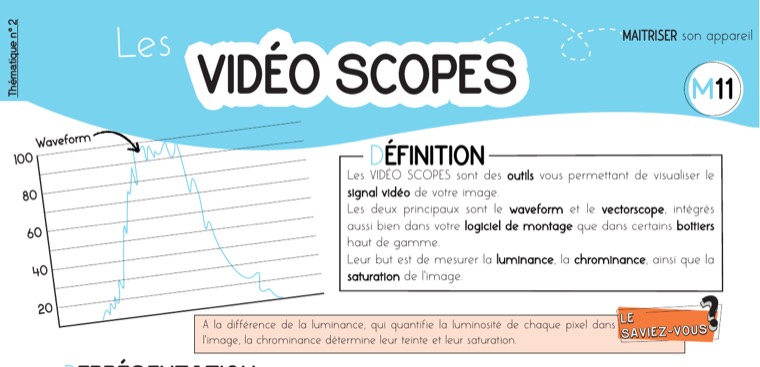
Le repère visuel pour mesurer ce que tu regardes avant de décider l'ordre de tes nœuds : lire le waveform et le vectorscope, retrouver le repère de la teinte de peau, et contrôler ta saturation sur une charte de couleur.
Télécharger la fiche →Nœuds en parallèle
Passons à la structure qui résout le problème inverse. Tu appuies sur Alt+P — Ajouter un nœud correcteur en parallèle — et DaVinci Resolve fait deux choses d'un coup, ce qui déroute beaucoup de gens la première fois. Le manuel le décrit page 3474 : le logiciel ajoute lui-même un nœud correcteur sous le nœud courant, et place un mixeur sur sa sortie. Tu n'as pas demandé le mixeur, il apparaît. C'est normal : sans lui, deux branches n'auraient aucun moyen de se rejoindre.
Ce mixeur — j'en parle comme du mixeur parallèle ; le manuel anglais l'appelle Parallel Mixer — est décrit page 3474 comme un nœud disposant de plusieurs entrées RVB et d'une seule sortie RVB. C'est tout son travail : recevoir plusieurs versions corrigées de la même image, et n'en ressortir qu'une.
Et voilà le fait qui fait toute la valeur de cette structure, page 3475 : en parallèle, toutes les branches reçoivent le même état d'image. Autrement dit, chaque correction travaille sur l'image telle qu'elle était avant la bifurcation, pas sur le résultat de sa voisine. La conséquence est directement utile : modifier une branche n'abîme pas les clés fabriquées dans les autres. Tu peux reprendre ta sélection de ciel sans que ta sélection de peau se dégrade, parce qu'elles n'ont jamais été en contact.
Reste à savoir ce que le mixeur fait du résultat, et c'est là que se joue la différence décisive avec le calque. Toujours page 3475 : les corrections branchées sur un mixeur parallèle sont combinées à égalité, quelle que soit la hauteur de la branche. Aucune entrée n'est prioritaire. Et à la page suivante, le manuel ajoute une image que je trouve parfaite : les couleurs se mélangent « comme si elles étaient mélangées optiquement » (p. 3476).
Cette phrase mérite d'être traduite en expérience concrète, et c'est exactement la démonstration que je fais dans mon tuto. Tu prends un plan, tu poses deux branches en parallèle, et dans chacune tu isoles une zone qui recouvre la même région de l'image : dans la première tu passes en rouge, dans la seconde en bleu. Résultat à l'écran : du rose. Pas du rouge, pas du bleu, pas du rouge « par-dessus » du bleu. Un mélange. C'est ça, « combiné à égalité » — et c'est à la fois la force et la limite du parallèle.
La force, parce que pour des zones qui ne se recouvrent pas, c'est exactement le comportement voulu : un nœud pour la peau, un nœud pour le ciel, un nœud pour la couleur d'un vêtement, chacun sur sa région, recombinés proprement. La limite, parce que dès que deux branches se disputent les mêmes pixels, tu n'obtiens pas un arbitrage, tu obtiens une moyenne.
Deux détails pratiques, pour que tu ne perdes pas de temps. D'abord, le nombre de branches : le manuel confirme page 3475 que tu peux ajouter autant de nœuds en parallèle que nécessaire, et que chaque ajout crée une entrée sur le mixeur. Dans mon tuto, je le mesure à l'écran : par défaut, chaque mixeur offre deux entrées. Pour en obtenir une de plus, tu as deux voies — soit tu fais un clic droit sur le mixeur et tu ajoutes une entrée (dans le tuto, je choisis ajouter une entrée), ce qui crée une entrée libre, non connectée (le manuel appelle cette commande Add One Input, page 3475) ; soit tu glisses directement la sortie d'un nœud sur le mixeur, et l'entrée est créée automatiquement (page 3474).
Ensuite, le piège qui fait croire que « Resolve branche mal ». Il arrive que ta nouvelle branche ne se greffe pas là où tu l'attendais, et le manuel donne la solution dans une astuce de la page 3474 : si tu veux qu'une série de nœuds parallèles se branche sur la sortie du nœud que tu as sélectionné, crée d'abord un nœud en série (Alt+S), puis seulement ton premier parallèle. Ce n'est pas un bug, c'est une question de point d'ancrage — et une fois que tu connais le geste, le problème ne revient plus.
Nœuds en calque
Même point de départ que le parallèle, résultat radicalement différent. Tu appuies sur Alt+L — Ajouter un nœud correcteur en calque — et tu obtiens un mixeur qui, lui aussi, reçoit plusieurs branches nourries par le même état d'image. Mais sa règle de recombinaison n'est pas la même, et c'est tout l'intérêt.
Le manuel l'écrit page 3476 : le mixeur de calque donne la priorité à l'entrée la plus basse. Et il ajoute un second apport, qui n'existe pas du tout côté parallèle : il autorise les modes de fusion. C'est le mixeur de calque ; le manuel anglais l'appelle Layer Mixer.
Reprenons la démonstration des deux masques. Même plan, mêmes deux zones qui se recouvrent, l'une passée en rouge, l'autre en bleu. En parallèle tu obtenais du rose. En calque, tu n'obtiens pas de rose : la branche branchée sur l'entrée la plus basse recouvre complètement l'autre. Il n'y a plus de mélange, il y a un gagnant. Voilà la différence, en une seule expérience que tu peux refaire en deux minutes sur n'importe quel plan.
Le manuel donne lui-même l'exemple métier qui rend cette structure indispensable, page 3477. Imagine un nœud qui applique un look froid, très contrasté, sur toute l'image, et un second nœud qui isole la teinte de peau pour la traiter de façon naturelle. Branche-les sur un mixeur de calque avec la peau sur l'entrée la plus basse : la peau recouvre complètement le look. Elle n'est pas « un peu moins froide », elle n'est pas moyennée avec le look — elle passe devant. C'est exactement ce que tu veux quand un visage ne doit jamais partir dans le bleu, quoi que tu fasses au reste du cadre. Et si tu veux creuser le traitement de la peau lui-même, je lui consacre un article complet sur comment corriger la peau dans DaVinci Resolve.
Corollaire immédiat, documenté page 3477 : redistribuer les branches sur les entrées change la priorité. La hiérarchie n'est pas gravée dans le marbre, elle est littéralement dans le branchement. Tu veux que ce soit le look qui gagne ? Tu permutes les deux entrées. Le manuel précise d'ailleurs que tu peux ajouter des entrées à la main ou par glisser, exactement comme sur le mixeur parallèle.
Le second apport du calque, ce sont les modes de fusion : clic droit sur le mixeur de calque, puis le choix du mode de fusion (dans le tuto, l'entrée Mode de fusion). Le manuel donne une information très utile page 3477 : ce sont les mêmes modes que ceux du compositing de la page Montage. Si tu as déjà superposé deux pistes vidéo et joué avec leurs modes de composition, tu connais donc déjà la mathématique — tu l'appliques simplement à deux branches d'étalonnage au lieu de deux pistes.
Un exemple d'usage créatif est donné dans la même page, et il est joli parce qu'il ne ressemble pas du tout à de la correction de couleur : avec le mode Add, tu branches d'un côté un nœud sans aucun réglage, et de l'autre un nœud dont la courbe est très contrastée — de façon à n'isoler que les hautes lumières — et que tu floutes. Le résultat est un effet de glow, une diffusion lumineuse autour des zones claires. Tu n'as appliqué aucun effet dédié : tu as fabriqué l'effet avec une structure.
Enfin, deux structures qui se ressemblent autant, ça s'échange. Le manuel documente la conversion dans les deux sens : du parallèle vers le calque page 3476 (Morph Into Layer Mixer Node), et du calque vers le parallèle page 3479 (Morph Into Parallel Node). Dans le tuto, je fais un clic droit sur le mixeur et je choisis transformer : ton mixeur de calque devient un mixeur parallèle ou l'inverse, sans rien rebrancher.
Une mise en garde avant de jouer avec : le manuel précise page 3479 qu'en convertissant un calque en parallèle, tu perds l'accès aux modes de fusion. C'est logique — ils n'existent que sur le mixeur de calque — mais si tu avais construit ton effet autour d'un mode précis, la conversion te le fait disparaître.
Le piège Photoshop
Cette section existe grâce à un commentaire laissé sous mon tuto, et c'est la plus belle question qu'on m'ait posée sur le sujet. Elle disait, en substance : « pour les nœuds en calque, la différence avec Photoshop, c'est que c'est le calque du dessus qui a la priorité et non celui du dessous, je me trompe ? »
Non, tu ne te trompes pas — et c'est exactement pour ça que tant de gens se plantent. Dans un logiciel de retouche d'image classique, la pile de calques se lit du haut vers le bas : ce qui est au-dessus masque ce qui est en dessous. Dans le mixeur de calque de DaVinci Resolve, c'est l'inverse : la priorité va à l'entrée la plus basse (manuel DR21, p. 3476). Tu arrives avec un réflexe acquis ailleurs, il est parfaitement cohérent, et il est faux ici.
Je te propose de ne même pas essayer de retenir « bas » ou « haut », parce que c'est précisément le genre de détail qu'on inverse sous pression. Change plutôt de modèle mental. Ne pense pas « pile de calques » : pense liste d'entrées classées par priorité. Le mixeur a des entrées, elles sont ordonnées, et l'ordre décide qui l'emporte. Comme la priorité est portée par le branchement et non par le nœud, la seule vérification fiable consiste à regarder sur quelle entrée ta branche est connectée — pas où le nœud se trouve visuellement dans l'arbre.
Et comme la priorité est dans le branchement, la corriger ne demande aucun travail de refonte : tu permutes les branches sur les entrées, et la hiérarchie s'inverse (p. 3477). C'est deux secondes. Ce qui prend du temps, c'est de chercher pendant une demi-heure pourquoi « ça ne marche pas » en modifiant des réglages à l'intérieur des nœuds, alors que le problème n'est pas dans les nœuds du tout.
Dernière remarque, pour désamorcer la frustration : ce n'est pas un défaut de conception, et ce n'est pas Blackmagic qui a voulu être contrariant. Un mixeur de nœuds n'est pas une pile de calques, c'est un nœud à plusieurs entrées, et il a fallu choisir une convention d'ordre. Celle-ci en vaut une autre — il faut simplement savoir laquelle est en vigueur.
La fiche mémo La couleur
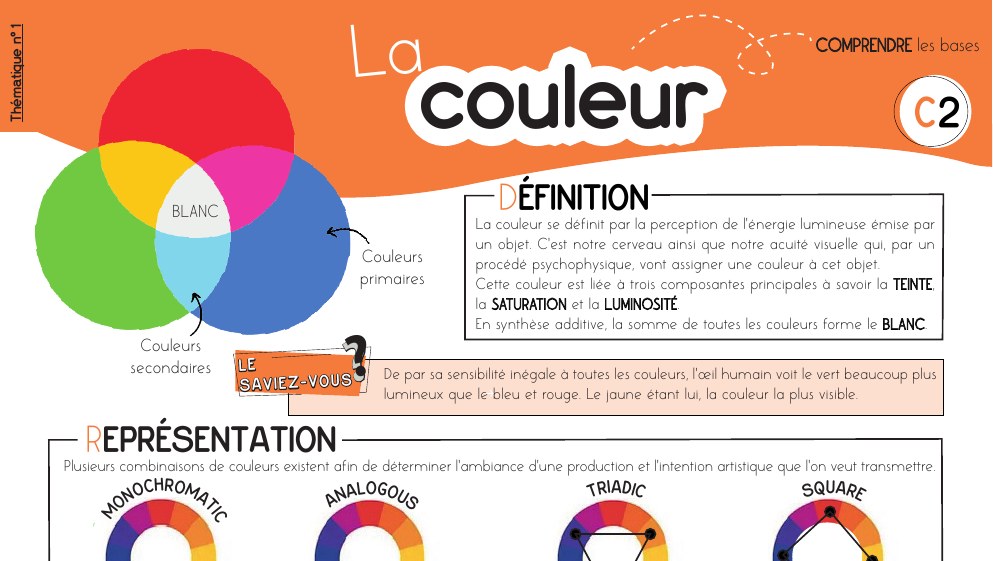
Teinte, saturation, luminosité, synthèse additive : le repère pour comprendre pourquoi deux branches mélangées à égalité donnent une troisième couleur, et comment lire les harmonies du cercle chromatique.
Télécharger la fiche →Doser une branche
Voici l'angle qui manque partout, et qui change complètement la façon de travailler avec des mixeurs. Quand une branche est trop forte, le réflexe est de modifier ses réglages internes, ou de changer de structure, ou de supprimer la branche. Dans la très grande majorité des cas, aucune de ces trois actions n'est nécessaire : il suffit de doser.
Le réglage existe, et il est documenté aux pages 3478 et 3479 du manuel. Il vit dans la palette qui regroupe les réglages de clé du nœud — celle que le manuel nomme Key, et qui n'a rien à voir avec le panneau Images clés servant à animer — et le manuel appelle le paramètre Key Output Gain : le gain de sortie de la clé. Sa valeur par défaut est 1.00. Le baisser réduit le poids de cette branche dans le mixeur. Le manuel illustre avec l'effet de glow construit juste avant : en passant ce gain à 0.50 sur la branche du glow, l'effet est réduit de moitié.
Prends la mesure de ce que ça signifie. Tu n'es plus face à un choix binaire entre « cet effet est trop fort » et « je l'enlève ». Tu as un curseur. Ton look froid écrase trop le plan ? Tu baisses son gain de sortie de clé. Ton glow est joli mais bavard ? Tu le ramènes à la moitié. C'est, très littéralement, le curseur d'opacité que tout le monde cherche dans l'arbre des nœuds sans le trouver — parce qu'il n'est pas sur le mixeur, il est sur la branche.
Le manuel ajoute une astuce page 3479 qui étend encore la portée du réglage : il dose aussi les branches d'un mixeur parallèle. Autrement dit, le mélange « à égalité » du parallèle n'est pas une fatalité. Si tes deux branches se mélangent à égalité mais que tu veux que l'une pèse moins dans le mélange, tu n'as pas besoin de passer en calque : tu baisses son gain.
Ce réglage a aussi une vertu de diagnostic, et c'est comme ça que je l'utilise le plus souvent. Quand je ne sais pas exactement ce qu'une branche apporte à l'image, je ne la désactive pas — je fais varier son gain de 1.00 vers 0, lentement. Désactiver un nœud te donne deux états et un saut brutal entre les deux. Faire varier le gain te donne un continuum, et c'est dans le continuum que tu vois à quel moment l'image devient juste. Si tu as besoin que ce dosage évolue au cours du plan plutôt que d'être figé, c'est le terrain de l'étalonnage par image clé, que je traite dans mon article sur l'étalonnage par image clé dans DaVinci Resolve.
Le nœud inversé
Quatrième structure, et la plus discrète. Elle s'appelle Ajouter un nœud inversé, elle se déclenche par Alt+O, et je n'ai trouvé aucun article francophone qui l'explique correctement. Attention au vocabulaire, d'ailleurs : ce n'est ni un « nœud extérieur » ni un « nœud correcteur inversé » — à l'écran, en français, c'est bien un nœud inversé.
Le manuel le décrit page 3481, et sa définition est d'une simplicité désarmante : c'est un nœud correcteur ordinaire, dont l'option d'inversion de la clé d'entrée est activée par défaut (le manuel l'appelle Key Input Invert). Résultat : il corrige l'inverse de ce que le nœud précédent a isolé, que cette isolation vienne d'une fenêtre Power Window ou d'un Sélecteur - HSL.
Le cas d'usage saute aux yeux dès qu'on l'a formulé. Tu viens de passer cinq minutes à isoler proprement un visage. Maintenant tu veux travailler sur tout le reste : le fond, les vêtements, le décor. Sans le nœud inversé, tu refais un masque à l'envers, et tu te retrouves avec deux masques à maintenir — si tu ajustes l'un, tu dois penser à ajuster l'autre, et personne n'y pense jamais. Avec le nœud inversé, tu réutilises la même isolation, prise par l'autre bout. Une seule sélection, deux traitements complémentaires, et la garantie qu'ils resteront complémentaires.
Et le manuel donne un second usage, page 3482, qui double l'intérêt de la commande : tu peux désactiver cette inversion, et le nœud travaille alors sur la même zone isolée au lieu de son inverse. Tu obtiens deux corrections distinctes sur une seule zone, sans refaire le masque. C'est très pratique quand tu veux séparer deux intentions sur un même sujet — une correction de densité d'un côté, une correction de teinte de l'autre — et pouvoir les reprendre indépendamment.
Pourquoi est-ce que cette structure est si peu connue ? Probablement parce qu'elle n'apparaît pas dans la liste mentale « série, parallèle, calque » que tout le monde répète. Elle n'est pourtant pas d'une autre nature : c'est exactement la même logique que les trois autres. Elle ne décide pas de l'ordre, ni du mélange, ni de la priorité — elle décide de sur quelle part de l'image tu travailles. Et c'est une décision tout aussi structurante que les autres.
Quelle structure ?
Voici la table que j'aurais aimé avoir quand je cherchais « la bonne structure ». Tu la lis par la colonne de gauche : tu pars de ton problème, pas d'un arbre. Chaque ligne renvoie à la page du manuel qui porte le mécanisme, pour que tu puisses vérifier plutôt que de me croire.
| Le problème que tu as | La structure qui le résout | Le mécanisme qui l'explique | Le piège à connaître |
|---|---|---|---|
| L'étape suivante doit travailler sur le résultat de la précédente | En série (Alt+S) | La sortie d'un nœud devient l'entrée du suivant (p. 3473) | L'ordre est l'opération : une sélection fabriquée trop tard a moins de données (p. 3474) |
| Il me manque une étape en amont de ce que j'ai déjà construit | En série avant (Maj+S) | Insertion en amont du nœud sélectionné | Tout ce qui suit hérite de cette nouvelle étape |
| Plusieurs zones distinctes à corriger sans qu'elles s'influencent | En parallèle (Alt+P) | Toutes les branches reçoivent le même état d'image (p. 3475) | Si deux branches se recouvrent, tu obtiens un mélange, pas un arbitrage (p. 3475) |
| Deux corrections se disputent les mêmes pixels, l'une doit gagner | En calque (Alt+L) | La priorité va à l'entrée la plus basse (p. 3476) | L'inverse du réflexe acquis sur une pile de calques |
| Je veux un mode de fusion pour fabriquer un effet | En calque (Alt+L) | Seul le mixeur de calque autorise les modes de fusion (p. 3476-3477) | Le convertir en parallèle fait perdre l'accès aux modes (p. 3479) |
| Je veux traiter tout sauf la zone que je viens d'isoler | Nœud inversé (Alt+O) | Inversion de la clé d'entrée activée par défaut (p. 3481) | Sans lui, tu maintiens deux masques au lieu d'un |
| Je veux une seconde correction sur la même zone isolée | Nœud inversé, inversion désactivée | Le nœud travaille alors sur la zone, pas sur son inverse (p. 3482) | Penser à désactiver l'inversion, sinon tu obtiens l'opposé |
| Ma branche est trop forte | Aucune — c'est un dosage | Le gain de sortie de la clé vaut 1.00 par défaut et réduit le poids de la branche (p. 3478-3479) | Refaire la structure alors qu'un curseur suffisait |
| Ma branche parallèle se greffe au mauvais endroit | Un nœud en série (Alt+S), créé avant le premier parallèle | Astuce du manuel pour ancrer la série parallèle sur la sortie du nœud sélectionné (p. 3474) | Croire à un bug et rebrancher à la main |
Reste la question la plus fréquente, celle qu'un autre commentateur m'a posée sous le tuto : « du coup, c'est mieux de faire les corrections avec des masques sur des nœuds en calque ? » La réponse honnête n'est ni oui ni non, elle est décisionnelle — et elle tient en une observation : regarde si tes zones se touchent.
Si tes masques ne se recouvrent pas — la peau d'un côté du cadre, le ciel de l'autre — le parallèle fait parfaitement le travail, et il a l'avantage d'être plus simple à lire dans l'arbre. Rien ne se dispute, donc il n'y a rien à arbitrer. Si tes masques se recouvrent, même partiellement, et que tu as une préférence claire sur ce qui doit l'emporter dans la zone commune, le calque est la bonne réponse : il te donne un gagnant au lieu d'une moyenne. Et si tes masques se recouvrent mais que tu veux juste que l'un pèse un peu moins que l'autre, tu restes en parallèle et tu doses au gain de sortie de clé.
Tu vois le principe : ce n'est pas « les masques, c'est le calque ». C'est « les zones qui se disputent demandent une hiérarchie ; les zones indépendantes n'en ont pas besoin ».
Les erreurs
Sept erreurs que je vois revenir en boucle, dont aucune ne produit de message d'erreur. Elles produisent juste une image qui ne va pas, ou un arbre dans lequel tu ne retrouveras rien la semaine prochaine.
1. Empiler en série ce qui devrait s'ignorer
C'est la plus fréquente, et c'est le titre de mon tuto pour une bonne raison. Tu ajoutes un nœud en série par réflexe parce que c'est le raccourci que tes doigts connaissent, et tu te retrouves avec cinq sélections locales qui dépendent les unes des autres. Chaque reprise de la première dégrade les suivantes. Le mécanisme est page 3473 : en série, chaque nœud hérite du précédent. Si tes corrections n'ont aucune raison de se voir, elles doivent être en parallèle.
2. Lire le mixeur de calque comme une pile de calques
Déjà traité plus haut, mais il mérite sa place ici parce qu'il coûte très cher en temps perdu : la priorité va à l'entrée la plus basse (p. 3476). Le symptôme typique, c'est quelqu'un qui modifie frénétiquement les réglages d'un nœud pour le « faire passer devant », alors qu'il suffisait de permuter deux branches (p. 3477).
3. Refaire l'arbre au lieu de doser
Un effet trop fort n'est pas un défaut de structure. Le gain de sortie de la clé vaut 1.00 par défaut et réduit le poids d'une branche dans son mixeur, qu'il soit de calque ou parallèle (p. 3478-3479). Démolir une structure qui marchait pour un problème d'intensité, c'est perdre vingt minutes et souvent revenir au même arbre, en moins propre.
4. Créer son premier parallèle sans ancrage
La branche se greffe ailleurs que là où tu croyais, tu conclus que le logiciel décide à ta place. Non : le manuel donne le geste page 3474 — crée d'abord un nœud en série (Alt+S), puis le premier parallèle : la série parallèle se branchera sur la sortie du nœud sélectionné.
5. Convertir un calque en parallèle sans y penser
La conversion d'un mixeur est tellement pratique qu'on l'utilise sans réfléchir. Mais en passant du calque au parallèle, tu perds l'accès aux modes de fusion (p. 3479). Si ton effet reposait sur un mode précis, il disparaît. Dans l'autre sens, du parallèle vers le calque (p. 3476), tu ne perds rien — tu gagnes même une hiérarchie et les modes.
6. Chercher un nombre maximal de nœuds
C'est une des questions les plus posées sur les forums français, et la réponse n'est pas un nombre. La contrainte réelle est la mémoire vidéo de ta carte graphique, pas un plafond de nœuds inscrit dans le logiciel. Je ne te donnerai donc aucun chiffre, parce qu'aucun chiffre ne serait vrai chez toi : ça dépend de ta carte, de la résolution de tes plans, et de la nature des opérations que tes nœuds contiennent — un flou et une roue de couleur ne coûtent pas la même chose. La bonne question n'est pas « combien de nœuds ai-je le droit d'avoir », c'est « est-ce que chacun de mes nœuds porte une décision que je peux nommer ». Un arbre de douze nœuds dont chacun a un rôle clair est plus sain qu'un arbre de cinq dans lequel tu ne sais plus ce que tu as fait.
7. Copier une structure trouvée ailleurs
La dernière, et la plus coûteuse à long terme. Reprendre l'arbre d'un coloriste parce qu'il a fait une belle image, c'est hériter de ses décisions sans hériter de ses problèmes. Son plan avait peut-être un visage en contre-jour, un ciel brûlé et une dominante verte — le tien n'a aucun des trois. Tu te retrouves avec des nœuds vides que tu n'oses pas supprimer, et un arbre que tu ne sais pas lire.
Voici la table de correspondance entre le symptôme que tu observes et l'endroit où regarder. C'est celle que je déroule mentalement quand on me montre un arbre qui ne fait pas ce qu'on attend de lui.
| Le symptôme | La cause la plus probable | Où regarder |
|---|---|---|
| Ma sélection attrape des zones qu'elle ne devrait pas | Le Sélecteur - HSL a été posé après une correction qui a appauvri l'image | La position du nœud de sélection dans la chaîne en série (p. 3473) |
| Je retouche un nœud et trois autres changent d'apparence | Des corrections indépendantes ont été empilées en série | La structure : ces branches devraient être en parallèle (p. 3475) |
| Mes deux corrections locales donnent une couleur intermédiaire | Mélange à égalité du mixeur parallèle sur des zones qui se recouvrent | Passer en calque pour obtenir une priorité (p. 3476) |
| La correction que je veux prioritaire ne passe pas devant | Elle n'est pas branchée sur l'entrée la plus basse du mixeur de calque | L'affectation des branches aux entrées (p. 3476-3477) |
| Mon effet est juste mais trop violent | Problème de dosage, pas de structure | Le gain de sortie de la clé de la branche (p. 3478-3479) |
| Mes modes de fusion ont disparu | Le mixeur de calque a été converti en mixeur parallèle | La conversion, à refaire dans l'autre sens (p. 3479) |
| Ma branche parallèle part du mauvais nœud | Pas de nœud en série pour ancrer la série parallèle | Créer d'abord un nœud en série (Alt+S), puis le premier parallèle (p. 3474) |
| Je ne comprends plus mon arbre de la semaine dernière | Nœuds non nommés, arbre non rangé | Changer le libellé (p. 3453), nettoyer l'arbre (p. 3461), lire les badges (p. 3466) |
Un arbre lisible
Une structure juste ne sert à rien si tu es incapable de la relire. Et tu seras amené à la relire : un client qui revient trois semaines plus tard, un plan voisin sur lequel tu veux reproduire la même logique, ou simplement toi, demain matin, sans le souvenir exact de ce que tu as fait hier soir. Cette section est la partie la moins glamour du sujet et c'est pourtant celle qui te fera gagner le plus de temps.
Premier geste, le plus rentable de tous : nomme tes nœuds. L'entrée Changer le libellé du menu du nœud existe exactement pour ça (manuel DR21, p. 3453). Un nœud qui s'appelle « Peau » ou « Look froid » te dit ce qu'il porte sans que tu aies à cliquer dessus. Un nœud anonyme t'oblige à l'inspecter, et quand tu en as dix, tu ne les inspectes plus : tu devines, et tu te trompes. Note que le libellé n'est pas qu'une étiquette de confort — c'est la seule trace lisible de la décision que ce nœud matérialise.
Deuxième geste : apprends à lire ce que DaVinci Resolve t'affiche déjà. Le manuel décrit page 3466 un dispositif que beaucoup de gens regardent sans le voir : sous chaque nœud, des badges indiquent ce que le nœud contient. Leur nombre dépend du niveau de zoom de l'arbre — plus tu zoomes, plus tu en vois. Et si tu veux la liste complète, le survol du nœud affiche une infobulle qui énumère toutes les opérations qu'il porte. Autrement dit, tu peux savoir ce qu'il y a dans un nœud sans ouvrir une seule palette. Sur un arbre que tu n'as pas touché depuis un mois, c'est inestimable.
Troisième geste : range. Le manuel documente page 3461 une commande de nettoyage de l'arbre, accessible par clic droit dans l'arbre des nœuds (le manuel l'appelle Cleanup Node Graph) : elle réaligne les nœuds sur une grille régulière et re-route les liaisons. Si tu as plusieurs plans sélectionnés, une variante applique le nettoyage à tous leurs arbres d'un coup (le manuel la nomme Cleanup Selected Node Graphs, page 3462). Ça ne change rien à l'image, et ça change tout à ta lecture — un arbre dont les branches se croisent est un arbre dans lequel tu te trompes de branche.
Quatrième geste, pour les arbres qui deviennent vraiment gros : le nœud composite. Le manuel le décrit page 3465 (Create Compound Node) : il imbrique plusieurs nœuds dans un seul, avec autant d'entrées et de sorties que nécessaire. Tu peux le nommer avec Changer le libellé, et le défaire plus tard pour récupérer son contenu (Decompose Compound Node). Concrètement, tes six nœuds de nettoyage technique deviennent un bloc unique appelé « Base », et ton arbre redevient lisible d'un coup d'œil.
Une mise en garde très importante sur cette fonction, et elle est écrite page 3465 : un réglage appliqué au nœud composite lui-même est perdu quand tu le décomposes. Il faut le lire deux fois, parce que la conséquence pratique est brutale. Si tu replies six nœuds en un composite, puis que tu ajoutes une correction sur le composite, et que tu le décomposes trois jours plus tard, cette correction-là disparaît — les six nœuds d'origine reviennent, mais pas ce que tu as fait par-dessus. Le réflexe à prendre : un composite, ça sert à ranger, pas à porter des réglages. Si tu as besoin de corriger après lui, ajoute un nœud en série derrière.
La chaîne d'étalonnage
Pour finir, replaçons les structures de nœuds là où elles vivent réellement : dans la chaîne complète de DaVinci Resolve. Parce qu'un arbre ne flotte pas dans le vide — il reçoit quelque chose en amont, il est lu dans un contexte, et il sert à répondre à des demandes très concrètes.
En amont, ce qui entre dans ton premier nœud n'est pas neutre. Les valeurs que ton premier nœud reçoit dépendent de la façon dont le logiciel a interprété tes rushes. Si cette interprétation est fausse, aucune structure ne te sauvera : tu passeras ton temps à compenser une erreur de traduction avec des outils d'étalonnage. C'est la plomberie d'avant la plomberie, et je lui consacre un guide complet sur la gestion des couleurs dans DaVinci Resolve. L'ordre des priorités est celui-là : d'abord une base juste, ensuite une structure juste, ensuite les décisions artistiques.
Dans l'arbre, vérifie d'abord ce que tu regardes. L'arbre des nœuds dispose d'un menu à deux positions, Plan et Timeline. Prends le réflexe de contrôler laquelle est active avant de conclure qu'un nœud « ne fait rien » ou qu'il « a disparu » : les deux positions ne décrivent pas le même arbre, et c'est le premier endroit à regarder quand ce que tu vois ne correspond pas à ce que tu as construit. Ça prend une seconde et ça évite des quarts d'heure de panique.
Dans l'arbre, toujours, l'hygiène est un outil de travail et pas une coquetterie. Les badges sous les nœuds et l'infobulle au survol (p. 3466) te donnent le contenu d'un nœud sans ouvrir une palette. Le nettoyage de l'arbre (p. 3461) remet les branches d'aplomb. Les nœuds composites (p. 3465) replient ce qui n'a plus besoin d'être discuté. Mis ensemble, ces trois outils transforment ton arbre en document lisible.
Et voilà à quoi ça sert, très concrètement. Un client regarde ton plan et te dit : « tu peux réduire un peu l'effet sur la peau ? ». Avec un arbre lisible, voilà ta séquence. Tu lis les libellés, tu repères la branche nommée « Peau ». Tu survoles le nœud, l'infobulle te confirme ce qu'il porte. Tu baisses son gain de sortie de clé de 1.00 vers 0.70. Dix secondes, et le client voit la modification en direct. Avec un arbre de douze nœuds anonymes empilés en série, la même demande te coûte un quart d'heure : tu désactives des nœuds un par un pour retrouver lequel touche la peau, tu découvres que trois d'entre eux y touchent, et comme ils sont en série, baisser l'un modifie le travail des deux autres.
La différence entre ces deux situations, ce n'est pas le talent. Ce n'est même pas la connaissance des réglages : dans les deux cas, tu sais parfaitement corriger une peau. La différence, c'est que dans le premier cas chaque nœud porte une décision identifiable, isolée, et dosable — et que ça, c'est un choix de structure, fait au moment de la construction.
C'est pour ça que je considère les structures de nœuds comme la vraie compétence de fond de la page Étalonnage. Les roues, les courbes et les sélecteurs, tu les apprends en quelques heures. Décider où brancher quoi, c'est ce qui sépare un arbre que tu subis d'un arbre que tu pilotes.
Conclusion
Si tu ne retiens qu'une chose de cet article, que ce soit celle-ci : une structure de nœuds n'est pas un gabarit à recopier, c'est la trace d'une décision. Chaque fois que tu choisis entre Alt+S, Alt+P, Alt+L et Alt+O, tu réponds à une question précise sur ton plan — et c'est la question, pas la forme de l'arbre, qui mérite ton attention.
Les trois questions tiennent en une ligne chacune. Est-ce que cette correction doit travailler sur le résultat de la précédente ? Alors c'est la série, et l'ordre devient l'opération (p. 3473). Est-ce que ces corrections doivent s'ignorer ? Alors c'est le parallèle, où toutes les branches reçoivent le même état d'image et se mélangent à égalité (p. 3475). Est-ce que l'une doit l'emporter ? Alors c'est le calque, où l'entrée la plus basse gagne et où les modes de fusion deviennent disponibles (p. 3476-3477). Et quand tu veux travailler sur tout sauf ce que tu viens d'isoler, le nœud inversé réutilise ta sélection par l'autre bout (p. 3481).
Ajoute à ça les deux réflexes qui évitent le plus de travail inutile. Une branche trop forte ne se supprime pas, elle se dose : le gain de sortie de sa clé vaut 1.00 par défaut et fonctionne aussi bien sur un calque que sur un parallèle (p. 3478-3479). Et un arbre se relit : nomme chaque nœud, lis les badges, range l'arbre, replie en composite ce qui est acquis.
À partir de là, tu n'as plus besoin de l'arbre de qui que ce soit. Tu regardes ton plan, tu nommes ton problème, et la structure sort toute seule — ce qui est exactement l'inverse de la démarche qui consiste à poser un arbre type et à espérer qu'il tombe juste. La prochaine étape logique, maintenant que la plomberie est claire, c'est d'apprendre à juger ce que tu regardes avant de décider quoi corriger : c'est là que tout le reste se gagne.

Et pour voir la démonstration des deux masques en direct — le rose du parallèle contre le recouvrement du calque — j'ai un tuto complet sur ma chaîne : Arrête d'empiler tes nodes ! Comprendre les nœuds correcteurs dans DaVinci Resolve.

FAQ
Quelle est la différence entre un nœud en série et un nœud en parallèle ?
Elle tient à ce que chaque nœud reçoit en entrée. En série, la sortie d'un nœud devient l'entrée du suivant : chaque correction travaille sur l'image déjà transformée par la précédente, et l'ordre des nœuds est donc l'ordre des opérations (manuel DR21, p. 3473). En parallèle, toutes les branches reçoivent le même état d'image, celui qui précède la bifurcation, puis un mixeur les recombine (p. 3475). Conséquence pratique : en série, retoucher un nœud modifie le terrain de travail de tous ceux qui suivent ; en parallèle, les branches s'ignorent, donc modifier l'une n'abîme pas les sélections fabriquées dans les autres.
Dans un mixeur de calque, quelle entrée a la priorité ?
L'entrée la plus basse. Le manuel de DaVinci Resolve 21 l'indique page 3476 : le mixeur de calque donne la priorité à l'entrée la plus basse, et il autorise en plus les modes de fusion. Si ta correction prioritaire ne passe pas devant, ce n'est donc presque jamais un problème de réglage à l'intérieur du nœud : c'est que la branche n'est pas connectée à la bonne entrée. Redistribuer les branches sur les entrées change la priorité (p. 3477), et ça prend deux secondes.
Les nœuds en calque fonctionnent-ils comme les calques de Photoshop ?
Non, et c'est l'inverse sur le point le plus important. Dans une pile de calques de retouche d'image, c'est le calque du dessus qui masque celui du dessous. Dans le mixeur de calque de DaVinci Resolve, c'est l'entrée la plus basse qui l'emporte (manuel DR21, p. 3476). Le plus sûr est d'abandonner le modèle mental de la pile de calques et de penser « liste d'entrées classées par priorité » : la hiérarchie est portée par le branchement, pas par la position visuelle du nœud dans l'arbre.
Comment transformer un mixeur parallèle en mixeur de calque ?
Par un clic droit sur le mixeur, puis la commande de conversion (dans le tuto, je choisis transformer). Le manuel documente la conversion dans les deux sens : du parallèle vers le calque page 3476, et du calque vers le parallèle page 3479. Tu n'as rien à rebrancher. Attention toutefois en convertissant un calque en parallèle : tu perds l'accès aux modes de fusion (p. 3479), puisqu'ils n'existent que sur le mixeur de calque.
Comment ajouter une entrée à un mixeur ?
Deux voies. Soit tu fais un clic droit sur le mixeur et tu ajoutes une entrée (dans le tuto, je choisis ajouter une entrée), ce qui crée une entrée supplémentaire non connectée — le manuel appelle cette commande Add One Input, page 3475. Soit tu glisses directement la sortie d'un nœud sur le mixeur, et l'entrée est créée automatiquement (p. 3474). Par défaut, chaque mixeur offre deux entrées, et tu peux en ajouter autant que ta structure en demande : chaque nœud ajouté en parallèle crée sa propre entrée (p. 3475).
Comment réduire l'effet d'une branche sans la supprimer ?
En baissant le gain de sortie de sa clé, le réglage que le manuel appelle Key Output Gain, dans la palette des réglages de clé du nœud (celle que le manuel nomme Key — à ne pas confondre avec le panneau Images clés, qui sert à animer). Il vaut 1.00 par défaut, et le baisser réduit le poids de cette branche dans le mixeur : le manuel donne l'exemple d'un effet de glow ramené à la moitié de son intensité avec une valeur de 0.50 (p. 3478-3479). Une astuce de la page 3479 précise qu'il dose également les branches d'un mixeur parallèle. C'est donc le vrai curseur d'intensité d'une branche, et il évite de refaire une structure qui fonctionnait.
Pourquoi ma correction en parallèle ne se branche pas sur le bon nœud ?
Parce qu'il manque un point d'ancrage. Le manuel donne la solution dans une astuce de la page 3474 : pour qu'une série de nœuds parallèles se branche sur la sortie du nœud que tu as sélectionné, crée d'abord un nœud en série, puis crée le premier parallèle. Rappelle-toi aussi qu'en ajoutant un nœud en parallèle, DaVinci Resolve crée lui-même deux choses : un nœud correcteur sous le nœud courant, et le mixeur sur sa sortie (p. 3474). Ce n'est pas un dysfonctionnement, c'est le comportement documenté.
À quoi sert le nœud inversé dans DaVinci Resolve ?
À travailler sur tout ce qui n'est pas la zone que tu viens d'isoler. Le manuel le décrit page 3481 : c'est un nœud correcteur dont l'inversion de la clé d'entrée est activée par défaut, si bien qu'il corrige l'inverse de ce que le nœud précédent a isolé, qu'il s'agisse d'une fenêtre Power Window ou d'un Sélecteur - HSL. Tu l'obtiens avec Ajouter un nœud inversé (Alt+O). Le manuel ajoute page 3482 que tu peux désactiver cette inversion : le nœud travaille alors sur la même zone isolée, ce qui te permet d'appliquer deux corrections distinctes à un même sujet sans refaire le masque.
Faut-il préférer le parallèle ou le calque quand on travaille avec des masques ?
Ça dépend d'une seule chose : est-ce que tes zones se recouvrent ? Si tes masques sont sur des régions distinctes, le parallèle suffit et reste plus simple à lire, puisque toutes les branches reçoivent le même état d'image et se recombinent sans se gêner (p. 3475). Si tes masques se chevauchent et que tu as une préférence claire sur ce qui doit l'emporter dans la zone commune, le calque est la bonne réponse : il donne un gagnant au lieu d'une moyenne (p. 3476). Le manuel illustre exactement ce cas page 3477 avec un look froid appliqué à toute l'image et une teinte de peau isolée placée sur l'entrée la plus basse : la peau recouvre complètement le look.
Combien de nœuds peut-on empiler dans DaVinci Resolve ?
Il n'y a pas de nombre magique à retenir. La contrainte réelle est la mémoire vidéo de ta carte graphique, et elle dépend de ta machine, de la résolution de tes plans et de la nature des opérations contenues dans tes nœuds — un flou et une roue de couleur ne coûtent pas la même chose. Donner un chiffre serait donc trompeur. Le bon critère n'est pas quantitatif : chaque nœud de ton arbre doit porter une décision que tu peux nommer. Un arbre de douze nœuds dont chacun a un rôle identifié est plus sain qu'un arbre de cinq dans lequel tu ne sais plus ce que tu as fait.
Faut-il créer une structure de nœuds type et la réutiliser sur tous ses plans ?
C'est le réflexe le plus répandu, et je ne le recommande pas. Une structure de nœuds matérialise les décisions prises face aux problèmes d'un plan donné : un visage en contre-jour, un ciel brûlé, une dominante à neutraliser. Reprendre l'arbre d'un autre plan, c'est hériter de ses décisions sans avoir ses problèmes — tu te retrouves avec des nœuds vides que tu n'oses pas supprimer et un arbre que tu ne sais pas relire. Ce qui se réutilise, en revanche, ce sont les trois questions de décision : cette correction doit-elle voir la précédente, ces corrections doivent-elles s'ignorer, l'une doit-elle l'emporter ?