

Sommaire
Tu as tendu ta toile verte dans le salon, installé deux lampes, tourné ton plan. Tu es plutôt content. Puis tu ouvres ton projet, tu poses l'outil d'incrustation sur le clip, tu cliques sur le vert… et là, la douche froide. Le fond ne disparaît qu'à moitié. Les contours du sujet bavent. Un liseré vert cerne les épaules et les cheveux. Le bord scintille d'une image à l'autre, comme s'il vibrait. Tu montes les curseurs, tu redescends, tu ajoutes un flou — et plus tu bricoles, plus le résultat ressemble à un découpage aux ciseaux.
La cause n'est presque jamais celle qu'on croit.
Dans la grande majorité des cas, le problème d'une incrustation ratée n'est pas né dans le logiciel : il est né sur le plateau, ou dans le codec de ta caméra. Un fond éclairé en même temps que le sujet, une toile trop proche, un enregistrement en 4:2:0 très compressé — et aucun outil au monde ne rattrapera proprement le contour. J'ai perdu des heures là-dessus à mes débuts, à traquer le bon réglage dans DaVinci alors que la partie était déjà jouée à la prise de vue. C'est une leçon que je n'ai comprise qu'en refaisant le tournage : le keyer ne fait que révéler la qualité de ce que tu lui donnes.
Dans ce guide, je te montre tout le chemin d'un fond vert dans DaVinci Resolve : pourquoi le vert et pas une autre couleur, comment éclairer et cadrer pour que le key soit facile, quel format d'enregistrement change vraiment la donne, quel outil choisir entre le 3D Keyer, le Sélecteur (qualificateur) de la page Color et le Delta Keyer de Fusion, dans quel ordre enchaîner tes opérations, comment traiter le débordement vert et les cheveux — et surtout comment raccorder ton sujet à son nouveau décor pour que le résultat cesse d'avoir l'air d'un collage. Avec, à la fin, un tableau de dépannage symptôme par symptôme.
Allez, c'est parti ! 😄
Le fond vert
Commençons par le principe, parce qu'il conditionne tout le reste. Un fond vert ne « s'efface » pas. Ce que fait un outil d'incrustation, c'est fabriquer une image en noir et blanc à partir de ton plan : une carte de transparence, qu'on appelle le cache (ou matte), stockée dans un quatrième canal à côté du rouge, du vert et du bleu — le canal alpha.
La règle de lecture de ce cache est simple, et le manuel officiel de DaVinci Resolve la pose noir sur blanc : dans un cache, le noir représente les zones transparentes, le blanc les zones opaques, et le gris la semi-transparence. Sauf si tu as du verre, de la fumée ou du brouillard dans ton plan, un bon cache doit être fait de noir pur et de blanc pur, sans plages grises baladeuses.
C'est la première bascule mentale à faire : quand tu règles une incrustation, tu ne regardes pas ton image, tu regardes ton cache. Tant que tu juges le résultat « en couleur », tu ne vois pas les trous ni les zones à moitié transparentes qui feront scintiller le bord une fois le décor posé derrière.
Pourquoi une couleur, et pas une forme
Le principe s'appelle l'incrustation par différence de couleur. L'outil compare, pour chaque pixel, la dominante que tu lui as désignée (le vert de ta toile) aux deux autres canaux. Là où le vert écrase largement le rouge et le bleu, le pixel devient transparent. Là où le sujet est présent, l'équilibre change, et le pixel reste opaque.
D'où une conséquence lourde, qu'on oublie tout le temps : l'outil n'a aucune idée de ce qu'est un être humain. Il ne voit pas une silhouette, il voit des valeurs. Si ton fond contient plusieurs verts différents — parce qu'il est plissé, ou éclairé en dégradé — il devra traiter chacun d'eux comme une couleur distincte. Si ton sujet porte un pull vert d'eau, il le fera disparaître aussi. Tout ce que tu peux faire pour rendre ton fond uniforme et ton sujet éloigné du vert transforme un travail d'orfèvre en formalité de trente secondes.
Retiens donc cette hiérarchie, elle structure tout l'article : la qualité de ton incrustation dépend d'abord de ton éclairage, ensuite de ton format d'enregistrement, et seulement en troisième position du logiciel. Inverser cet ordre, c'est passer des soirées à régler des curseurs sur une matière qui ne contient plus l'information nécessaire.
Vert ou bleu ?
La question revient tout le temps, et les réponses qu'on lit se limitent souvent à « le vert c'est mieux ». C'est plus intéressant que ça, et il y a une vraie raison technique derrière.
Premier argument : les tons chairs. Le vert est la couleur la moins présente dans les teintes de peau. C'est pour ça qu'il s'est imposé : il permet de séparer un visage de son fond sans mordre sur la carnation. Le bleu, lui, est plus éloigné encore de certaines peaux — mais il est aussi beaucoup plus fréquent dans les vêtements, les jeans, les logos et les objets du quotidien. Autrement dit : le vert pose un problème de rebond, le bleu pose un problème de garde-robe.
Deuxième argument, le plus solide, et personne ne le raconte : la luminance. Dans la norme Rec.709 — celle de la vidéo HD, donc celle de tes fichiers de tous les jours — la luminance n'est pas répartie équitablement entre les trois canaux. Elle se calcule ainsi : environ 71,5 % de vert, 21,3 % de rouge et 7,2 % de bleu. Le canal vert porte donc, à lui seul, près des trois quarts de l'information de netteté et de détail de ton image. Le canal bleu en porte moins d'un dixième.
Conséquence directe : un fond vert s'appuie sur le canal le plus riche, le plus détaillé et le moins bruité de ton fichier. Un fond bleu s'appuie sur le canal le plus pauvre — celui où le bruit électronique se voit le plus, surtout si tu montes en sensibilité. À exposition et à matériel équivalents, le vert te donne mécaniquement un contour plus propre.
Troisième argument : le rebond. Parce qu'il est lumineux, le vert renvoie beaucoup de lumière colorée sur ton sujet. C'est le fameux débordement (le spill), ce liseré verdâtre sur les épaules et les cheveux clairs, dont on parlera en détail plus bas. Un fond bleu déborde moins violemment à l'œil, et un rebond bleuté passe souvent mieux dans une scène de nuit ou en intérieur froid, où l'œil l'accepte comme une lumière d'ambiance plausible.
Ma règle pratique, sans dogme :
- Vert par défaut — pour tout ce qui est interview, tutoriel, plan de jour, sujet aux cheveux foncés.
- Bleu — si ton sujet doit porter du vert, si tu incrustes dans une scène nocturne ou froide, ou si tu filmes des cheveux blonds très clairs sur lesquels un rebond vert serait ingérable.
Le tournage
Voici la section que presque aucun article consacré au logiciel ne traite — et c'est pourtant celle qui décide de tout. Tu peux considérer que 80 % de la qualité d'une incrustation se joue avant d'allumer l'ordinateur.
La distance : le réglage le plus rentable de tous
Si tu ne devais retenir qu'une seule chose de cet article, ce serait celle-ci : éloigne ton sujet du fond. Le repère que j'utilise et que je transmets dans ma fiche mémo tournage : 2 mètres minimum entre le sujet et la toile, et environ 2,5 mètres entre le sujet et la caméra.
Pourquoi ? Deux raisons. D'abord, l'ombre : collé au fond, ton sujet projette son ombre sur la toile, et une ombre verte n'est plus le même vert — le keyer devra gérer deux couleurs au lieu d'une, et le contour se met à baver. Ensuite, le rebond : plus le sujet est proche, plus le vert se dépose sur sa nuque, ses épaules et ses cheveux. La distance divise les deux problèmes d'un coup, gratuitement.
Marque au sol la position du sujet avec un morceau de gaffeur : entre deux prises, on se déplace toujours, et un pas en arrière suffit à ruiner un plan.
Éclairer le fond SÉPARÉMENT du sujet
C'est le point qui distingue une incrustation professionnelle d'un bricolage — et le plus souvent ignoré. Ton fond et ton sujet ne s'éclairent pas avec les mêmes lampes.
Le fond a besoin d'un éclairage uniforme, et rien d'autre : deux sources placées de part et d'autre, à environ 45°, qui balaient la toile sans créer de point chaud au centre. Le sujet, lui, a besoin d'un éclairage modelant, avec un contraste, une direction, des ombres — bref, exactement l'inverse. Si une seule lampe fait les deux, tu auras soit un fond en dégradé, soit un sujet plat.
Troisième source utile quand tu peux : une petite lumière derrière le sujet, orientée sur la nuque et les épaules. Elle décolle la silhouette du fond et donne au keyer un contour franc à mordre.
Les plis : l'ennemi silencieux
Une toile pliée dans un sac ressort avec des marques. Chaque pli crée une arête plus claire et un creux plus sombre — donc deux verts supplémentaires à traiter, sur toute la surface de l'image. Tends ta toile avec des pinces à ressorts sur des poteaux stables, laisse-la se détendre plusieurs heures avant la prise, et si elle est vraiment marquée, un coup de vapeur ou de fer à basse température vaut mieux que trois heures de retouches en post-production.
Les réglages caméra que je conseille
Voici les repères de tournage que j'ai figés dans ma fiche mémo « Utiliser un fond vert », pour une base fiable :
- Balance des blancs en manuel, calée sur la température de couleur de tes lampes — et surtout pas en automatique, qui dérivera d'un plan à l'autre et changera la teinte de ton fond en cours de séquence.
- 4K, 25 images par seconde, pour garder de la marge de recadrage et un mouvement naturel.
- 4:2:2 10 bits si ton appareil le permet — on voit pourquoi juste après, c'est décisif.
- f/5.6, pour garder le sujet net de bout en bout : un contour flou est un contour impossible à détourer proprement.
- 1/100 s (à 25 im/s), pour éviter un flou de bougé excessif sur les mains et les bords.
- ISO 800 maximum : le bruit est le poison numéro un de l'incrustation, il fait vibrer le contour image après image.
Si tu veux creuser les bases de la prise de vue au-delà du seul fond vert — exposition, lumière, cadrage, son — j'ai un guide complet dédié : le guide du tournage vidéo professionnel.
Côté matériel, ce qui change réellement le résultat tient en trois postes : une toile assez grande et non brillante, un support stable pour la tendre, et deux sources dédiées au fond. Tu trouveras les toiles chromakey chez Miss Numérique, dans leur rayon fond vert (Manfrotto, Westcott, Rosco, Caruba) ; pour le reste, voir les supports de fond, les pinces à ressorts et les panneaux LED vidéo sur Amazon.
En tant que Partenaire Miss Numérique, je perçois une commission sur les achats effectués via ce lien, sans surcoût pour toi. En tant que Partenaire Amazon, je réalise un bénéfice sur les achats remplissant les conditions applicables.
La fiche mémo Utiliser un fond vert
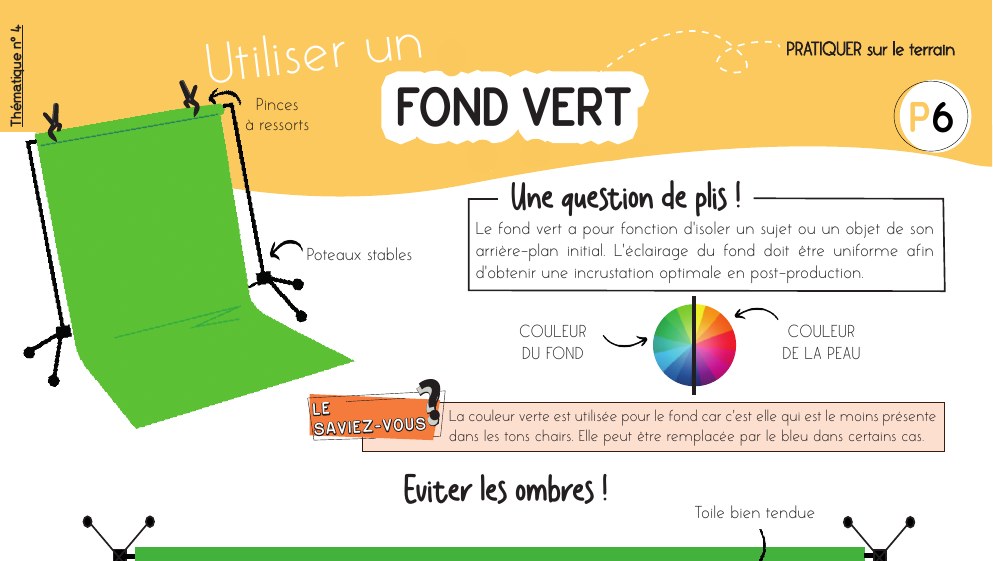
Toutes les distances, les angles d'éclairage et les réglages caméra sur une seule page, à emporter sur le tournage.
Télécharger la fiche →Le codec
Voilà le gap technique que personne ne traite, et pourtant il explique à lui seul une bonne partie des contours « en escalier » qu'on n'arrive jamais à rattraper. Ton fichier vidéo ne contient pas la couleur à la même finesse que la luminosité.
Le principe s'appelle le chroma subsampling, ou sous-échantillonnage de la chrominance. Il repose sur une observation ancienne : dès 1949, l'Américain Al Bedford démontrait que l'acuité visuelle de l'œil humain est plus faible pour les détails colorés que pour les détails en noir et blanc. Les ingénieurs en ont tiré une économie : on garde toute la luminance, on jette une partie de la couleur, et l'œil n'y voit que du feu. La norme 4:2:2 a été publiée en 1982 dans la Rec.601.
Concrètement, sur une image de 1920 × 1080 pixels :
- 4:4:4 — la chrominance est enregistrée à la même résolution que la luminance : 1920 × 1080 pour chaque composante. Rien n'est perdu.
- 4:2:2 — la luminance reste en 1920 × 1080, mais les deux signaux de différence de couleur tombent à 960 × 1080. La résolution couleur est divisée par deux horizontalement. Le débit baisse d'environ 33 %.
- 4:2:0 — la luminance reste en 1920 × 1080, mais les composantes couleur tombent à 960 × 540. Divisé par deux horizontalement et verticalement : il ne reste qu'un quart des échantillons de couleur. Le débit baisse d'environ 50 %.
Pourquoi ça détruit ton incrustation
Fais le raisonnement jusqu'au bout : un keyer travaille sur la couleur. La frontière entre le vert de ta toile et l'épaule de ton sujet est une information de couleur. En 4:2:0, cette frontière n'existe donc que dans une image quatre fois moins définie que ton image visible — un contour dessiné en 960 × 540 puis étiré sur du 1920 × 1080.
C'est mécanique, ce n'est pas une question de réglage : ton contour est déjà en escalier avant que DaVinci Resolve n'ait touché quoi que ce soit. Aucun curseur ne recréera une information qui n'a jamais été enregistrée. Ajoute la compression temporelle des codecs très compressés — où seules quelques images sont complètes, les autres étant reconstituées — et le bord de ton sujet se met à « respirer » d'une image à l'autre.
Deuxième paramètre, la profondeur de codage : en 8 bits, chaque canal dispose de 2⁸ = 256 nuances ; en 10 bits, de 2¹⁰ = 1024 nuances. Quatre fois plus de marches dans le dégradé — donc des transitions douces, moins de banding sur ton fond, et un cache aux bords plus progressifs.
La conclusion pratique est simple : si ton boîtier propose un mode 4:2:2 10 bits — en interne ou vers un enregistreur externe — c'est pour ce genre de plan qu'il existe. Si tu es coincé en 4:2:0 8 bits (le cas de beaucoup d'appareils et de tous les téléphones), tu peux quand même obtenir un bon résultat : il faudra simplement compenser par un éclairage irréprochable, plus de distance au fond, et un sujet net. Et sur ce fichier-là, le Delta Keyer de Fusion te donnera davantage de latitude que les outils rapides de la timeline.
Le même raisonnement vaut à l'autre bout de la chaîne, au moment de sortir ta vidéo : j'ai détaillé les formats et les réglages dans mon guide de l'export 4K dans DaVinci Resolve.
La fiche mémo Le chroma subsampling
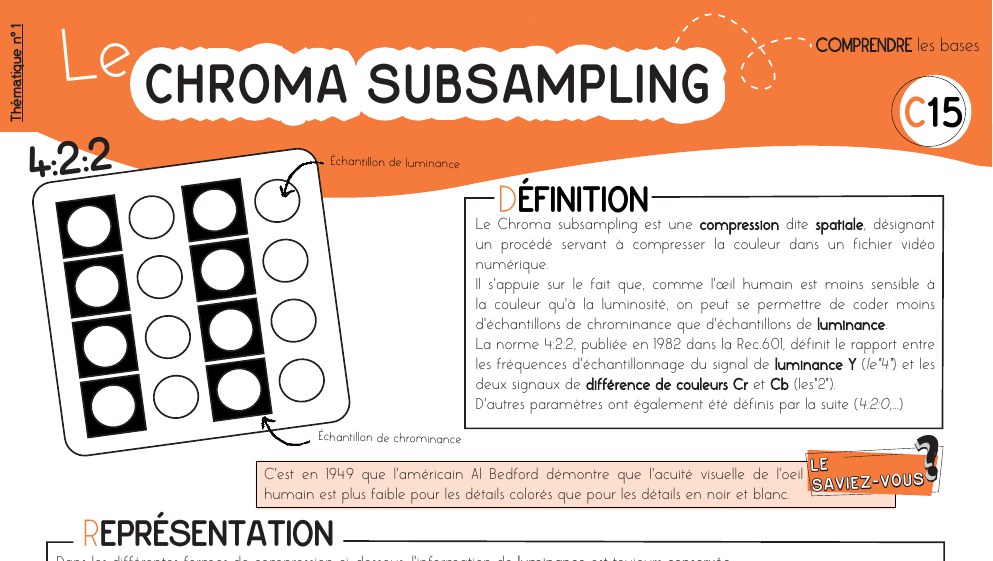
4:4:4, 4:2:2, 4:2:0 et la profondeur de codage expliqués visuellement — pour choisir le bon format avant de tourner.
Télécharger la fiche →Quel outil ?
DaVinci Resolve propose plusieurs outils d'incrustation, répartis sur trois pages différentes. Aucun tutoriel ne dit jamais lequel choisir, ce qui laisse chacun prendre le premier trouvé. Voici ma grille de décision.
| Outil | Où il vit | Version | Le cas où il gagne | Sa limite |
|---|---|---|---|---|
| 3D Keyer (Resolve FX Key) | Glissé sur le clip, depuis la bibliothèque d'effets | Gratuite | Fond correctement éclairé, résultat rapide sans quitter la timeline | Peu de finesse sur les bords difficiles |
| Sélecteur + sortie Alpha | Page Color, arbre des nœuds | Gratuite | Tu étalonnes déjà le plan et veux tout garder au même endroit | Ne rend rien transparent tant que la sortie Alpha n'est pas ajoutée |
| Delta Keyer | Page Fusion | Gratuite | Cheveux, semi-transparences, fond irrégulier — le vrai compositing | Demande de comprendre l'arbre de nœuds de Fusion |
| Chroma Keyer | Page Fusion | Gratuite | Détourer une couleur qui n'est ni verte ni bleue | Le manuel officiel recommande le Delta Keyer sur du vert ou du bleu |
| Ultra Keyer | Page Fusion | Gratuite | Troisième recours quand le Delta Keyer coince | Plus ancien, moins de contrôles fins |
| Primatte | Page Fusion | Studio | Plans très difficiles, après échec du Delta Keyer | Réservé à la version payante |
La doctrine officielle de Blackmagic est claire et je la suis : on commence par le Delta Keyer. Si le résultat ne suffit pas, on passe à Primatte (en version Studio), et l'Ultra Keyer arrive en troisième choix. Le Chroma Keyer, lui, est un outil généraliste : il fonctionne aussi bien sur n'importe quelle couleur, mais le manuel précise explicitement que sur du vert ou du bleu, mieux vaut lui préférer le Delta Keyer ou Primatte.
Mon conseil de choix, en une phrase : plan simple et bien éclairé → 3D Keyer sur la timeline ; plan que tu étalonnes déjà finement → Sélecteur en page Color ; cheveux, fumée, verre, fond capricieux → Fusion et son Delta Keyer.
Le 3D Keyer
C'est la voie la plus rapide, et elle suffit dans beaucoup de cas. Voici la marche à suivre exacte — avec l'étape que tout le monde oublie et qui explique 90 % des « ça ne marche pas chez moi ».
1. Empile tes plans. Ton décor de remplacement sur la piste du dessous, ton plan sur fond vert juste au-dessus. L'ordre compte : la piste la plus haute est la plus en avant.
2. Active le bon mode d'affichage. C'est l'étape à ne pas sauter. En bas à gauche du lecteur, un menu déroulant permet de choisir le mode de transformation ; il faut y sélectionner Open FX Overlay. Sans ça, les contrôles à l'écran de l'effet n'apparaissent tout simplement pas, et tu te retrouves à chercher une pipette invisible. C'est exactement là que la plupart des gens abandonnent.
3. Applique le 3D Keyer. Dans la bibliothèque d'effets, suis le chemin Open FX > Resolve FX Key > 3D Keyer, et glisse-le sur ton clip de premier plan.
4. Trace, ne clique pas. Sélectionne le clip, ouvre l'onglet des effets de l'inspecteur, clique sur la pipette Pick, puis trace un trait en travers du fond vert dans le lecteur. Une ligne bleue matérialise ta sélection, et le fond doit devenir majoritairement transparent. Le 3D Keyer travaille par traits, pas par points isolés : plus ton trait balaie de nuances de vert, plus la sélection est représentative.
5. Corrige au trait, toujours. S'il reste des zones vertes, la pipette Add (traits bleus) les ajoute. Si un morceau de ton sujet est devenu transparent par erreur, la pipette Subtract (traits rouges) le récupère.
6. Active la case Despill pour supprimer la lumière verte réfléchie sur ton sujet.
7. Vérifie la case « Use alpha ». Dès qu'un effet crée de la transparence, une case Use alpha apparaît en bas des paramètres dans l'onglet Effets de l'inspecteur : elle applique le canal alpha au clip et le compose sur les pistes du dessous. Si plusieurs effets modifient l'alpha, leurs canaux se mélangent.
Le Sélecteur
Voici la section la plus utile de cet article, parce qu'elle corrige l'erreur la plus coûteuse du web francophone. Beaucoup de tutoriels expliquent : « va en page Color, prends le Sélecteur, sélectionne le vert, inverse ». Et leur lecteur se retrouve avec… un fond vert toujours parfaitement opaque, sans comprendre pourquoi.
La raison est simple, et elle est structurelle : le Sélecteur ne crée pas de transparence. Il crée une sélection, c'est-à-dire une zone dans laquelle une correction colorimétrique va s'appliquer. Rien de plus. Pour que cette sélection devienne un trou dans l'image, il faut la brancher explicitement sur une sortie dédiée.
La marche à suivre complète
1. Ajoute la sortie Alpha. Dans l'arbre des nœuds, clic droit dans la zone grise (pas sur un nœud) et choisis Add Alpha Output. Un second point de sortie apparaît, sous la sortie image, à droite du graphe. Sans lui, rien de ce qui suit ne produira le moindre effet visible — c'est l'étape manquante de tous les tutoriels.
2. Prépare l'image pour le key. Le manuel officiel recommande d'utiliser le premier nœud pour corriger le plan et l'optimiser en vue de l'incrustation : si ta source est en LOG, on la normalise ici, et on élargit le contraste d'une image plate — ce qui améliore à la fois l'image et sa capacité à être détourée.
3. Choisis ta stratégie de branche. Deux options, et elles ne se valent pas :
- Un nœud série après le premier, dont tu relies la sortie clé (le petit triangle) à la sortie Alpha. Rapide, à condition d'être sûr que ta correction n'abîme pas le key.
- Une seconde branche indépendante : tu ajoutes un nœud détaché, tu relies la source à son entrée RVB, puis sa sortie clé à la sortie Alpha. Tu tires alors ton cache directement du fichier d'origine, sans qu'aucune correction ne vienne le perturber. C'est la méthode que je recommande dès que le plan est délicat.
4. Qualifie le vert avec les contrôles du Sélecteur — le mode 3D donne le cache le plus fin — puis coche Invert. Sans l'inversion, tu rendrais transparent ton sujet et opaque ton fond, ce qui est rarement l'effet recherché.
5. Coche Despill pour éliminer le débordement vert (ou bleu, selon ta toile).
6. Nettoie avec une fenêtre. Une Power Window te sert de cache poubelle : elle exclut les pieds de lampe, les bords de toile ou le micro perche qui traînent dans le cadre et que le keyer n'arrivera jamais à traiter. Si le sujet bouge, la palette de suivi fait avancer la fenêtre avec lui.
Cette voie a un vrai avantage : tout reste dans le même arbre de nœuds, à côté de ton étalonnage. Si les nœuds t'intimident encore, j'ai un article dédié à leur logique : comprendre les nœuds colorimétriques dans DaVinci Resolve.
Dans Fusion
Quand le plan est difficile — cheveux détaillés, fond irrégulier, semi-transparences — c'est en page Fusion que tu iras chercher le résultat. Et la bonne nouvelle, c'est que la logique est plus simple qu'elle n'en a l'air.
Une chose à comprendre d'abord : un empilement de pistes se traduit en arbre de nœuds. Ta piste 1 (le décor) et ta piste 2 (le fond vert) deviennent deux nœuds d'entrée, que tu combines avec un nœud Merge — l'avant-plan par-dessus l'arrière-plan. Tu peux enchaîner plusieurs Merge sans aucune perte de qualité ni précomposition.
Poser le Delta Keyer
Sélectionne le nœud qui porte ton plan sur fond vert, puis appuie sur Maj + Espace : la fenêtre de sélection d'outil s'ouvre, tu y cherches et insères n'importe quel nœud. Ajoute le Delta Keyer juste après l'entrée, avant le Merge.
Dans l'inspecteur, prends la pipette de couleur de fond et fais-la glisser sur le vert dans le lecteur. Pendant le glissement, une info-bulle t'indique la couleur réellement analysée sous le curseur — un détail précieux pour ne pas prélever au hasard. Relâche : la couleur est prise, le Delta Keyer intègre directement le canal alpha résultant dans sa sortie.
Le réflexe qui change tout : regarder le cache
Le manuel est catégorique sur ce point : quelle que soit la beauté apparente de ton composite, une fois la couleur prélevée, charge le Delta Keyer dans le lecteur et bascule l'affichage sur le canal alpha (bouton de canal au-dessus du lecteur, ou touche C). C'est le seul moyen d'évaluer la densité réelle de ton cache.
Ce que tu cherches : du noir franc dans le fond, du blanc franc dans le sujet, et rien de gris entre les deux — sauf sur du verre, de la fumée ou du brouillard.
Les réglages à utiliser, dans l'ordre où le manuel les présente :
- Gain — augmente l'influence de la couleur de fond, donc la transparence. À manier avec prudence : poussé trop loin, il attaque aussi ton sujet.
- Balance — arbitre entre les deux canaux qui ne sont pas la couleur de fond ; sur un fond vert, il pousse le premier plan vers le rouge ou vers le bleu.
- Seuils haut et bas (onglet Matte) — tout ce qui passe sous le seuil bas devient noir, tout ce qui dépasse le seuil haut devient blanc. C'est l'outil de densité.
- Clean Foreground / Clean Background — bouchent les petits trous dans le blanc et dans le noir. À doser très subtilement : plus tu montes, plus les bords deviennent durs et découpés.
Si Fusion est encore un territoire inconnu pour toi, commence par les fondations : comprendre les bases de Fusion dans DaVinci Resolve.
L'ordre des nœuds
Aucun article ne pose cette doctrine, et c'est pourtant elle qui sépare un composite propre d'un empilement de rustines. L'ordre dans lequel tu enchaînes tes opérations n'est pas une question de goût : chaque étape suppose que la précédente est faite.
Voici l'enchaînement que je suis systématiquement :
- Réduction de bruit — avant tout le reste. Un capteur bruité fait vibrer le contour d'une image à l'autre ; nettoyer après le key ne sert plus à rien, le mal est fait dans le cache.
- Incrustation — la création du cache, sur une image aussi propre que possible.
- Suppression du débordement — on retire le vert déposé sur le sujet, une fois qu'il est détouré.
- Étalonnage du sujet — on l'accorde au décor qui va l'accueillir (température, contraste, niveau de noir).
- Light wrap — le halo de lumière du décor qui vient lécher les bords du sujet. Toujours en dernier, puisqu'il dépend du décor et du sujet déjà corrigés.
Un point de méthode que le manuel officiel appuie et que je te recommande vivement : sépare la branche du cache de la branche de la couleur. Le manuel écrit que la correction colorimétrique, suppression du débordement comprise, se gère mieux dans une branche distincte de l'arbre — et que cette séparation rend visible, d'un coup d'œil, quelle partie du graphe fait quoi. Concrètement, tu peux même désactiver la suppression de débordement du Delta Keyer (en passant le mode de remplacement sur Source, dans l'onglet Matte) pour la traiter dans un nœud de correction dédié.
Le spill vert
Le spill, ou débordement, c'est ce liseré verdâtre sur les épaules, la nuque et les cheveux clairs qui trahit immédiatement une incrustation. Comprendre sa physique aide à le traiter — et surtout à l'éviter.
D'où il vient
Deux phénomènes distincts se cachent sous le même mot :
Le rebond. Ta toile verte est éclairée : elle renvoie de la lumière verte, comme le ferait un grand réflecteur. Cette lumière frappe ton sujet par l'arrière et par les côtés. Plus il est proche du fond, plus le rebond est fort — c'est exactement ce que la distance de 2 mètres vient corriger.
La transmission. Le manuel officiel en donne une définition précise : le spill est la transmission de la couleur du fond à travers les zones semi-transparentes du canal alpha. Autrement dit, partout où ton cache est gris — une mèche de cheveux, un bord flou de mouvement — la couleur du fond traverse littéralement le pixel et se mêle à ton sujet.
Les trois outils, qui ne font pas la même chose
- Despill — la case à cocher, dans le 3D Keyer comme dans le Sélecteur de la page Color. Automatique, binaire, efficace dans les cas simples.
- Spill Suppression — dans les keyers de Fusion, un curseur d'intensité couplé à un menu de méthode. Les valeurs vont de None à Burnt en passant par Rare, Medium et Well Done. Le manuel est explicite : Medium fonctionne le mieux pour les fonds verts, Well Done pour les fonds bleus, et Burnt est réservé aux plans très problématiques — avec l'avertissement qu'il faudra probablement une forte correction derrière pour récupérer les tons chairs.
- Fringe — l'onglet dédié au liseré lui-même. Il ne supprime pas le vert : il retravaille le halo qui entoure le sujet détouré. Tu y ajustes sa luminosité (Fringe Gamma), sa taille (Fringe Size), sa forme (Fringe Shape), et surtout tu disposes de trois contrôles cyan/rouge, magenta/vert et jaune/bleu pour colorer ce liseré. Cette dernière possibilité est précieuse : elle sert précisément à faire correspondre les pixels semi-transparents, encore teintés de l'ancien fond, à la couleur du nouveau décor.
Cheveux et transparences
C'est l'épreuve de vérité. Un contour d'épaule, n'importe quel keyer le gère. Des mèches de cheveux, de la fumée, un verre à moitié plein ou un bras en mouvement rapide, c'est autre chose — parce que ces éléments produisent des pixels partiellement transparents, ces fameuses zones grises du cache.
Et je dois ici corriger un conseil qu'on lit souvent dans les tutoriels francophones : « ajoute un flou de 2 à 5 pixels sur ton cache pour adoucir le contour ». Sur une épaule, pourquoi pas. Sur des cheveux, c'est l'anti-solution. Flouter un cache, c'est transformer des mèches fines en une bouillie grise uniforme : tu ne récupères pas le détail, tu le noies. Le résultat est un halo mou autour de la tête, encore plus visible que le liseré que tu voulais cacher.
Ce qu'il faut faire à la place
Restore Fringe. C'est le contrôle prévu exactement pour ça. Le manuel le décrit sans ambiguïté : lors d'une incrustation, un écrêtage se produit souvent sur le bord du sujet, là où il y a des cheveux ; Restore Fringe restitue ce bord tout en gardant le cache dense ailleurs. C'est l'outil des mèches, pas le flou.
Contract/Expand. Ce curseur rétracte ou dilate uniquement les zones semi-transparentes du cache. Il n'a aucun effet sur les bords francs. C'est exactement ce qu'il faut pour resserrer un liseré sans toucher au reste — et il se combine bien avec un flou minime quand il en faut vraiment un.
Gamma du cache. Même logique : il éclaircit ou assombrit les gris sans jamais toucher au blanc pur ni au noir pur. Monter le gamma rend les mèches plus opaques, le baisser les rend plus transparentes. C'est le réglage le plus fin dont tu disposes sur les cheveux.
La double passe. Pour un plan vraiment exigeant, le manuel décrit la méthode des professionnels : deux Delta Keyer. Le premier crée un cache dur, un cœur blanc plein, sans se soucier des bords. Le second est réglé pour capturer uniquement les bords doux et les cheveux. On raccorde ensuite le cache dur à l'entrée solid matte du second. Tu obtiens un sujet parfaitement opaque au centre et des mèches préservées sur le contour.
Le cas du verre et de la fumée. C'est la seule situation où le gris est normal dans ton cache — le manuel le dit explicitement. Ne cherche surtout pas à durcir les seuils : tu ferais disparaître la transparence que tu cherches justement à conserver.
Le raccord
Tu as un détourage impeccable. Et pourtant ton sujet a toujours l'air posé sur son décor, comme un sticker sur une carte postale. C'est ici que se joue la vraie différence — et c'est le point où tous les tutoriels s'arrêtent.
La raison est simple : ton sujet et ton décor n'ont pas été éclairés par la même lumière. L'œil du spectateur, lui, ne s'y trompe jamais. Il n'analyse pas le contour, il analyse la cohérence lumineuse — et il détecte l'incohérence en une fraction de seconde, sans savoir la nommer.
Quatre paramètres à mettre d'accord, dans cet ordre :
1. La direction de la lumière. Si ton décor a une fenêtre à gauche, ton sujet doit être éclairé depuis la gauche. Ce point-là ne se rattrape pas en post-production : il se décide au tournage, en regardant le décor de destination avant de poser les lampes. C'est la raison pour laquelle je choisis toujours mon fond de remplacement avant de filmer.
2. La température de couleur. Un sujet éclairé en lumière du jour posé dans un intérieur aux lampes chaudes : le décalage saute aux yeux. Ce paramètre-là, en revanche, se corrige très bien — c'est une question de balance sur le sujet incrusté.
3. Le contraste et le niveau de noir. C'est le décalage le plus fréquent et le plus sournois : un sujet dont les ombres descendent à zéro, posé sur un décor brumeux dont les noirs sont relevés. Le sujet « flotte », il paraît plus contrasté, donc plus proche. Aligner le point noir du sujet sur celui du décor règle à lui seul la moitié des composites qui sonnent faux.
4. Le light wrap. Le principe : dans la vraie vie, la lumière du décor contourne légèrement le sujet et vient déborder sur ses bords. Le light wrap simule ce débordement en laissant les couleurs du fond « lécher » le contour. C'est une finition subtile — quelques pixels — mais c'est elle qui fait basculer un composite du côté crédible.
Je m'arrête volontairement au principe : décider une correction colorimétrique — juger une dominante, poser une exposition, arbitrer un contraste — c'est un savoir-faire à part entière, qui dépasse largement le cadre d'un guide sur le fond vert. Si tu veux les fondations, j'ai écrit un guide dédié : l'étalonnage dans DaVinci Resolve pour débuter.
Fond mal éclairé
On lit parfois que DaVinci Resolve s'en sort « même avec une lumière imparfaite ». C'est une demi-vérité qui a le défaut de ne proposer aucune méthode. Voyons donc, honnêtement, ce qui se rattrape et ce qui ne se rattrape pas.
Ce qui se rattrape
Un dégradé progressif (le fond plus clair en haut qu'en bas) est le cas le plus favorable. L'outil prévu pour ça s'appelle le Pre Matte, un onglet du Delta Keyer que le manuel décrit comme un pré-keyer destiné à uniformiser la couleur du fond avant l'incrustation fine. Tu prélèves d'abord ta couleur principale, puis, dans le Pre Matte, tu traces un rectangle sur les zones dont l'éclairage diffère. Les réglages Soft Range et Erode élargissent ou rognent la sélection. Une fois le fond homogénéisé, tu passes au réglage fin du cache.
Un fond globalement irrégulier se traite avec un nœud Clean Plate, dont le manuel explique bien la logique inversée : créer une plaque propre, c'est l'exact contraire d'une incrustation — au lieu de retirer le vert, on cherche à en conserver le maximum. La sortie du Clean Plate se branche sur l'entrée dédiée du Delta Keyer, qui peut alors détourer le détail fin sans étrangler ni écrêter le cache.
Ce qui ne se rattrape pas
- Un point chaud franc — une lampe qui brûle une zone de la toile. Le vert y devient presque blanc : l'information de couleur a disparu, il n'y a plus rien à analyser.
- Une ombre portée dense sur le fond. Le vert de l'ombre est une couleur trop différente ; en la forçant, tu attaques ton sujet.
- Le bruit dans un fond sous-exposé. Un fond trop sombre, remonté ensuite, donne un contour qui grouille image après image.
Dépannage
Voici le tableau que j'aurais aimé avoir à mes débuts : un symptôme, sa cause réelle, et le correctif — en distinguant bien ce qui se règle dans le logiciel de ce qui se règle au tournage.
| Symptôme | Cause probable | Correctif |
|---|---|---|
| Le fond reste totalement opaque (page Color) | La sortie Alpha n'a pas été ajoutée | Clic droit dans la zone grise de l'arbre des nœuds → Add Alpha Output, puis relier la sortie clé |
| Le sujet disparaît, le fond reste | Le cache n'est pas inversé | Cocher Invert dans le Sélecteur |
| Les contrôles de l'effet n'apparaissent pas dans le lecteur | Le lecteur n'est pas dans le bon mode | Menu en bas à gauche du lecteur → Open FX Overlay |
| Contour en escalier, impossible à lisser | Tournage en 4:2:0 très compressé | Ne se corrige pas : retourner en 4:2:2 10 bits si possible |
| Le bord vibre d'une image à l'autre | Bruit du capteur (sensibilité trop haute) | Réduction de bruit avant le key (version Studio) ; à la source, rester sous 800 ISO |
| Liseré vert sur les épaules et les cheveux | Débordement de la toile | Activer Despill ; dans Fusion, méthode Medium sur un fond vert |
| Trous dans le sujet | Un élément proche du vert (vêtement, reflet) | Réduire le Gain ; récupérer la zone à la pipette Subtract ou via un cache solide |
| Le fond ne part que par endroits | Plusieurs verts (plis, dégradé, ombres) | Onglet Pre Matte du Delta Keyer, ou nœud Clean Plate |
| Halo mou autour de la tête | Flou appliqué sur le cache | Retirer le flou, utiliser Restore Fringe et Contract/Expand |
| Le sujet a l'air « collé » sur le décor | Raccord colorimétrique absent | Aligner température, contraste et point noir, puis ajouter un light wrap |
| Pieds de lampe ou bord de toile visibles | Élément non détourable dans le cadre | Fenêtre (Power Window) en cache poubelle, suivie si le sujet bouge |
Glossaire
Dernier obstacle, et pas le moindre : tous les tutoriels francophones gardent les noms anglais sans jamais les traduire. Voici de quoi décoder ce que tu lis et ce que tu vois. Précision honnête : les noms d'effets et de nœuds ne sont pas traduits dans l'interface — tu chercheras bien un « Delta Keyer », pas un « incrusteur delta ». En revanche, les panneaux et menus de DaVinci Resolve, eux, sont bien en français.
| Ce que tu lis en anglais | Ce que ça veut dire |
|---|---|
| Chroma key | Incrustation par couleur — le principe général |
| Keyer | L'outil qui fabrique la transparence |
| Matte | Le cache : l'image noir et blanc qui définit la transparence |
| Alpha | Le canal de transparence, à côté du rouge, du vert et du bleu |
| Node Editor | L'arbre des nœuds (page Color et page Fusion) |
| Media Pool | La bibliothèque de médias |
| Spill | Le débordement : la couleur du fond déposée sur le sujet |
| Despill / Spill Suppression | La suppression de ce débordement |
| Fringe | Le liseré, le halo qui entoure le sujet détouré |
| Garbage matte | Cache poubelle : la zone qu'on exclut à la main |
| Solid matte | Cache solide : la zone qu'on force à rester opaque |
| Clean plate | Plaque propre : le fond seul, sans le sujet |
| Light wrap | Le débordement lumineux du décor sur les bords du sujet |
| Merge | Le nœud Fusion qui superpose un avant-plan sur un arrière-plan |
Conclusion
Réussir un fond vert dans DaVinci Resolve, ce n'est pas trouver le bon curseur. C'est comprendre que le logiciel ne fait que révéler la qualité de ce que tu lui donnes.
Pour récapituler l'essentiel : éloigne ton sujet de la toile d'au moins deux mètres et éclaire ton fond séparément de ton sujet — c'est le geste le plus rentable de toute la chaîne. Enregistre en 4:2:2 10 bits si ton boîtier le permet, parce qu'un contour dessiné dans une image de couleur quatre fois moins définie ne se répare pas en post-production. Choisis ensuite ton outil selon la difficulté du plan : le 3D Keyer sur la timeline pour un fond propre, le Sélecteur en page Color si tu étalonnes déjà — sans jamais oublier d'ajouter la sortie Alpha, l'étape qui manque partout — et le Delta Keyer de Fusion dès qu'il y a des cheveux ou des semi-transparences. Enchaîne dans le bon ordre : bruit, key, débordement, étalonnage, light wrap. Juge toujours ton cache, jamais ton image. Et pour les mèches, oublie le flou : Restore Fringe, Contract/Expand et le gamma du cache sont faits pour ça.
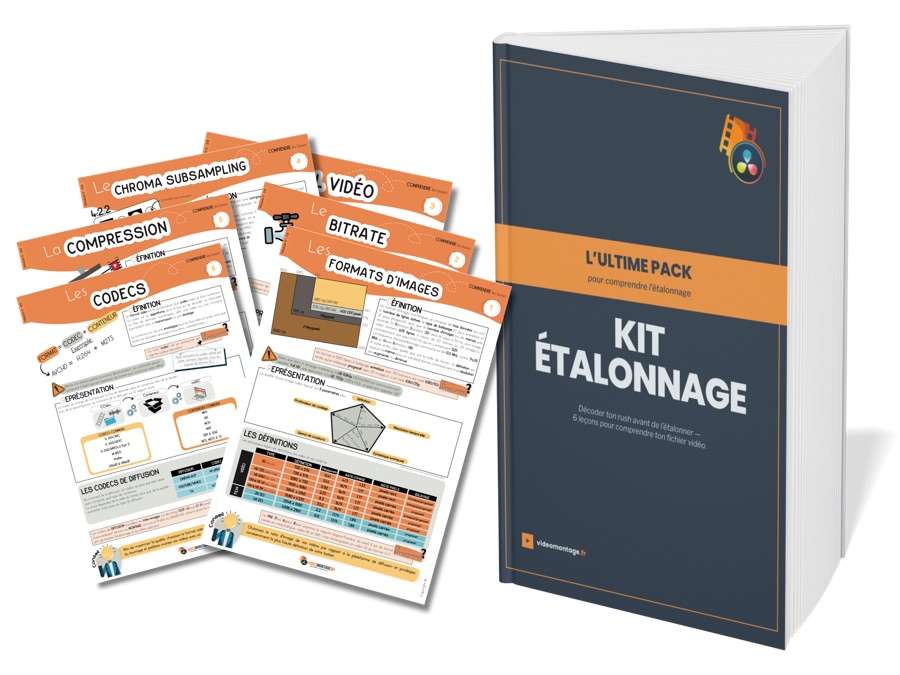
Il reste alors la dernière marche, celle qui sépare un détourage propre d'un composite crédible : accorder la lumière de ton sujet à celle de son nouveau décor. Température, contraste, point noir — c'est du jugement colorimétrique, et ça s'apprend. Si tu veux poser cette base sereinement, avec la logique de la chaîne couleur et l'ordre des étapes, j'ai construit un Kit Étalonnage gratuit qui installe exactement ces fondations.
Récupère ton Kit Étalonnage gratuitement

FAQ
Comment remplacer le fond vert dans DaVinci Resolve ?
Place ton décor de remplacement sur une piste vidéo, ton plan sur fond vert sur la piste juste au-dessus. Bascule le lecteur en mode Open FX Overlay (menu en bas à gauche), puis glisse le 3D Keyer depuis la bibliothèque d'effets, chemin Open FX > Resolve FX Key > 3D Keyer, sur ton clip de premier plan. Avec la pipette Pick, trace un trait en travers du fond vert : il devient transparent et le décor apparaît. Coche ensuite Despill, et vérifie la case Use alpha en bas des paramètres de l'inspecteur.
Est-il possible de faire du fond vert gratuitement dans DaVinci Resolve ?
Oui. Le 3D Keyer, le Sélecteur de la page Color et le Delta Keyer de Fusion sont tous disponibles dans la version gratuite de DaVinci Resolve, et c'est amplement suffisant pour une incrustation de qualité. La version Studio apporte des outils complémentaires — notamment la réduction de bruit et le Magic Mask, ainsi que le keyer Primatte — mais aucun n'est indispensable si ton fond est correctement éclairé.
Pourquoi mon fond vert reste visible alors que j'ai utilisé le Sélecteur ?
Parce que le Sélecteur ne crée pas de transparence : il crée une sélection destinée à recevoir une correction. Pour qu'il produise un trou dans l'image, il faut faire un clic droit dans la zone grise de l'arbre des nœuds, choisir Add Alpha Output, puis relier la sortie clé de ton nœud à cette nouvelle sortie Alpha. Il reste ensuite à cocher Invert pour rendre le fond transparent plutôt que le sujet. C'est l'étape que la plupart des tutoriels oublient.
Comment enlever un fond vert sans qu'il reste une bordure verte ?
Cette bordure s'appelle le débordement, ou spill : c'est la lumière verte de la toile qui rebondit sur ton sujet et qui traverse les zones semi-transparentes du cache. Active la case Despill dans le 3D Keyer ou dans le Sélecteur. Dans Fusion, utilise le curseur de suppression de débordement en choisissant la méthode Medium pour un fond vert (Well Done pour un fond bleu). Sur les pixels semi-transparents qui gardent une teinte, les contrôles cyan/rouge, magenta/vert et jaune/bleu de l'onglet Fringe permettent de recolorer le liseré pour l'accorder au nouveau décor. Et à la source, éloigner le sujet de la toile d'au moins deux mètres réduit le débordement de façon spectaculaire.
Comment changer la couleur du fond derrière mon sujet ?
Une fois l'incrustation réalisée, la couleur du fond n'est plus qu'une question de contenu de la piste inférieure : tu peux y poser une image, une vidéo, ou simplement un générateur de couleur unie. Si tu veux au contraire modifier la teinte d'un fond sans l'incruster, tu peux qualifier cette couleur en page Color et corriger uniquement la zone sélectionnée — cette fois sans ajouter de sortie Alpha, puisque tu cherches une correction et non une transparence.
Faut-il vraiment tourner en 4:2:2 10 bits pour faire du fond vert ?
Ce n'est pas obligatoire, mais c'est le paramètre qui change le plus le résultat. En 4:2:0, l'information de couleur d'une image 1920 × 1080 n'est enregistrée qu'en 960 × 540 : la frontière entre le vert et ton sujet est donc dessinée dans une image quatre fois moins définie, ce qui produit un contour en escalier impossible à rattraper. Le 4:2:2 conserve deux fois plus d'échantillons de couleur, et le 10 bits offre 1024 nuances par canal contre 256 en 8 bits, donc des transitions bien plus douces. Si ton boîtier ne propose que du 4:2:0 8 bits, compense par un éclairage impeccable, plus de distance au fond et un sujet parfaitement net.
Vert ou bleu, lequel choisir pour mon fond ?
Le vert par défaut, pour deux raisons : c'est la couleur la moins présente dans les teintes de peau, et c'est surtout le canal qui porte l'essentiel de la luminance en Rec.709 (environ 71,5 %, contre 7,2 % pour le bleu) — il contient donc plus de détail et moins de bruit. Passe au bleu dans trois cas : si ton sujet doit porter du vert, si la scène de destination est nocturne ou froide (un rebond bleuté y sera plus crédible), ou si tu filmes des cheveux très clairs sur lesquels un débordement vert serait difficile à traiter.
Faut-il flouter le cache pour adoucir les contours ?
Sur un contour simple comme une épaule, un flou très léger peut passer. Sur des cheveux, non : flouter transforme des mèches fines en halo gris uniforme, ce qui se voit encore plus que le liseré d'origine. Utilise plutôt Restore Fringe, qui restitue le bord écrêté tout en gardant le cache dense, le curseur Contract/Expand, qui n'agit que sur les zones semi-transparentes, et le gamma du cache, qui rend les gris plus ou moins opaques sans jamais toucher au blanc ni au noir pur.