Sommaire
Tu rentres de tournage, tu branches ta carte, et tu veux simplement importer tes médias dans DaVinci Resolve pour commencer à monter. Tu fais glisser ton dossier de rushs dans la page Média… et deux choses peuvent arriver. Soit tes sous-dossiers disparaissent, et tous tes plans se retrouvent mélangés dans un seul chutier. Soit tout est bien rangé, mais une semaine plus tard, après un peu de ménage sur ton disque, ta timeline se couvre de cartons Media Offline.
Aucun de ces deux problèmes n'est un bug. Ils ont la même origine, que presque personne n'explique : DaVinci Resolve ne copie pas tes fichiers, il les relie. Et l'endroit exact où tu lâches ton dossier décide de l'arborescence que tu retrouveras dans le logiciel. D'où la règle que j'applique à chaque projet : je range sur le disque avant d'importer, jamais après.
Dans cet article, je t'explique ce qui se passe vraiment quand tu importes, d'après le manuel de référence de DaVinci Resolve 21 et la méthode que je montre dans ma vidéo sur le sujet, qui t'attend en fin d'article. Tu sauras où lâcher ton dossier pour garder tes sous-dossiers, quoi répondre quand le logiciel propose de changer la fréquence d'images, comment bâtir une structure de chutiers réutilisable, créer tes proxys dès l'import et ranger tes rushs avec deux codes couleur qui ne servent pas à la même chose. Le tout avec les libellés français exacts de l'interface, six idées reçues passées au crible, et une routine en gestes numérotés.
Allez, c'est parti 😄
Relier, pas copier
Commençons par la phrase la plus importante du sujet. Elle se trouve dans le manuel de DaVinci Resolve 21, au chapitre sur l'ajout de médias, et je te la traduis fidèlement : « Tous les plans importés sont reliés aux médias d'origine, sur les disques où tu les as trouvés ; les fichiers ne sont ni déplacés, ni copiés, ni transcodés quand tu les ajoutes à la Bibliothèque de médias. »
Ce que tu vois dans la Bibliothèque de médias (le Media Pool des tutos anglais) n'est donc pas ta vidéo, mais une fiche qui pointe vers elle : un chemin, un nom de fichier, et les décisions que tu prends dessus. C'est ce qui rend un projet léger, et aussi ce qui le rend fragile.
Trois conséquences directes
- Déplacer ou renommer un fichier après l'import casse le lien. Le plan reste dans la Bibliothèque de médias, mais n'a plus d'image à afficher : c'est le carton Media Offline, non traduit dans l'interface française. Le manuel précise qu'un plan introuvable devient un média hors ligne, ce qui préserve au moins ses métadonnées.
- Ton disque de stockage devient ton disque de montage. Le logiciel lit tes fichiers là où ils sont. D'où la recommandation du manuel, juste après la phrase citée : copier les médias à importer « sur un volume suffisamment rapide avant l'import ».
- Monter depuis la carte de la caméra est un piège. Tu la retires, tout passe hors ligne. Tu la reformates, et ce n'est plus un problème de lien : les fichiers n'existent plus.
Pour retrouver le fichier d'un plan, clic droit dessus, puis Afficher dans les espaces de stockage : d'après le manuel, le panneau des disques s'ouvre sur son dossier et le sélectionne.
La règle qui en découle tient en une ligne, et tout le reste de l'article en dépend : on range sur le disque avant d'importer, jamais après. Le rangement dans le logiciel vient ensuite, et lui ne déplace jamais rien.
Si tu es déjà face au carton après avoir déplacé des fichiers, ton plan n'est pas perdu : il est délié. Un clic droit sur son chutier propose Relier les plans du chutier sélectionné…, et je détaille la marche à suivre dans mon guide pour réparer les médias hors ligne dans DaVinci Resolve. Et si le logiciel n'est pas encore sur ta machine, commence par télécharger et installer DaVinci Resolve.
Trois niveaux
Organiser ses médias, c'est en réalité trois choses distinctes. Je les sépare toujours, parce qu'elles ne se règlent ni au même endroit, ni au même moment :
- Le disque. Les vrais dossiers, dans le Finder ou l'explorateur de fichiers. C'est le seul niveau qui touche à tes fichiers : il se règle donc avant l'import.
- Les chutiers. Les dossiers virtuels de la Bibliothèque de médias. Celui qui contient tous les autres s'appelle le chutier master : d'après le manuel, il est toujours en tête de liste, englobe tout le projet et reçoit par défaut ce que tu importes. Déplacer un plan d'un chutier à l'autre ne touche pas à ton disque.
- Les métadonnées. Un drapeau, une scène, une couleur, des mots-clés. Elles ne rangent rien : elles te permettent de filtrer et de trier tes plans sans les déplacer.
Chaque niveau a son rôle. Le disque garde tes fichiers classés par source. Les chutiers reprennent cette base et ajoutent ce qui n'existe que dans le logiciel : timelines, versions, effets. Les métadonnées croisent le tout, quel que soit le chutier : tous les plans à 50 images par seconde, toutes les prises de l'interview. L'erreur classique consiste à demander à un niveau le travail d'un autre.
Préparer le disque
Tout commence avant d'ouvrir le logiciel. Voici l'arborescence du projet de ma vidéo, celui de ma masterclass de montage. À la racine du dossier projet, six dossiers :
- Rushs, avec un sous-dossier par caméra : Panasonic et iPhone 13 dans mon exemple ;
- Audio, pour les fichiers son ;
- Support, pour les autres médias, des photos dans mon cas ;
- Sauvegarde, Projet et Export, qui entourent le montage sans rien avoir à faire dans la Bibliothèque de médias.
Seuls les trois premiers sont à importer. Précision utile : ton projet DaVinci Resolve ne s'enregistre pas de lui-même dans le dossier Projet, car le logiciel range ses projets dans sa propre bibliothèque, comme je l'explique dans mon article pour récupérer un projet DaVinci Resolve. Ses sauvegardes automatiques se règlent dans les préférences : c'est l'objet de mon article paramètres et sauvegardes dans DaVinci Resolve.
Copier la carte, et vérifier la copie
Premier geste : copier tes rushs de la carte vers le dossier Rushs, sur le disque où tu vas monter. Le manuel va plus loin : avant même d'ajouter des médias à un projet, il recommande de dupliquer les médias d'origine sur plusieurs volumes de sauvegarde, au cas où l'un d'eux tomberait en panne.
La page Média embarque d'ailleurs un outil pour ça. Il copie une carte, un SSD ou un disque vers une ou plusieurs destinations, conserve l'arborescence, et vérifie chaque fichier par une somme de contrôle (checksum), avec un rapport écrit à la racine de chaque destination. D'après le manuel, la vérification par défaut est le MD5, la plus rapide le xxHash64. Un glisser-déposer dans le Finder, lui, ne produit aucun rapport.
Un disque rapide, en tête de liste
Puisque le logiciel lit tes fichiers en direct, la vitesse du disque compte. Dans les Préférences → Espaces de stockage, le manuel explique que le premier volume de la liste reçoit le cache et les images fixes de la galerie : ce doit être le plus rapide auquel tu as accès. C'est aussi là que se règle l'affichage automatique des disques branchés, actif par défaut d'après le manuel, sauf dans certaines versions comme celle de l'App Store d'Apple, où il faut l'activer ou ajouter le volume à la main.
Si tu montes encore depuis un disque interne saturé, ou pire depuis la carte, c'est l'achat qui a le plus de sens avant n'importe quel plugin : un SSD externe dédié à tes projets, et un lecteur de carte SD pour décharger tes rushs sans brancher la caméra. Inutile de viser le plus cher. Et si ton ordinateur a déjà un disque interne rapide avec de la place, tu n'as besoin de rien.
En tant que Partenaire Amazon, je réalise un bénéfice sur les achats remplissant les conditions applicables.
La fiche mémo La carte mémoire
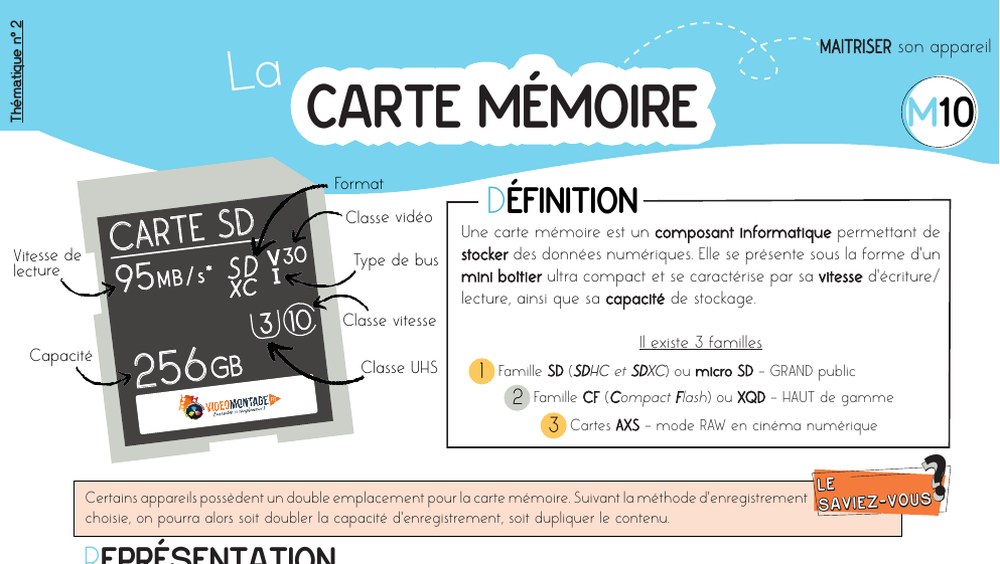
Vitesse d'écriture, classes, capacité, formatage : les repères pour choisir ta carte et la traiter comme un support de tournage, jamais comme un disque de montage.
Télécharger la fiche →Lâcher son dossier
Voici le cœur de l'article, et la réponse à une question qui revient souvent sur les forums : comment importer ses dossiers en gardant leur structure ? Elle tient en une phrase : tout dépend de l'endroit où tu lâches ton dossier.
Deux zones, deux résultats
Sur la page Média, le panneau des disques, en haut à gauche, affiche tes volumes et leurs dossiers ; tu peux même y lire un plan dans le viewer sans l'importer. Juste en dessous, la Bibliothèque de médias a deux parties : à gauche, la liste des chutiers, chutier master en tête ; à droite, la zone des plans, qui affiche le contenu du chutier sélectionné.
- Tu lâches ton dossier dans la zone des plans : son contenu et celui de tous ses sous-dossiers sont versés à plat dans le chutier sélectionné. Tes dossiers Panasonic et iPhone 13 disparaissent, leurs plans se mélangent.
- Tu lâches ton dossier sur la liste des chutiers, sur le chutier master par exemple : le logiciel crée un chutier du même nom et reproduit dedans toute l'arborescence de tes sous-dossiers.
Le manuel de DaVinci Resolve 21 décrit exactement ces deux gestes, et précise que dans le second cas, les sous-dossiers apparaissent « imbriqués hiérarchiquement, comme ils l'étaient dans le système de fichiers ». C'est l'astuce que je montre dans la vidéo : dépose vraiment sur le chutier master pour conserver ta structure.
Depuis le Finder, même règle
Sur Mac, tu peux aussi faire glisser tes dossiers depuis le Finder, avec la même règle : aplatis dans la zone des plans, structure conservée sur le chutier master. Le manuel réserve ce geste aux plateformes compatibles et le décrit comme propre à macOS. Sous Windows, je ne te promets donc rien : le panneau des disques reste le chemin sûr.
Les trois commandes du clic droit
Troisième voie : le clic droit sur un dossier du panneau des disques. Le manuel y décrit trois commandes d'ajout principales, qui ne font pas la même chose :
- la première n'ajoute que les fichiers du dossier, et ignore ses sous-dossiers ;
- la deuxième ajoute aussi les sous-dossiers, mais verse tout à plat dans le chutier sélectionné ;
- la troisième ajoute le dossier et ses sous-dossiers en créant un chutier par dossier : c'est elle qui conserve ton arborescence.
Quand aplatir est utile
Aplatir n'est pas toujours une erreur. Le manuel cite le cas typique : des médias de caméra copiés avec l'arborescence de la carte, rangés dans des sous-dossiers profonds de plusieurs niveaux. Là, tu veux tous les plans au même endroit. Sélectionne le chutier de destination, puis dépose le dossier dans la zone des plans, ou utilise la deuxième commande.
Fréquence d'images
Quand tu déposes tes premiers médias dans un projet vide, une fenêtre peut s'ouvrir : le logiciel propose de changer la fréquence d'images du projet pour l'aligner sur celle de tes médias. C'est la question la plus lourde de conséquences de tout l'import.
Ce que dit le manuel
Le manuel de DaVinci Resolve 21 recommande de choisir, idéalement, la fréquence d'images avant d'importer des médias. Il précise que la question n'est posée qu'au premier import dans une Bibliothèque de médias vide, et seulement si la fréquence des médias ne correspond pas à celle du projet. Tu peux alors accepter, pour modifier le projet, ou refuser, pour garder la fréquence choisie. Puis il prévient : « une fois des plans importés dans la Bibliothèque de médias, la fréquence d'images ne peut plus être modifiée ; choisis donc avec soin ».
Ce que je réponds
Dans la vidéo, mon projet est réglé à 25 images par seconde, mes rushs Panasonic sont à 25 et à 50, mes rushs d'iPhone à 30. Le logiciel détecte l'écart, et je clique sur « Ne pas modifier ». La fréquence d'un projet est une décision de diffusion, pas un réglage à confier à une boîte de dialogue : en Europe, on travaille généralement à 25 images par seconde, comme le rappelle ma fiche mémo sur le sujet.
Accepter n'est pas une faute en soi : dans son chapitre sur la page Cut, le manuel conseille même de valider le changement proposé pour un projet vide. Ça se tient si rien n'est décidé et que tous tes rushs partagent ta fréquence de diffusion. Dès que tes sources sont mélangées, ou que ton projet est réglé en connaissance de cause, c'est « Ne pas modifier ».
Et les rushs à 30 ou 50 ?
Ils ne sont pas perdus. Le manuel explique que DaVinci Resolve gère les fréquences mixtes : par défaut, un plan dont la fréquence diffère de celle de la timeline est recalculé pour être lu à la fréquence du projet. Ton plan d'iPhone à 30 images par seconde se lit donc à vitesse normale dans ta timeline à 25.
Les plans à 50 ont un intérêt particulier : ils contiennent deux fois plus d'images que ta timeline n'en affiche, de quoi en tirer un ralenti fluide. C'est pour les repérer que je leur pose un drapeau. Les Attributs du plan permettent d'ailleurs de changer la fréquence à laquelle le logiciel interprète un plan : d'après le manuel, sa durée et sa vitesse de lecture changent, pas son audio. J'ai détaillé la méthode dans mon article pour créer des ralentis avec DaVinci Resolve.
La fiche mémo Le frame rate
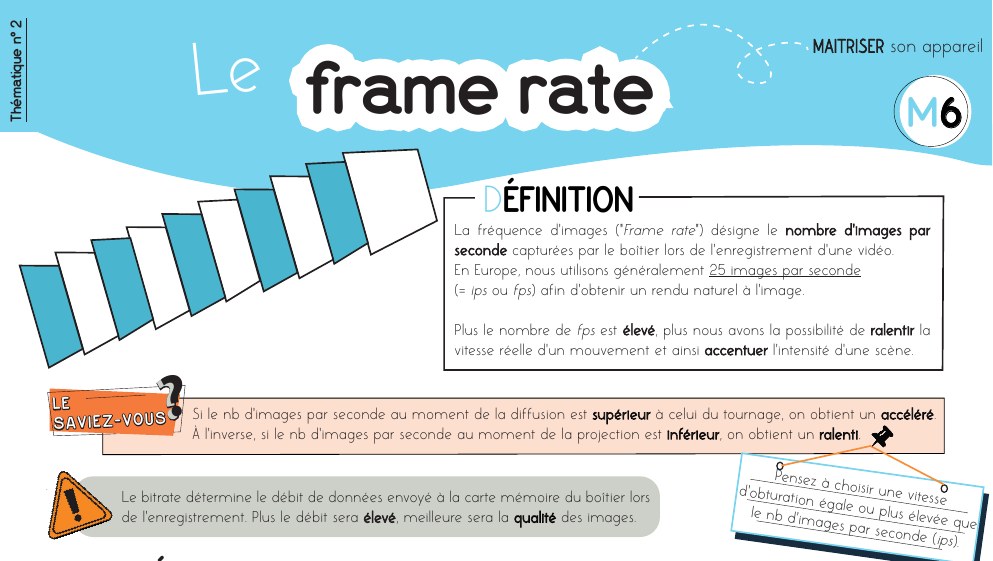
25, 30, 50, 100 images par seconde : ce que chaque fréquence apporte au tournage, pourquoi l'Europe travaille à 25, et comment une fréquence élevée devient un ralenti.
Télécharger la fiche →Structure de chutiers
Deuxième niveau, les chutiers. Le manuel en distingue trois sortes, qui expliquent la barre latérale de la Bibliothèque de médias :
- Les chutiers ordinaires, que tu remplis à la main et que tu imbriques à volonté.
- Les Chutiers partagés (Power Bins dans le manuel anglais), remplis à la main eux aussi, mais communs à tous les projets de ta bibliothèque de projets. Le manuel les conseille pour ce que tu réutilises souvent : musiques, bruitages, images fixes, habillages. Masqués par défaut, ils s'affichent depuis le menu d'options de la Bibliothèque de médias.
- Les Chutiers paramétrables (les Smart Bins des tutos anglais), qui se remplissent seuls selon des règles de métadonnées. J'y reviens plus bas.
Les sections Album photo et Les collections de cette même barre ne servent pas à ce que je décris ici.
Ma structure en sept chutiers
Voici, dans l'ordre, les sept chutiers que je montre dans la vidéo : les trois premiers reprennent mes dossiers de médias, les quatre suivants accueillent ce que je fabrique pendant le montage. 01 Rushs (avec un sous-chutier par caméra), 02 Audio, 03 Support, 04 Version, 05 Effets, 06 Multicam et 07 Timeline.
Les numéros gardent les chutiers dans l'ordre voulu : dans la vidéo, je renomme justement mon chutier Version avec le numéro 04. Tout se fait au clic droit dans la liste des chutiers : créer, renommer, supprimer. Un piège au passage : mon nouveau chutier apparaît à l'intérieur du chutier Support, qui était sélectionné. Je le remonte au premier niveau en le faisant glisser sur le chutier master.
Le modèle dans Favoris
Refaire ces sept chutiers à chaque projet serait fastidieux. Mon astuce : garder sur mon disque une structure de dossiers vierge, les mêmes dossiers mais vides, et l'épingler dans l'onglet Favoris de la page Média, d'un clic droit sur le dossier modèle puis « ajouter le dossier aux favoris ». Au début de chaque projet, j'ouvre ce favori, je sélectionne ses dossiers et je les fais glisser sur le chutier master : ma structure de 01 à 07 est en place.
Le manuel décrit ce mécanisme : des dossiers vides imbriqués deviennent des chutiers vides imbriqués, et il présente ce geste comme un moyen de préparer une structure de chutiers pour les nouveaux projets. Si tu fais glisser le dossier modèle lui-même plutôt que son contenu, tu obtiens un chutier à son nom qui contient les sept autres : un niveau de plus, rien de grave.
Ranger après l'import
Les plans se déplacent librement d'un chutier à l'autre, sans conséquence sur tes fichiers. Pour isoler une sélection, clic droit puis Opération de Plan → Créer un chutier avec les plans sélectionnés. Et pour vider un chutier avant de monter, Supprimer tous les plans du chutier… retire ses plans sans toucher au disque.
Méthodes d'import
Il existe de nombreuses façons d'importer des médias dans DaVinci Resolve, et c'est ce qui embrouille. Voici une table qui part de ta situation, pas de la liste des commandes : trouve ta ligne, applique la méthode.
| Ta situation | La méthode | Ce que tu obtiens |
|---|---|---|
| Tu démarres un projet, tes rushs sont rangés sur le disque | Glisser le dossier sur le chutier master | Un chutier par dossier, comme sur le disque |
| Tu veux tous les plans d'une carte dans un chutier | Glisser le dossier dans la zone des plans, ou deuxième commande du clic droit | Tous les plans, à plat |
| Tu veux les fichiers d'un dossier, sans ses sous-dossiers | Clic droit sur le dossier, première commande d'ajout | Les sous-dossiers sont ignorés |
| Chaque projet démarre avec la même organisation | Glisser le modèle vierge de l'onglet Favoris sur le chutier master | Ta structure de chutiers, vide, en un geste |
| Tes fichiers sont ouverts dans le Finder, sur Mac | Glisser depuis le Finder vers la liste des chutiers | Même règle : tout dépend d'où tu lâches |
| Tu travailles sur la page Cut | Les deux boutons d'import en haut de sa Bibliothèque de médias, ou Cmd+I (Ctrl+I sur PC) | Des plans, ou un dossier qui devient un chutier |
| En plein montage, il te manque trois fichiers | Clic droit dans la Bibliothèque de médias, commande d'import, depuis la page Montage ou la page Cut | Une fenêtre de sélection, puis les plans arrivent |
| Des fichiers arrivent au fil de l'eau dans un dossier | Importer le dossier, puis clic droit sur son chutier : Resynchroniser automatiquement les fichiers médias | Les nouveaux fichiers apparaissent seuls |
| Tu vides une carte avant de monter | L'outil de copie avec vérification de la page Média | Une copie contrôlée, avec rapport |
| Tu réutilises les mêmes éléments partout | Les Chutiers partagés | Un contenu commun à tous tes projets |
Le chutier synchronisé
Deux précisions sur la resynchronisation. D'après le manuel de la version 21, un chutier importé depuis un dossier peut rester synchronisé avec lui : tout média déposé ensuite dans le dossier apparaît seul dans le chutier, comme les synthés d'un graphiste dans l'exemple du manuel. Mais le même chapitre prévient que les sous-dossiers créés après l'import ne sont pas suivis sans chutier correspondant. Pour le reste, je ne te recopie pas de liste de conditions : certaines, pourtant écrites dans le manuel, ne se vérifient plus à l'écran sur la version 21, je l'ai constaté moi-même.
Trier ses rushs
Avant de classer plus finement, règle ta façon de voir tes plans. Les commandes d'affichage de la Bibliothèque de médias basculent entre vignettes et liste, agrandissent les vignettes, lancent une recherche ou un tri. Deux réglages changent le confort :
- Prévisualisation en direct : passe la souris sur une vignette, et le plan défile dans le viewer. Dans la vidéo, je la coche en haut à droite de la Bibliothèque de médias.
- L'affichage des formes d'onde, dans le menu d'options de la Bibliothèque de médias : chaque plan audio montre sa forme d'onde dans sa vignette, et avec la prévisualisation en direct, tu l'entends en la parcourant.
À droite, l'onglet Métadonnées affiche tout ce que le logiciel sait du plan sélectionné. En vue liste, un clic droit sur les en-têtes te laisse choisir tes colonnes. Les miennes, dans la vidéo : canaux audio, codec vidéo, codec audio, drapeau, format, images par seconde, mots-clés, proxy, résolution et scène. Enregistre ce réglage d'un clic droit sur les en-têtes, avec « créer un affichage en colonne ». Le manuel précise que tout champ de métadonnées peut devenir une colonne, et qu'un clic sur un en-tête trie la liste, un second inversant l'ordre.
Les proxys
Mes rushs Panasonic font 3840 pixels de large : les lire tels quels demande de la puissance. D'où les proxys, créés dès l'import dans la vidéo. Le manuel les définit comme des versions plus compressées, et potentiellement de plus basse résolution, de tes médias sources, reliées à eux par des métadonnées : les proxys pour monter, les originaux pour l'étalonnage et la finition.
- Régler la résolution. Dans les Paramètres du projet, à la section des médias optimisés et du cache de rendu : originale, moitié, quart, huitième, seizième, ou automatique. Au quart, mes rushs de 3840 pixels de large donnent des proxys de 960.
- Les générer. Sélectionne tous tes plans (Cmd+A sur Mac, Ctrl+A sur PC), clic droit, puis Média proxy → Générer un média proxy. Une barre de progression affiche une estimation du temps restant.
- S'en servir. Menu Lecture → Gestion du proxy → Proxy préféré, ou le sélecteur en haut à droite du viewer. D'après le manuel, un plan sans proxy est alors lu depuis son original.
Une petite icône d'état, que le manuel situe dans le coin inférieur gauche du plan, dans la Bibliothèque de médias comme dans la timeline, t'indique si c'est le proxy ou l'original qui est lu.
Où vont les proxys
Dans les Préférences → Espaces de stockage, le réglage Emplacement de génération du proxy offre trois choix :
- des sous-dossiers Proxy, créés au même niveau que chaque média d'origine : tes proxys vivent alors avec tes rushs ;
- « Utiliser les paramètres du projet », l'option par défaut, qui renvoie aux dossiers de travail des Paramètres du projet ;
- « Demander pendant la création », qui te fait choisir le dossier à chaque génération.
Le manuel rappelle qu'il faut assez de place sur la destination, et que les proxys peuvent ensuite être déplacés puis reliés de nouveau à leurs sources.
Deux réglages en plus
- Lecture → Résolution de lecture de la timeline → Demi. Ce n'est pas un proxy : aucun fichier n'est créé. Le logiciel réduit à la volée la résolution de travail de la timeline, et le manuel précise que tes réglages de taille s'adaptent correctement à la résolution réelle du projet.
- Le Cache de rendu, dans le même menu Lecture, que je passe en automatique dans la vidéo. D'après le manuel, ce mode met en cache de lui-même les effets gourmands et les plans trop lourds pour une lecture en temps réel.
Drapeaux et couleurs
Troisième niveau, les métadonnées. D'abord les deux codes couleur, que presque tout le monde confond : les Drapeaux et les couleurs de plan. Le manuel les décrit comme deux systèmes distincts :
- Un drapeau marque le rush lui-même. Il s'affiche aussi sur toutes les autres utilisations du même plan source dans la timeline, un plan peut en porter plusieurs, et il apparaît comme un badge dans la timeline, la Bibliothèque de médias et en étalonnage. Il sert aussi de critère de tri par colonne.
- Une couleur de plan ne concerne que le plan. Une seule par plan, parmi 16, et propre à chaque utilisation : la changer sur un plan de la timeline ne touche pas les autres utilisations du même rush. Elle teinte le plan dans la timeline, et apparaît en pastille sur sa vignette.
D'où ma règle : le drapeau décrit le fichier, la couleur décrit le rôle du plan dans ton récit.
Mon code technique
Dans la vidéo, mes drapeaux ne codent qu'une chose : la fréquence de tournage. Je trie mes plans Panasonic sur la colonne des images par seconde, je sélectionne ceux à 25, puis dans l'onglet Métadonnées, champ Drapeaux, je choisis le vert. Les plans à 50 passent en orange, mes rushs d'iPhone, tous à 30, en bleu. Le drapeau apparaît en haut à droite de chaque vignette, et dans la timeline, je repère d'un coup d'œil les plans à 50, candidats au ralenti. Le manuel documente même une commande qui sélectionne tous les plans d'une couleur de drapeau donnée.
Au passage, si tes rushs d'iPhone te paraissent gris et délavés une fois importés, l'import n'y est pour rien : c'est une question de HDR, que je traite dans mon article sur la vidéo iPhone délavée dans DaVinci Resolve.
Mon code narratif
Les couleurs de plan, je les réserve aux scènes : je sélectionne les plans d'une scène, clic droit sur la sélection, et je choisis une couleur. Jaune pour l'aménagement (les rushs d'iPhone), vert pour le final, turquoise pour l'interview, orange pour les travaux (les photos du dossier Support). Le vert et l'orange servent donc dans les deux codes, sans gêne en pratique : un badge d'un côté, une teinte de l'autre, pour deux questions distinctes. Comment ce plan a-t-il été tourné ? À quoi sert-il dans ton film ?
Chutiers paramétrables
Dernière brique, la plus puissante : les Chutiers paramétrables. Tu ne les remplis pas, ils se remplissent seuls à partir des métadonnées. Le manuel les décrit comme des filtres dynamiques de la Bibliothèque de médias, toujours à jour : un plan ajouté il y a un mois ou il y a une minute y apparaît dès qu'il remplit le critère.
Les automatiques se cochent dans les préférences utilisateur, à la section du montage ; dans la vidéo, j'ai activé les mots-clés et les scènes. Le manuel liste huit catégories capables d'en créer : timelines, albums photo, mots-clés, collections, personnes, champs de plan et de scène, et plans hors ligne. Ils apparaissent en bas à gauche, dans la barre latérale.
Classer par scène
Dans la vidéo, je sélectionne les plans de l'interview, onglet Métadonnées, champ Scène, et j'écris interview. Une petite flèche apparaît devant la catégorie des scènes : en la dépliant, je trouve un chutier interview avec tous les plans concernés. Même chose pour aménagement, final et travaux. Le manuel décrit aussi un raccourci que je ne montre pas : pour les mots-clés, les plans et les scènes, faire glisser des plans sur un chutier paramétrable existant leur attribue sa valeur. Trois plans oubliés ? Glisse-les sur le chutier interview.
Attention à la casse
Un piège montré à l'écran : j'avais écrit Final avec une majuscule. Écris final en minuscules sur un autre plan, et tu obtiens un second chutier. Pour le logiciel, ce sont deux scènes différentes.
Ils filtrent, c'est tout
Un chutier paramétrable ne contient rien. Le manuel le dit de deux façons : le sélectionner restreint l'affichage aux médias qu'il référence, et le supprimer ne supprime aucun des médias qu'il rassemblait. Tu peux aussi en créer à la main : le manuel cite les couleurs de drapeau parmi les critères, donc un chutier de tous tes plans à 50 images par seconde tient en une règle. Je reviens sur ces chutiers dans ma vidéo 9 astuces DaVinci Resolve qui te font gagner des heures, avec le cache de rendu et les médias optimisés.
La routine
Voici les gestes que j'enchaîne à chaque nouveau projet, dans l'ordre :
- Copier les cartes dans le dossier Rushs, un sous-dossier par caméra, sur un disque rapide, et garder une seconde copie.
- Finir l'arborescence sur le disque. Plus rien ne bouge ensuite.
- Créer le projet et régler dans les Paramètres du projet la fréquence de la timeline et la résolution des proxys.
- Poser la structure : depuis l'onglet Favoris, faire glisser les dossiers du modèle sur le chutier master.
- Lâcher chaque dossier de médias sur son chutier de destination, dans la liste des chutiers : tes dossiers caméra sur 01 Rushs, par exemple.
- Répondre « Ne pas modifier » au dialogue de fréquence si la tienne est décidée.
- Passer en vue liste et rappeler ton affichage en colonnes.
- Poser les drapeaux par fréquence, après un tri sur la colonne des images par seconde.
- Générer les proxys (Média proxy → Générer un média proxy), puis activer Lecture → Gestion du proxy → Proxy préféré.
- Remplir le champ Scène, vérifier les chutiers paramétrables, puis poser une couleur de plan par scène.
- À la moindre saccade : Résolution de lecture de la timeline → Demi, et cache de rendu en automatique.
Pour enchaîner tout ça plus vite, garde sous la main mon top 15 des meilleurs raccourcis clavier sur DaVinci Resolve.
6 mythes
Six idées reçues sur l'import, que le manuel et ma vidéo contredisent.
« Importer, c'est copier ses fichiers »
Faux. Les plans importés sont reliés aux fichiers d'origine, qui ne sont ni déplacés, ni copiés, ni transcodés. D'où le carton Media Offline quand un fichier bouge, et l'importance d'un disque rapide.
« Un dossier glissé garde sa structure »
Pas toujours. Lâché sur la liste des chutiers, il est reproduit à l'identique ; lâché dans la zone des plans, tout est versé à plat dans le chutier sélectionné.
« Il faut accepter de changer la fréquence »
Faux, si ta fréquence est décidée : clique sur « Ne pas modifier ». Par défaut, les plans à une autre fréquence sont recalculés pour être lus à celle de la timeline. Et quel que soit ton choix, la fréquence du projet se fige dès que des plans sont importés : le dialogue décide seulement sur quelle valeur.
« Drapeaux et couleurs, c'est pareil »
Faux. Un drapeau suit le rush sur toutes ses utilisations, et un plan peut en porter plusieurs ; une couleur de plan est unique et propre à chaque utilisation. L'un pour la technique, l'autre pour le récit.
« Les chutiers paramétrables déplacent les plans »
Faux. Ils filtrent : supprimer un chutier paramétrable ne supprime aucun média, et tes plans restent où ils sont, dans la Bibliothèque de médias comme sur ton disque.
« Les proxys remplacent les originaux »
Faux. Ce sont des doublures, reliées à tes médias sources par des métadonnées. Tu repasses sur les originaux quand tu veux, et un plan sans proxy est lu depuis son original.
Conclusion
Si tu ne devais retenir que cinq choses :
- DaVinci Resolve relie, il ne copie pas. Range sur le disque avant d'importer, sur un disque rapide, et jamais depuis la carte.
- L'endroit où tu lâches ton dossier décide de ton arborescence. Sur la liste des chutiers, elle est conservée ; dans la zone des plans, elle est aplatie.
- La fréquence d'images se décide avant le premier import, dans les Paramètres du projet : dès que des plans sont importés, elle se fige, quel que soit ton choix au dialogue. « Ne pas modifier » garde celle que tu as décidée.
- Une structure de chutiers se prépare une fois. Un modèle vierge dans l'onglet Favoris te la redonne en un geste.
- Chaque outil à sa place : les drapeaux pour la technique, les couleurs pour le récit, les Chutiers paramétrables pour tout retrouver sans rien déplacer.
Le fil rouge est celui de tout le logiciel : comprendre ce qu'il fait de tes fichiers avant de chercher le bon bouton. Tout repose sur des liens ; une fois qu'on le sait, l'organisation devient une évidence.
Toute cette méthode, je la montre geste par geste dans une vidéo d'un peu plus de dix minutes :

Elle est tirée de ma formation gratuite au montage sur DaVinci Resolve, qui suit tout un projet de A à Z. Et si un point coince chez toi, un dialogue différent du mien ou un dossier qui refuse de garder sa structure, dis-le-moi en commentaire sous cet article : je compléterai.
Tous mes tutoriels DaVinci Resolve en français t'attendent sur ma chaîne :
FAQ
Comment importer des vidéos dans DaVinci Resolve ?
Sur la page Média, repère ton dossier de rushs dans le panneau des disques, en haut à gauche, et fais-le glisser sur le chutier master, dans la liste des chutiers : tes plans arrivent avec l'arborescence de tes sous-dossiers. Sur Mac, le Finder fonctionne aussi, avec la même règle. Et range d'abord tes fichiers sur un disque rapide : le logiciel les relie, il ne les copie pas.
Pourquoi mes sous-dossiers disparaissent-ils à l'import ?
Parce que tu as déposé ton dossier dans la zone des plans : le manuel indique qu'alors, le contenu du dossier et de tous ses sous-dossiers rejoint à plat le chutier sélectionné. Pour garder l'arborescence, dépose-le sur la liste des chutiers, par exemple sur le chutier master. Si cette liste est masquée, ouvre-la avec le bouton en haut à gauche de la Bibliothèque de médias.
Faut-il accepter de changer la fréquence d'images à l'import ?
Pas si ta fréquence est déjà décidée. Au premier import dans une Bibliothèque de médias vide, le logiciel propose d'aligner le projet sur tes médias s'ils diffèrent, et le manuel de la version 21 prévient qu'ensuite, la fréquence ne peut plus changer. Si ton projet est réglé à 25 images par seconde, clique sur « Ne pas modifier » : par défaut, tes plans à 30 ou 50 seront recalculés pour la timeline.
DaVinci Resolve copie-t-il mes fichiers quand je les importe ?
Non. D'après le manuel, les plans importés sont reliés aux médias d'origine, là où ils se trouvent : rien n'est déplacé, copié ni transcodé. Si tu déplaces ou renommes un fichier après l'import, le plan passe hors ligne. D'où la recommandation du manuel de copier tes médias sur un volume suffisamment rapide avant de les importer.
Pourquoi mes plans affichent-ils « Media Offline » ?
Parce que le logiciel ne trouve plus le fichier au bout du lien : déplacé, renommé, ou sur un disque débranché. Le carton Media Offline, non traduit en français, n'est qu'un symptôme : le plan et ses métadonnées sont toujours là. Rebranche le disque ou, si tu as réorganisé tes fichiers, fais un clic droit sur le chutier et choisis Relier les plans du chutier sélectionné….
Mon disque externe n'apparaît pas dans la page Média, que faire ?
Ouvre les Préférences → Espaces de stockage. D'après le manuel, l'affichage automatique des disques branchés y est actif par défaut, sauf dans certaines versions, comme celle de l'App Store d'Apple, où il faut l'activer ou ajouter le volume à la main. Profites-en pour vérifier l'ordre de la liste : le premier volume reçoit le cache, il doit être le plus rapide.
Quelle différence entre un drapeau et une couleur de plan ?
Ce sont deux systèmes indépendants. Un drapeau marque le rush : le manuel précise qu'il apparaît sur toutes les utilisations du même plan source, et qu'un plan peut en porter plusieurs. Une couleur de plan est unique, choisie parmi 16, et propre à chaque utilisation. Je pose donc les Drapeaux pour la technique (vert 25, orange 50, bleu 30 images par seconde), et les couleurs pour les scènes.
Comment réutiliser la même structure de chutiers à chaque projet ?
Crée sur ton disque une structure de dossiers vide qui reproduit tes chutiers, sept dossiers numérotés chez moi. Clic droit dessus dans le panneau des disques, puis « ajouter le dossier aux favoris ». Au début de chaque projet, ouvre-le depuis l'onglet Favoris et fais glisser ses dossiers sur le chutier master. Le manuel confirme que des dossiers vides imbriqués créent des chutiers vides imbriqués.
Faut-il créer des proxys pour monter de la 4K ?
Ce n'est pas obligatoire, mais c'est souvent le moyen le plus simple de monter avec fluidité. Règle leur résolution dans les Paramètres du projet (au quart, des rushs de 3840 pixels de large donnent des proxys de 960), génère-les avec Média proxy → Générer un média proxy, puis active Lecture → Gestion du proxy → Proxy préféré.