Sommaire
Tu étalonnes un plan. Tu équilibres les blancs, tu poses ton contraste, tu ajustes la teinte de la peau. Tu lances la lecture, et là, le problème : ta correction était juste sur la première image. Trois secondes plus tard, le soleil passe derrière un nuage, la caméra sort de la pièce vers la fenêtre, ou le coucher de soleil continue d'avancer pendant la prise. Ton image, elle, a changé. Ta correction, non. Elle était juste au début, elle est fausse à la fin.
Le réflexe presque universel à ce moment-là, c'est de couper le plan en deux et d'étalonner chaque moitié séparément. Ça fonctionne, et ça se voit : il y a un saut à la coupe, parce que la correction change d'un coup alors que la lumière, elle, a changé progressivement. J'ai fait ça pendant longtemps, et je trouvais ça normal. Ce que je n'avais pas compris, c'est que la page Étalonnage de DaVinci Resolve contient depuis toujours un panneau entier dédié à ce problème précis — et que presque personne n'en parle en français. Sur un forum francophone, j'ai lu quelqu'un chercher comment rendre sa correction colorimétrique progressive — et dans sa question, il écrivait « points clés », un mot qui n'existe nulle part dans le logiciel. C'est sans doute pour ça qu'il ne trouvait rien.
Dans cet article, je te montre comment faire évoluer une correction pendant le plan avec seulement deux images clés, sans plugin, sans découpe et sans sortir de la page Étalonnage. Tu vas voir le réflexe à prendre avant de poser quoi que ce soit, l'étape que presque tout le monde oublie et qui fait croire que la manipulation a échoué, les deux types d'images clés et leurs usages opposés, la règle asymétrique qui explique souvent un « ça ne fond pas », et comment rendre le fondu naturel au lieu de mécanique. Tout est natif, et presque tout fonctionne dans la version gratuite de DaVinci Resolve.

Allez, c'est parti 😄
Le modèle
Avant de toucher au moindre réglage, il y a une seule chose à comprendre, et elle tient en une phrase.
Une image clé, c'est une photo de tous tes réglages à un instant donné. Tu en poses une au début du plan, tu en poses une plus loin, et DaVinci Resolve calcule tout ce qui se passe entre les deux. C'est tout. Le reste, ce sont des détails de mise en œuvre — importants, mais des détails.
Le manuel officiel de Blackmagic décrit exactement ce service : Resolve fournit une interface pour interpoler automatiquement les paramètres d'une correction d'un réglage vers un autre. L'exemple qu'il donne est précisément le tien : un plan dont l'exposition varie, sur lequel on animera une série d'ajustements de contraste pour rendre ce changement moins perceptible.
Le mot juste, maintenant, parce que c'est lui qui va te permettre de chercher dans l'interface et dans l'aide : l'interface française de DaVinci Resolve dit « image clé ». Si tu as appris sur des tutos anglophones, tu connais le terme keyframe — c'est exactement la même chose. En revanche, « point clé » n'apparaît dans aucun menu, aucun panneau, aucune infobulle. C'est une traduction spontanée que beaucoup de francophones font naturellement, et c'est pour ça qu'ils ne trouvent rien quand ils cherchent.
Deuxième piège de vocabulaire, et celui-là est un vrai traquenard : le manuel anglais parle de static keyframe, mais l'interface française affiche « image clé fixe », pas « statique ». Quelqu'un qui cherche le mot « statique » dans son menu ne le trouvera jamais. Garde ces deux mots en tête — image clé et fixe — ils vont te servir tout au long de cet article.
Le panneau qui porte tout ça s'appelle Images clés, et il occupe le coin inférieur droit de la page Étalonnage. Si tu ne l'as jamais remarqué, il y a une bonne raison : cet emplacement est partagé. Le manuel est clair là-dessus — le bas droite de la page Étalonnage bascule entre trois choses, et trois boutons de la barre de palettes décident de celle que tu vois : le panneau Images clés, les scopes, ou les informations du plan. Si tu n'as jamais vu que tes scopes à cet endroit, c'est simplement que tu n'as jamais cliqué sur le bouton des images clés.
Un nœud dédié
On commence par un réflexe, et j'insiste dessus parce qu'il va t'éviter beaucoup d'ennuis : on n'anime jamais la correction de base. On crée un nœud dédié à l'animation.
Pour cela, dans l'arbre des nœuds, en haut à droite de la page Étalonnage, tu fais un clic droit, puis Ajouter un nœud, puis Ajouter un nœud correcteur en série. Tu obtiens un nœud vierge, placé après ta correction existante, et c'est dans celui-là — et seulement celui-là — que tu vas poser tes images clés.
L'intérêt est simple : le jour où l'animation ne te convient pas, tu réinitialises ce nœud-là, et tout le reste de ton étalonnage reste intact. Sans ça, tu te retrouves à démêler des images clés mélangées avec ta balance des blancs et ton contraste, et la seule sortie propre est souvent de tout refaire.
Ce n'est pas mon invention : c'est un conseil explicite du manuel. Il dit en substance que tu n'es pas obligé de créer tes changements animés dans les nœuds que tu utilises déjà pour tes autres ajustements, et que si tu finis « inextricablement emmêlé dans un jeu d'images clés inutilement compliqué », il est facile de réinitialiser soit les images clés seules, soit le nœud entier, sans affecter le reste de ton étalonnage.
Ce réflexe s'inscrit dans une logique plus large : un nœud = une intention. Si tu n'es pas encore à l'aise avec l'arbre des nœuds, c'est le moment de poser cette base, parce que tout ce qui suit en dépend. J'ai écrit un article complet sur la maîtrise des nœuds colorimétriques en couches, et un tuto vidéo qui installe précisément ce raisonnement : Arrête d'empiler tes nœuds.
Choisir le mode
Il y a un réglage à faire maintenant, avant de poser la moindre image clé. Si tu le sautes, tu vas te retrouver avec des dizaines d'images clés inutiles et passer ton temps à les nettoyer. Le manuel le qualifie lui-même de « contrôle le plus important » du keyframing, ce qui, pour un panneau aussi discret, dit quelque chose.
En bas à droite de la page Étalonnage, dans le panneau Images clés, il y a un menu déroulant en haut à droite du panneau. Par défaut, il est sur Tous. Déroule-le : il contient exactement trois entrées — Tous, Étalonnage et Échelle.
Voici ce que chacune décide, c'est-à-dire sur quoi une image clé sera posée quand tu en crées une :
- Tous — le mode par défaut. Chaque image clé que tu poses enregistre absolument tout : la couleur, le cadrage, les fenêtres, tous les paramètres de tous les nœuds, d'un seul coup. Une barre orange vient surligner la piste maîtresse en haut du panneau pour te le signaler.
- Étalonnage — l'image clé ne concerne que le nœud actuellement sélectionné dans l'arbre des nœuds. Une barre verte surligne la piste correspondante.
- Échelle — l'image clé ne concerne que les transformations de cadrage (le recadrage, le zoom, la rotation). Une barre bleue surligne cette piste. C'est le mode à utiliser pour animer un travelling numérique dans l'image.
Le manuel est explicite : même si Tous est le réglage par défaut, tu as intérêt à basculer sur Étalonnage ou Échelle pour éviter de créer un grand nombre d'images clés inutiles. Sa raison est très concrète : tout animer d'un coup est une façon rapide de travailler, mais ces images clés en surplus vont te ralentir plus tard, quand tu auras besoin de retoucher des nœuds qui n'avaient jamais eu besoin d'être animés.
Tu peux changer ce mode à deux endroits, au choix : le menu déroulant du panneau, ou la barre de menus avec Marque, puis Mode Timeline image clé. C'est le même réglage.
Et voilà le bonus que personne ne mentionne : ce même réglage décide aussi de ce qui est copié quand tu copies un étalonnage d'un plan à l'autre. Le manuel le donne en astuce : sur Étalonnage, tu copies la couleur d'un plan sans son cadrage ; sur Échelle, tu copies le cadrage sans la couleur. Si tu t'es déjà demandé pourquoi un copier-coller d'étalonnage t'avait aussi ramené un recadrage dont tu ne voulais pas, tu viens de trouver la réponse — et tu n'avais rien fait de mal, c'est le mode Tous qui faisait son travail.
La fiche mémo La LUMIÈRE
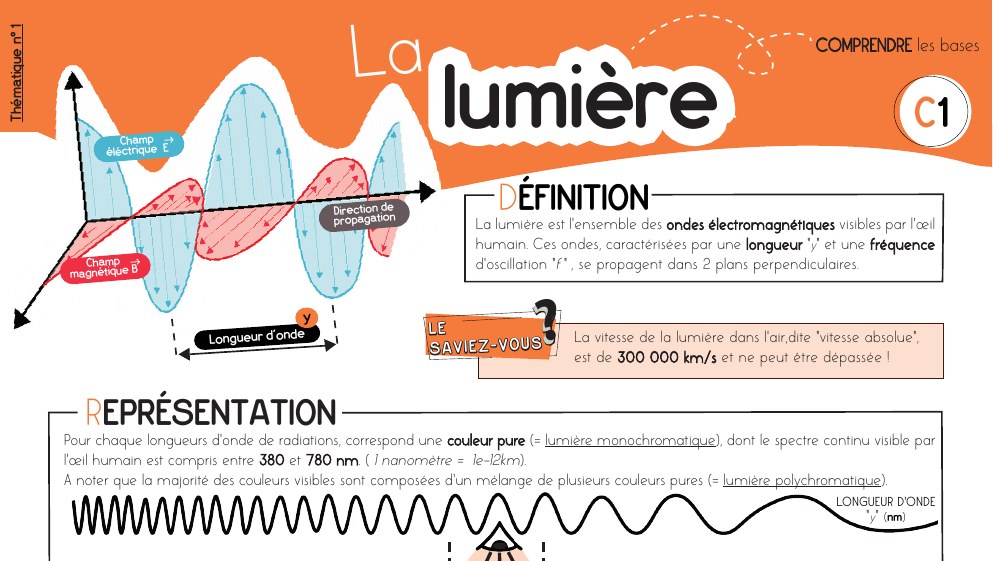
Animer une correction, c'est suivre une lumière qui change. Cette fiche pose les bases de la lumière : le spectre visible, la longueur d'onde et les quatre grandeurs qui servent à la mesurer (flux, intensité, luminance, éclairement).
Télécharger la fiche →La manip
On y va. Cinq étapes, et l'une d'elles est celle que presque tout le monde oublie.
Première étape — place la tête de lecture au début du plan, là où ta correction est juste. Dans le panneau Images clés, la règle temporelle du haut reflète le timecode du plan sélectionné : tu peux y faire glisser la tête de lecture directement, et un afficheur de timecode sur la gauche t'indique l'image courante.
Deuxième étape — pose ta première image clé. Dans la barre de menus, tu vas dans Marque, puis Ajouter une image clé. Une image clé en forme de losange apparaît dans la piste de ton nœud.
Attention au nom du menu, au passage : il s'appelle Marque, pas « Marquer ». C'est un détail, mais quand on cherche à l'œil dans une barre de menus, un mot approximatif fait perdre du temps.
J'attire ton attention sur le raccourci clavier affiché à droite de cette entrée, parce que c'est un piège classique. Dans ton menu français, tu vois Commande + accent circonflexe. Et si tu suis un tuto américain, on va te dire Commande + crochet ouvrant.
Ce ne sont pas deux raccourcis différents : ce sont les mêmes touches physiques, les deux touches situées à droite du P. Sur un clavier AZERTY, elles portent l'accent circonflexe et le dollar ; sur un clavier QWERTY américain, elles portent les crochets. macOS affiche simplement la légende gravée sur ta touche. Je te donne cette explication comme une déduction cohérente plutôt que comme une ligne de documentation : ce qui est certain, c'est ce que ton menu affiche — ⌘^ pour ajouter une image clé, ⌘$ pour ajouter une image clé fixe.
Sous Windows, la touche Commande devient Ctrl et la touche Option devient Alt : c'est la règle générale du manuel pour tous les raccourcis. L'emplacement exact des touches sur un clavier PC AZERTY, lui, je ne l'ai pas vérifié : fie-toi à ce qu'affiche ton menu Marque.
Troisième étape, et c'est celle qu'on oublie. Dans le panneau Images clés, sur la piste de ton nœud, tu actives le bouton dont l'infobulle affiche Animation. C'est lui qui dit à Resolve : « à partir de maintenant, chaque réglage que je fais pose une image clé tout seul ».
Pourquoi cette étape est-elle décisive ? Parce que le manuel décrit noir sur blanc ce qui se passe sans elle : quand l'auto-keyframing est désactivé, les modifications que tu fais altèrent les images clés existantes. Autrement dit, si tu déplaces la tête de lecture et que tu règles ton image sans avoir activé Animation, tu ne crées pas une deuxième image clé : tu modifies la première. Visuellement, rien ne bouge pendant la lecture, et tu en conclus que la fonction ne marche pas. C'est le piège de l'animation par images clés, et c'est une des raisons pour lesquelles on voit régulièrement passer, sur le forum de Blackmagic, des signalements d'images clés de la page Étalonnage qui « ne fonctionneraient pas ».
Le manuel précise aussi exactement ce que fait ce bouton : il crée automatiquement une image clé dynamique chaque fois que tu ajustes un paramètre dans ce nœud. Pas une fixe — une dynamique. On verra dans un instant pourquoi la distinction compte.
Quatrième étape — déplace la tête de lecture jusqu'à l'endroit où la lumière a fini de changer. Dans un plan de coucher de soleil, c'est typiquement la dernière image.
Cinquième étape — et là, tu ne poses rien. Tu règles. Tu corriges ton image comme tu le ferais normalement : la roue du gamma pour réchauffer, un peu d'exposition, ce que demande ton plan. Et parce que le bouton Animation est actif, Resolve pose la deuxième image clé tout seul, à la position de ta tête de lecture.
Lance la lecture. L'image reste juste du début à la fin du plan. Tu viens de faire suivre la lumière à ta correction avec deux images clés, sans couper, sans saut.
Un mot sur un curseur que tu croiseras souvent dans ce type de correction, parce qu'il est très mal expliqué partout : le curseur Boost, dans la palette Primaires - Roues colorimétriques. Sur l'écran français, il s'appelle simplement « Boost », et c'est le premier curseur de la barre du bas, juste avant celui des basses lumières. Ce n'est pas un bouton de saturation ordinaire : c'est une opération de vibrance. Le manuel est formel — il remonte la saturation des zones qui en manquent davantage que celle des couleurs déjà vives. Si tu l'utilises en pensant « faire ressortir les couleurs les plus vives », tu obtiendras l'inverse de ce que tu crois.
Les boutons figés
C'est la section la plus utile de cet article. Si tu ne retiens qu'une chose, retiens celle-ci.
Relance la lecture de ton plan animé, et cette fois regarde les roues chromatiques au lieu de l'image. Elles ne bougent pas. Elles restent figées sur la position de la première image clé, et au moment où la tête de lecture atteint la seconde, elles sautent d'un coup à la nouvelle position. Et pourtant, l'image, elle, a évolué progressivement — tu viens de le voir.
Ce n'est pas un bug. C'est écrit explicitement dans le manuel de Blackmagic : presque tous les paramètres de la page Étalonnage peuvent être animés, mais il est important de comprendre que les commandes de l'interface ne s'animent pas pour refléter les changements animés en cours. À la place, les commandes visibles correspondant aux paramètres animés sautent de leur position initiale à une image clé vers leur position finale quand la tête de lecture atteint l'image clé suivante.
Le manuel va plus loin et désigne le cas le plus déroutant : les courbes. Elles s'interpolent exactement comme n'importe quel autre contrôle, mais leur immobilité à l'écran est beaucoup plus troublante que celle d'une roue. Et il ajoute la phrase qu'il faut encadrer : garde simplement en tête que les réglages réels sont bien en train de s'animer, même si les contrôles ne le sont pas.
C'est exactement à cet instant que la plupart des gens abandonnent. Ils regardent les boutons, ils ne voient rien bouger, ils en concluent que leur manipulation a échoué — alors qu'elle a parfaitement fonctionné. Sur le forum officiel de Blackmagic, on trouve des fils ouverts pour signaler un « bug » : des images clés de la page Étalonnage qui « ne marcheraient pas », alors que le comportement est documenté dans le manuel.
Alors que faut-il regarder ? L'image, et les scopes. Jamais la position des roues. Les scopes, eux, se mettent à jour en temps réel pendant la lecture : c'est ton seul instrument de mesure fiable pour juger une animation.
Et ici tu rencontres une contrainte bien concrète : comme on l'a vu, le panneau Images clés et les scopes se disputent le même coin de l'écran. Tu ne peux pas, par défaut, poser tes images clés et surveiller ta forme d'onde en même temps.
La solution est documentée et peu connue : tu peux détacher les scopes dans une fenêtre flottante. Le manuel le mentionne deux fois — une fois en passant, pour dire qu'on peut « désancrer » les scopes vers une fenêtre indépendante, et une fois avec le geste exact : cliquer le bouton d'agrandissement en haut à droite du scope. Dans cette fenêtre, tu affiches jusqu'à quatre scopes à la fois, et tu peux la placer sur n'importe quel écran branché à ta machine. Tu récupères alors ton panneau Images clés et tes instruments de mesure, simultanément. Si tu travailles sur deux écrans, les scopes peuvent aussi apparaître ancrés sur le second dans la plupart des dispositions double écran.
Si tu n'as pas encore le réflexe de lire ces scopes, c'est un bon moment pour l'acquérir — j'ai détaillé chacun d'eux dans mon article sur comment lire les scopes de DaVinci Resolve.
La fiche mémo Les VIDÉO SCOPES
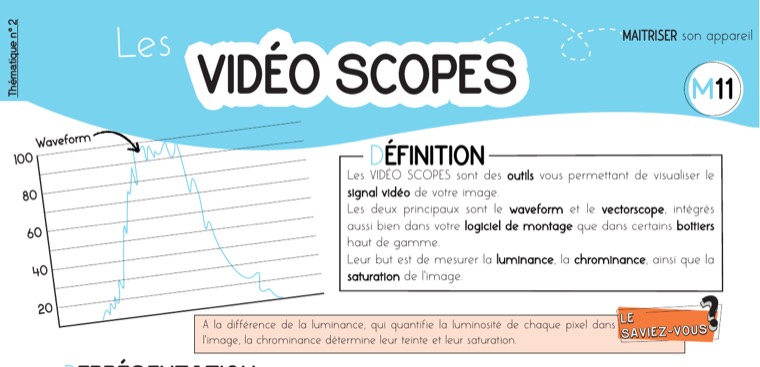
Puisque les roues ne bougent pas pendant la lecture, ce sont les scopes qui te disent la vérité. Cette fiche te présente les deux scopes principaux, le waveform et le vectorscope, ainsi que la charte de couleur pour caler ton signal. À garder sous les yeux.
Télécharger la fiche →Dynamique ou fixe
Il y a une chose que je t'ai cachée jusqu'ici pour ne pas surcharger : DaVinci Resolve a deux types d'images clés, et ils font des choses opposées. Le manuel les traite comme deux méthodes distinctes, chacune interpolant les paramètres à sa manière.
L'image clé dynamique a la forme d'un losange. C'est celle qu'on vient d'utiliser, et c'est le type le plus courant : elle interpole, la correction glisse progressivement d'un état à l'autre. Le manuel la décrit comme « associée aux fondus », et donne comme exemple canonique un étalonnage qui doit s'éclaircir dans le temps pour compenser un changement de conditions d'éclairage.
L'image clé fixe a la forme d'un rond. Elle ne glisse pas : elle produit un changement abrupt, sur une seule image. Le manuel précise qu'elle agit « instantanément ».
Pour en poser une, tu retournes dans Marque, puis Ajouter une image clé fixe (⌘$). Et je redis le piège de traduction, parce qu'il coûte cher : l'interface française dit fixe. Si tu cherches « statique » parce que tu l'as lu dans un tuto anglais, tu ne trouveras rien.
Quand utiliser l'une plutôt que l'autre ? Le manuel donne deux cas d'usage très concrets pour l'image clé fixe, et ils sont plus fréquents qu'on ne le pense :
- Plusieurs plans dans un seul fichier. L'exemple du manuel est un documentaire dans lequel un plan d'archives, monté au milieu de la timeline, contient en réalité six prises différentes issues d'une émission des années 80. En posant des images clés fixes aux points de coupe de chacune, tu crées des transitions instantanées d'une image, ce qui te permet de corriger chaque prise séparément à l'intérieur du même plan.
- Un changement instantané voulu. Le manuel cite explicitement la création d'un effet d'éclair. Même logique pour un flash d'appareil photo ou une lumière qui s'allume d'un coup : là, tu ne veux surtout pas de fondu, tu veux une bascule nette.
Tu as aussi la possibilité de convertir une image clé déjà posée, et le manuel le présente comme la solution évidente si tu t'es trompé de type. Tu cliques sur l'image clé pour la sélectionner, tu fais un clic droit, et tu choisis Convertir en image clé fixe ou Convertir en image clé dynamique.
Un détail de manipulation qui surprend, et qui est documenté : avec une image clé fixe, tu n'as pas besoin de poser ta tête de lecture sur l'image clé pour régler le segment. Tu la places n'importe où avant l'image clé pour modifier tout le segment qui y mène, ou n'importe où après pour modifier tout le segment suivant. Le manuel ajoute une précision utile : si la tête de lecture est posée pile sur l'image clé fixe, c'est la seconde portion du plan que tu règles.
Le piège asymétrique
Voici la règle que très peu de gens connaissent, et qui est, d'après ce que je vois passer, l'une des causes les plus fréquentes des « j'ai posé mes images clés et ça ne fond pas ».
Cette règle est asymétrique, et le manuel l'énonce comme une condition à respecter si l'on veut mélanger les deux types :
- Une image clé dynamique placée après une image clé fixe → il n'y a aucune interpolation entre les deux. Rien ne se passe. L'image saute.
- Une image clé fixe placée après une image clé dynamique → l'interpolation, elle, a bien lieu.
Pourquoi cette asymétrie ? La réponse est dans une phrase du manuel qu'on lit trop vite, et qui est en réalité le modèle mental complet : les étalonnages sont liés à l'image clé qui PRÉCÈDE. Ce n'est donc pas l'image clé d'arrivée qui décide du comportement du segment, c'est celle de départ. Une image clé fixe en amont dit « ce segment est un palier » — et une dynamique en aval n'y change rien, parce que la nature du segment a déjà été fixée par son point de départ.
Le manuel ajoute un détail qui explique une bonne partie des comportements « inexplicables » : cette image clé précédente peut être une image clé par défaut, posée sur la toute première image du plan maître, que tu n'as jamais créée toi-même et que tu ne cherchais donc pas.
Comment vérifier ? En zoomant. Le panneau Images clés a un curseur de zoom, et le manuel donne deux commandes au clic droit sur une piste : un zoom maximal, et une réinitialisation du zoom qui fait tenir tout le plan dans la largeur disponible. À l'échelle par défaut, deux images clés séparées d'une seule image se superposent visuellement : impossible de distinguer un losange d'un rond. Zoomé à fond, le parasite devient évident. C'est un bon réflexe à avoir quand un fondu refuse de fonctionner.
Le fondu naturel
Quand ton animation fonctionne, il te reste un dernier réglage pour qu'elle ne fasse pas mécanique.
Par défaut, le manuel le dit sans détour : la transition d'une image clé dynamique à la suivante est linéaire. La correction change à vitesse constante du début à la fin. Dans la vraie vie, une lumière ne change jamais comme ça : un nuage qui passe commence lentement, s'installe, puis se termine en s'estompant.
Pour corriger ça, tu sélectionnes une image clé dynamique dans le panneau Images clés, tu fais un clic droit, puis Changer les attributs dynamiques….
Et ici, un détail d'interface qui perd beaucoup de monde : l'entrée de menu et la fenêtre qui s'ouvre n'ont pas le même nom. Tu cliques sur « Changer les attributs dynamiques… », et la fenêtre qui apparaît s'intitule « Type de fondu ». Si tu cherches une fenêtre « attributs dynamiques » dans ton écran, tu ne la trouveras pas.
Cette fenêtre contient une courbe, et deux réglages : « Début Fondu : » et « Fin fondu : », à 1 par défaut. (Oui, la casse est incohérente — F majuscule au premier, f minuscule au second. C'est Blackmagic, pas une coquille de ma part, et je les cite tels qu'ils s'affichent.) Un bouton Annuler et un bouton OK ferment la boîte.
Ce que règlent ces deux réglages, selon le manuel : l'un choisit la courbe d'accélération sortante, qui affecte l'interpolation à droite de l'image clé sélectionnée ; l'autre choisit la courbe d'accélération entrante, qui affecte l'interpolation à sa gauche. Ne te fie pas à ta mémoire pour savoir lequel est lequel : à mesure que tu changes les valeurs, le graphique affiché à droite te montre la courbe obtenue. C'est lui qui te confirme le sens, immédiatement et sans ambiguïté. En jouant sur les deux, tu obtiens un démarrage progressif ou une arrivée en douceur — ce qu'on appelle un ease in et un ease out.
Le résultat est plus doux : le changement démarre lentement, s'installe, puis se pose. Ça ne se voit pas consciemment — et c'est précisément pour ça que ça fonctionne.
Ce dernier point est un vrai gain de temps si tu animes souvent : plutôt que d'ouvrir « Type de fondu » sur chaque image clé, tu définis ton profil préféré au niveau du projet et toutes tes nouvelles images clés naissent déjà adoucies.
Animer une piste
Un point pour les plans un peu plus compliqués. Jusqu'ici, en mode Étalonnage, chaque image clé que tu poses concerne tous les paramètres du nœud sélectionné. Le manuel reconnaît que c'est souvent excessif quand tu n'as besoin d'animer qu'un seul réglage.
Son exemple est parlant, et c'est une situation de tournage très banale : la caméra fait un panoramique devant une fenêtre, tu as besoin d'animer la température de couleur et la luminosité, mais tu veux surtout ne pas animer tes fenêtres de correction, parce que tu comptes les régler indépendamment.
La solution : déplier le nœud. À gauche du nom du nœud, dans le panneau Images clés, il y a un petit triangle de dévoilement. Tu cliques dessus et le nœud s'ouvre en pistes détaillées, chacune regroupant une famille de paramètres. Sur l'écran français, le niveau replié affiche Master, Correcteur 1 et Échelle ; déplier Correcteur 1 fait apparaître, dans l'ordre : PW graduelle, Étalonnage, Sélecteur, Isoler Divers, Couche Alpha, NR, Open FX et Format Nœud.
Chacune de ces pistes correspond à un groupe de paramètres précis. Le manuel les détaille, et c'est utile de savoir où chercher :
- Étalonnage — tous les paramètres des palettes de couleur et de contraste : Camera Raw, roues colorimétriques, contrôles primaires, Mixeur RGB et courbes. C'est la piste que tu animeras le plus souvent.
- Sélecteur — tous les paramètres de la palette du sélecteur (le qualifier, la sélection de couleur).
- PW graduelle — les paramètres de la fenêtre graduée. Le manuel indique qu'il existe en réalité une piste distincte par type de fenêtre : linéaire, circulaire, polygonale, PowerCurve et graduée. Lesquelles apparaissent chez toi dépend des fenêtres réellement présentes dans ton nœud.
- NR — la réduction de bruit spatiale et temporelle, ainsi que le flou de mouvement. ⚠️ Cette piste est réservée à Studio : les paramètres qu'elle gouverne vivent dans la palette des effets de mouvement, réservée à DaVinci Resolve Studio.
- Open FX — tous les paramètres du plugin appliqué au nœud courant. Gratuit ou Studio selon le plugin : certains effets, comme Film Grain ou Halation, sont réservés à Studio.
- Format Nœud — les paramètres de redimensionnement propres au nœud.
Pour animer une seule piste à la main, le manuel décrit la méthode exacte : tu places la tête de lecture, tu fais un clic droit dans la piste que tu veux animer, et tu choisis d'y ajouter une image clé fixe ou dynamique. Tu recommences à la position suivante, puis tu règles les contrôles gouvernés par cette piste. Le reste du nœud n'est pas touché.
Deux repères visuels pour finir cette section. D'abord, la piste du haut, Master, est une piste maîtresse : le manuel explique qu'elle affiche toutes les images clés de toutes les pistes du panneau, y compris celles posées dans une piste cachée derrière un triangle refermé. C'est ton tableau de bord : si tu vois une image clé sur Master sans savoir d'où elle vient, déplie et cherche.
Ensuite, un nœud animé affiche un badge dans l'arbre des nœuds, ce qui permet de le retrouver d'un coup d'œil. Et le manuel précise une subtilité qui évite une fausse inquiétude : ce badge n'apparaît pas quand tu as simplement posé une image clé, mais seulement à partir du moment où il y a un véritable réglage animé. Une image clé posée sans réglage derrière ne produit aucun badge, et c'est normal.
Dernière chose, utile à savoir : la piste Échelle ne sert pas qu'au cadrage statique. Elle gouverne les transformations de position, d'inclinaison, de zoom et de rotation. Tu peux donc animer un zoom avant progressif sur toute la durée du plan depuis la même page, sans passer par la page Montage.
Modifier après coup
Une animation posée n'est pas gravée dans le marbre, et c'est une inquiétude qu'on retrouve souvent chez les débutants sur les forums : « je ne peux plus ajouter d'image clé intermédiaire pour faire une progression non linéaire ». Si, on peut — voilà comment.
Naviguer d'une image clé à l'autre. Pour beaucoup d'opérations, il faut poser la tête de lecture exactement sur l'image clé à modifier. Plutôt que de viser à la souris, Resolve offre des commandes dédiées pour sauter directement à l'image clé suivante ou précédente — elles vivent dans le menu de lecture, et leurs raccourcis sont, là encore, les deux touches à droite du P (celles qui affichent les crochets sur un clavier américain).
Déplacer une image clé. Si le timing de ton animation ne va pas, tu n'as pas à tout refaire : tu attrapes l'image clé à la souris et tu la fais glisser à une autre position, avec les valeurs qu'elle contient. Deux comportements documentés méritent d'être connus : glisser une image clé située dans une piste de haut niveau (le correcteur ou l'échelle) déplace simultanément toutes les autres images clés posées sur la même image dans ce correcteur. Et pour en déplacer plusieurs d'un coup, tu traces un rectangle de sélection autour d'elles — les images clés sélectionnées s'affichent en rouge — puis tu fais glisser le groupe.
Changer la valeur d'une image clé. C'est la partie contre-intuitive, et le manuel la souligne comme une particularité de Resolve : contrairement à beaucoup d'autres logiciels, tu peux modifier des valeurs d'images clés sans que la tête de lecture soit posée pile sur l'une d'elles. Le comportement dépend alors d'où elle se trouve. Les deux règles les plus utiles à retenir :
- Entre deux images clés dynamiques : c'est celle de gauche qui prend tes nouvelles valeurs. Celle de droite n'est pas affectée.
- Entre deux images clés fixes : les réglages affectent toujours celle de gauche, et tout le segment entre cette image clé et la suivante est modifié uniformément.
Supprimer. Trois niveaux, tous documentés. Avec la tête de lecture posée sur une image clé, le menu Marque propose Supprimer l'image clé (⌥$) : attention, cette commande supprime toutes les images clés situées à la position de la tête de lecture. Pour n'en retirer qu'une seule, tu la sélectionnes au clic puis tu utilises le clic droit, qui propose de supprimer uniquement l'image clé sélectionnée. Et pour repartir de zéro, Marque propose Supprimer toutes les images clés.
Avec ces outils, ajouter une étape intermédiaire pour une progression non linéaire est trivial : tu places la tête de lecture entre tes deux images clés existantes, tu en poses une troisième, et tu règles. Resolve interpole désormais en deux temps.
Copier ses animations
Si plusieurs plans de ta séquence ont le même problème de lumière, tu n'as pas à refaire l'animation à chaque fois.
Le manuel décrit deux chemins. Le premier copie un jeu d'images clés d'un nœud vers un autre, dans l'étalonnage courant ou sur un autre plan : tu sélectionnes le nœud source, tu copies, puis tu sélectionnes le nœud de destination et tu colles. Si tu veux ne récupérer que l'information d'images clés d'une piste précise — et pas tout le réglage — tu passes par le collage d'attributs, où une case permet de copier les images clés et de les aligner, avec le choix des paramètres concernés. Le manuel ajoute que cette procédure fonctionne aussi pour les données de tracking.
Le second chemin copie un étalonnage entier avec ses images clés d'un plan à l'autre : tu sélectionnes la vignette de destination dans la timeline de vignettes, puis tu fais un clic droit sur la vignette source et tu appliques son étalonnage.
Et voici l'avertissement important, que le manuel formule comme une note : quand tu copies un étalonnage animé d'un plan vers un autre, les images clés sont automatiquement placées aux images correspondant au timecode source du plan d'origine. C'est parfait pour réappliquer un étalonnage au même plan utilisé ailleurs dans la timeline. Mais sur un plan complètement différent, le manuel prévient que ça « peut ne pas donner le résultat souhaité » : tes images clés vont atterrir à des positions qui n'ont aucun rapport avec le moment où la lumière change dans le nouveau plan. Dans ce cas, copie, puis repositionne tes images clés à la main.
Les limites
Soyons honnêtes sur le périmètre, parce que c'est ce qui va t'éviter de perdre du temps.
Ce qu'on vient de voir couvre très bien une lumière qui évolue : un nuage qui passe, un panoramique de l'intérieur vers l'extérieur, un coucher de soleil qui avance pendant la prise, une porte qu'on ouvre sur une pièce plus claire. Deux images clés dynamiques, un nœud dédié, et c'est réglé.
En revanche, un étalonnage de concert, avec des projecteurs qui passent du bleu au rouge et des flashs au milieu, c'est un cran au-dessus. Là, tu ne combines plus deux images clés : tu combines des sélections de couleur et plusieurs nœuds animés en même temps, avec des images clés fixes pour les flashs et des dynamiques pour les bascules. Le mécanisme reste exactement celui qu'on vient de voir — mais la mise en œuvre demande une méthode complète, et ce n'est pas l'objet de cet article.
Deuxième limite, de nature différente : si ta lumière ne change pas mais que ton sujet bouge, les images clés ne sont pas le bon outil. Tu cherches alors le suivi d'une fenêtre de correction, ce qui est un autre mécanisme — j'en parle dans mon article sur la correction de la peau sans toucher au reste de l'image. Et si tout ça te paraît encore abstrait, reprends d'abord les fondations dans mon guide débutant de l'étalonnage dans DaVinci Resolve.
Merci, enfin, à la personne qui m'a demandé ce sujet en commentaire : c'est de là que vient cette vidéo et cet article.
Conclusion
Faire suivre la lumière à un étalonnage, c'est quatre gestes et une mise en garde.
Les quatre gestes. Tu crées un nœud dédié pour pouvoir tout annuler sans casser ton étalonnage. Tu passes le mode du panneau Images clés de Tous à Étalonnage, pour ne pas polluer ton projet d'images clés inutiles. Tu poses ta première image clé avec Marque → Ajouter une image clé, et surtout tu actives le bouton Animation — sans lui, régler ton image modifie la première image clé au lieu d'en créer une seconde. Puis tu déplaces la tête de lecture et tu règles : la deuxième image clé se pose toute seule.
La mise en garde. Pendant la lecture, les roues, les curseurs et les courbes ne bougent pas : ils sautent d'un coup à la position suivante. Ce n'est pas un bug, c'est documenté, et c'est exactement là que la plupart des gens abandonnent une manipulation qui a parfaitement fonctionné. Ce qu'il faut regarder, c'est l'image et les scopes.
Et si un jour ton fondu refuse de se faire, tu connais maintenant un bon réflexe : regarder la forme de l'image clé qui précède. Un rond là où tu croyais avoir un losange, et toute l'interpolation disparaît — parce que dans Resolve, un étalonnage est lié à l'image clé qui le précède.
Deux images clés et un nœud dédié : c'est tout ce qu'il faut pour qu'une correction arrête d'être juste au début et fausse à la fin. Pour voir la manipulation en entier, avec le plan de démonstration et les roues qui restent figées pendant la lecture, j'ai fait un tuto complet : Anime ta correction couleur avec 2 images clés.
FAQ
Où se trouve le panneau des images clés dans DaVinci Resolve ?
Dans le coin inférieur droit de la page Étalonnage, et il s'intitule Images clés. Si tu ne le vois pas, c'est que cet emplacement affiche autre chose : le manuel précise qu'il bascule entre trois panneaux — Images clés, scopes et informations — via trois boutons de la barre de palettes. Clique sur celui des images clés. Tu peux ensuite l'élargir avec son bouton d'agrandissement en haut à droite, et si tu travailles sur deux écrans, la disposition double écran de la page Étalonnage le place sur le second moniteur en pleine largeur.
Pourquoi les roues chromatiques ne bougent pas pendant la lecture ?
Parce que c'est le comportement normal de DaVinci Resolve, documenté dans le manuel : les commandes de l'interface ne s'animent pas pour suivre les changements animés. Elles sautent de leur position à une image clé vers leur position à la suivante quand la tête de lecture l'atteint. Les réglages, eux, s'animent bel et bien. Juge ton animation sur l'image et sur les scopes, jamais sur la position des roues — et sache que le manuel désigne les courbes comme le cas le plus déroutant de tous.
Pourquoi mon fondu ne se fait pas entre mes deux images clés ?
Trois causes possibles. D'abord, le bouton Animation n'était pas activé : dans ce cas ton réglage a modifié la première image clé au lieu d'en créer une seconde, et il n'y a donc rien à interpoler. Ensuite, l'image clé qui précède est une image clé fixe : une dynamique placée après une fixe ne produit aucune interpolation. Enfin, une image clé fixe parasite peut se cacher à une image de la tienne : zoome à fond dans le panneau pour la voir.
Quelle est la différence entre image clé fixe et image clé dynamique ?
L'image clé dynamique est un losange : elle interpole, la correction glisse progressivement d'un état à l'autre. L'image clé fixe est un rond : elle produit un changement abrupt sur une seule image. La dynamique sert aux lumières qui évoluent ; la fixe sert aux plans multiples collés dans un même fichier et aux changements instantanés comme un éclair. Tu peux convertir l'une en l'autre par un clic droit sur l'image clé.
Peut-on ajouter une image clé entre deux images clés existantes ?
Oui, sans difficulté. Tu places la tête de lecture entre les deux, tu poses une nouvelle image clé, puis tu règles ton image. Resolve interpole alors en deux temps au lieu d'un, ce qui te permet de créer des progressions non linéaires. Tu peux aussi déplacer n'importe quelle image clé existante à la souris pour en changer le timing, ou en sélectionner plusieurs par rectangle de sélection pour les déplacer en groupe.
Faut-il DaVinci Resolve Studio pour animer un étalonnage ?
Non. Le panneau Images clés, les deux types d'images clés, le bouton Animation, les pistes individuelles du nœud et la fenêtre « Type de fondu » font partie de la page Étalonnage et fonctionnent dans la version gratuite. Les images clés ne sont pas une fonctionnalité réservée à Studio. Deux réserves dans tout ce qui est décrit ici : la piste NR gouverne des paramètres qui vivent dans la palette des effets de mouvement, laquelle est réservée à Studio ; et la piste Open FX dépend du plugin appliqué, dont certains sont réservés à Studio. Tu peux donc animer la couleur, le cadrage, les fenêtres et le sélecteur en version gratuite, mais pas la réduction de bruit ni le flou de mouvement.
Est-ce la même chose que les images clés de la page Montage ?
Non, et la confusion est très répandue sur le web. Dans la page Montage, tu animes des paramètres dans l'inspecteur, en cliquant sur l'icône en losange à droite du nom du paramètre. Dans la page Étalonnage, tu animes une correction couleur depuis le panneau Images clés, avec le menu Marque et les pistes par nœud. Les deux mécaniques sont distinctes, ont des interfaces différentes, et beaucoup de tutoriels mélangent les deux en décrivant l'inspecteur pour répondre à une question d'étalonnage.
Comment rendre le fondu moins mécanique entre deux images clés ?
Par défaut, l'interpolation entre deux images clés dynamiques est linéaire. Sélectionne une image clé, clic droit, puis Changer les attributs dynamiques… : la fenêtre « Type de fondu » s'ouvre, avec les réglages « Début Fondu : » et « Fin fondu : » à 1 par défaut. L'un de ces deux réglages règle l'accélération à droite de l'image clé, l'autre celle à sa gauche : plutôt que de retenir lequel, fie-toi au graphique affiché dans la fenêtre, qui te montre la courbe obtenue à mesure que tu changes les valeurs. Pour ne pas le refaire à chaque fois, le profil dynamique par défaut se règle dans les Paramètres du projet, panneau Options générales.