
Sommaire
Tu as fait tes corrections de base. L'exposition tient, la balance des blancs est propre, l'image est globalement juste. Et pourtant il reste ce détail qui t'agace : le visage. Trop verdâtre sous une lumière de bureau, trop terne par rapport au décor, ou simplement un peu trop sombre pour que l'œil y aille naturellement. Alors tu remontes la luminosité, tu réchauffes un peu la teinte — et tout le plan part avec. Le mur jaunit, le ciel crame, le pull change de couleur. Tu reviens en arrière, et tu laisses tomber.
Ce n'est pas toi qui t'y prends mal. C'est que tout ce que tu poses dans un nœud touche l'image entière, tant que tu ne lui as pas dit explicitement où s'arrêter. C'est le principe même de la correction primaire : elle agit partout. Pour ne traiter qu'une zone — un visage, un ciel, un vêtement — il faut passer à l'étape d'après, celle que presque personne n'explique en français autrement que dans une formation payante : la correction secondaire. J'ai mis du temps à m'y mettre, parce que je croyais que c'était un truc de coloriste pro avec une console à 10 000 €. C'est faux : tout ce que je vais te montrer est natif, gratuit, et tient dans la version gratuite de DaVinci Resolve.
Dans cet article, je te donne le geste complet, du premier clic jusqu'au rangement de tes nœuds : isoler la peau par la couleur, affiner le cache pour qu'il soit propre, le restreindre avec une forme, corriger uniquement le visage, puis traiter tout le reste séparément, faire suivre le masque si ton sujet bouge, et finir avec un arbre des nœuds lisible. Je ne te donne pas des valeurs à recopier — elles ne marcheraient pas sur ton plan. Je te donne la méthode de décision, pour que tu saches quoi faire devant n'importe quelle image.
Allez, c'est parti 😄
Primaire ou secondaire ?
Avant de cliquer où que ce soit, il faut que cette distinction soit claire dans ta tête, parce que c'est elle qui décide de tout le reste.
Une correction primaire, c'est une correction qui s'applique à toute l'image. Quand tu montes le gain, quand tu réchauffes la température, quand tu ajoutes du contraste, chaque pixel du cadre reçoit la même instruction. C'est ce que tu fais en premier, et c'est très bien comme ça : on commence toujours par rendre l'image globalement juste — exposée correctement, sans dominante, avec un contraste cohérent. Si tu veux revoir cet ordre de travail en entier, je l'ai détaillé dans mon guide de l'étalonnage pour débuter.
Une correction secondaire, c'est exactement la même chose — les mêmes roues, les mêmes courbes, les mêmes curseurs — sauf qu'on lui a collé un masque devant. Le masque dit à DaVinci : « tu appliques cette correction ici, et nulle part ailleurs ». Ce masque, on l'appelle aussi un cache, ou une clé. Peu importe le mot : c'est une image en noir et blanc, invisible à l'écran, où le blanc signifie « corrige » et le noir « laisse tranquille ».
Il y a trois grandes façons de fabriquer ce masque dans DaVinci Resolve, et c'est là que les gens se perdent parce qu'on leur en présente toujours une seule :
- Par la couleur : tu désignes une teinte à l'écran, et le logiciel sélectionne tout ce qui lui ressemble. C'est le Sélecteur. Parfait pour la peau, qui a une signature colorimétrique très reconnaissable.
- Par la forme : tu dessines une zone géométrique dans le cadre. C'est la Power Window. Parfait pour dire « c'est dans ce coin de l'image et pas ailleurs ».
- Par un cache externe : tu importes un masque fabriqué ailleurs, par exemple dans la page Fusion. On ne s'en servira pas ici.
Et le vrai savoir-faire, celui qui change tout sur un visage, c'est de combiner les deux premières. La couleur seule attrape trop de choses ; la forme seule est grossière et baveuse. Ensemble, elles deviennent chirurgicales. On y vient.
Un nœud dédié
Première règle, et c'est celle que tout le monde oublie au début : une correction secondaire vit dans son propre nœud. Jamais dans celui de ta primaire.
La raison est mécanique, et le manuel de Blackmagic la formule très bien : tous les masques posés dans un nœud donné travaillent ensemble pour limiter la correction de ce nœud-là. Autrement dit, si tu poses un masque sur le nœud où tu avais fait ton exposition et ta balance, tu ne crées pas une secondaire : tu viens de transformer ta primaire en correction locale. Ton exposition ne s'applique plus qu'au visage. Et tu ne t'en rendras compte que trois plans plus tard, quand plus rien ne raccordera.
Donc : tu sélectionnes ton dernier nœud dans l'arbre des nœuds, et tu en ajoutes un nouveau à la suite avec Alt+S (Option-S sur Mac). C'est le raccourci du nœud série, confirmé dans le manuel DaVinci Resolve 21. Ce nouveau nœud reçoit l'image déjà corrigée par les précédents, et c'est sur lui qu'on va travailler.
Deuxième réflexe, que je te conseille de prendre tout de suite : renomme-le. Double-clic sur l'étiquette, et tu tapes « peau ». Ça paraît cosmétique quand tu as trois nœuds. Quand tu en as onze, deux semaines plus tard, et que tu cherches lequel contient la correction du visage, tu me remercieras. Si la logique des nœuds en série, en parallèle et en couches n'est pas encore limpide pour toi, j'ai écrit un article entier dessus : maîtriser les nœuds colorimétriques.
Isoler la couleur
Nœud créé, on attaque le masque. Et on commence par la couleur, parce que sur un visage c'est de loin ce qui donne le meilleur point de départ.
L'outil s'appelle le Sélecteur — le panneau porte le nom Sélecteur - HSL. HSL, ce sont les trois composantes qu'il analyse : la teinte (la couleur elle-même), la saturation (son intensité) et la luminance (sa clarté). C'est le mode par défaut, et c'est celui dont tu as besoin ici. Le manuel décrit aussi des modes RGB, LUM et 3D ; garde-les dans un coin de ta tête pour les cas tordus, mais HSL couvre 90 % des situations.
Le geste est simple : tu prends la pipette du Sélecteur, et tu cliques sur la peau du visage dans le Viewer. DaVinci analyse les pixels que tu viens de désigner, en déduit une plage de teinte, une plage de saturation et une plage de luminance, et fabrique un masque avec tout ce qui tombe dans ces trois plages.
Et c'est là que tu découvres le problème, systématiquement : il a sélectionné bien plus que le visage. Sur mon plan de démonstration, il attrape aussi une partie de la source lumineuse derrière moi et un peu de blanc dans mon pull. C'est logique — ces zones ont une teinte et une clarté proches de la peau. Ce n'est pas un bug, c'est la nature de l'outil : il travaille sur des valeurs, pas sur des objets. Il ne sait pas ce qu'est un visage.
Pourquoi passer par le vectorscope
Avant d'affiner quoi que ce soit, bascule tes scopes sur le Vectorscope et active l'Indicateur de couleur de peau. C'est une ligne droite qui part du centre du graphe, et le manuel la décrit précisément comme « un repère général pour la teinte moyenne de la peau », tracée à l'angle Inphase traditionnel.
Pourquoi c'est utile ici ? Parce que ça te donne un contrôle objectif de ce que tu es en train de sélectionner. Si la trace de la zone que tu as pipetée s'aligne sur cet indicateur, tu es bien sur de la peau. Si elle part franchement ailleurs, tu as attrapé autre chose. Et attention à ce que l'indicateur mesure : c'est un angle, pas une distance. Il te dit si la teinte est juste, pas si la saturation est bonne. Une peau pâle et une peau foncée s'alignent globalement sur la même ligne, à de légères variations près ; ce qui les distingue vraiment, c'est leur distance au centre, pas leur direction. J'ai détaillé la lecture des cinq scopes dans cet article sur les scopes de DaVinci Resolve.
Affiner le masque
Tu as une sélection grossière. Maintenant on la rend propre. Et la toute première chose à faire, avant de toucher un seul curseur, c'est d'afficher le masque.
Il y a un bouton dédié dans la barre d'options en haut du Viewer : il bascule l'affichage en mode masque. L'image se transforme alors en deux zones très lisibles — ce qui est retenu reste en couleur, ce qui est exclu passe en gris uni. Sans ça, tu travailles à l'aveugle : tu bouges des curseurs en espérant que ça va dans le bon sens. Avec, tu vois exactement ce que tu gagnes et ce que tu perds. C'est le réflexe le plus rentable de tout l'article.
Les trois curseurs
Une fois le masque visible, tu travailles les trois composantes, dans cet ordre :
- La teinte en premier. Élargis ou resserre légèrement la plage pour capter le maximum de visage. C'est le réglage qui a le plus d'effet, et souvent le seul vraiment nécessaire.
- La saturation ensuite. Elle sert surtout à exclure : remonter le plancher de saturation vire les zones très désaturées (le blanc d'un pull, un mur gris) qui partageaient la teinte de la peau.
- La luminance en dernier. Elle règle le même problème dans l'autre sens, en excluant les zones trop claires — typiquement une source lumineuse dans le champ.
Chaque composante dispose aussi d'un réglage de douceur, qui adoucit les bords de la sélection au lieu de les couper net. Un masque légèrement doux est presque toujours meilleur qu'un masque dur : le raccord avec le reste de l'image devient invisible, et tu auras bien plus de marge pour le nettoyer ensuite.
Le panneau d'ajustement du cache
À droite du Sélecteur se trouve le panneau d'ajustement du cache, et c'est lui qui fait la différence entre un masque amateur et un masque exploitable. Le manuel est très clair sur la méthode : trois opérations suffisent dans la grande majorité des cas.
- Nettoyer les noirs — tu montes ce réglage pour boucher les trous dans la partie exclue. Ce sont les petits points blancs qui mouchettent le fond quand tu regardes le masque : du bruit, des reflets, des pixels isolés qui ressemblent par hasard à de la peau.
- Nettoyer les blancs — même chose à l'envers : tu bouches les trous dans la partie retenue. Typiquement les zones d'ombre d'un visage, le creux d'un œil, une mèche de cheveux qui troue la sélection.
- Le rayon de flou — il adoucit le contour du masque. Combiné au réglage qui pousse le bord vers l'intérieur ou l'extérieur, il permet de faire disparaître la frontière entre la zone corrigée et le reste.
Il y a aussi un préfiltre, qui lisse l'image avant l'analyse. Le manuel le recommande pour les images abîmées par la compression, quand des blocs MPEG viennent hacher la sélection ; dans mon expérience il rend le même service sur une image simplement bruitée — une interview tournée en basse lumière, du 1600 ISO bien granuleux — parce que le bruit arrête de faire paniquer l'analyse. Le manuel mentionne également un post-filtre, qui nettoie le cache à la fin en se référant à l'image d'origine pour récupérer du détail fin, cheveux compris.
Ce que je veux que tu retiennes de cette étape : n'essaie pas d'obtenir un masque parfait avec les seuls curseurs du Sélecteur. C'est l'erreur classique, et c'est épuisant. Le manuel le dit lui-même : avec ces contrôles d'affinage, on peut rattraper un cache qui serait autrement inutilisable, sans passer sa vie à réajuster la sélection de départ.
La fiche mémo La couleur
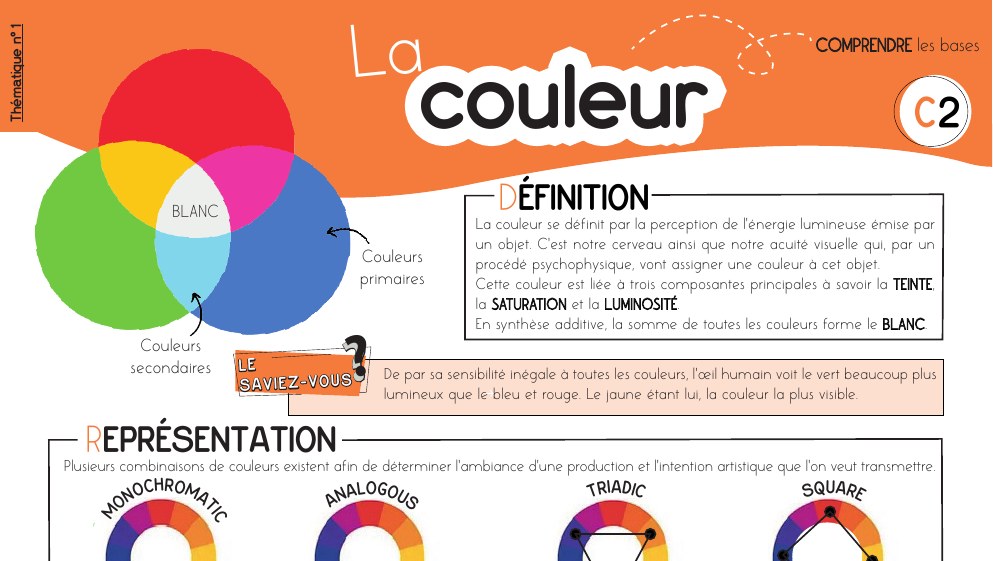
Teinte, saturation, luminosité : les trois composantes sur lesquelles repose le Sélecteur, expliquées en une page avec les schémas qui vont avec. À garder sous les yeux pendant que tu règles ton masque.
Télécharger la fiche →Ajouter une forme
Tu as beau avoir affiné tes trois curseurs et nettoyé ton cache, il reste presque toujours des résidus ailleurs dans le cadre. Une main, un bout de table en bois, un carton beige au fond de la pièce : des choses dont la couleur est vraiment proche de la peau, et qu'aucun réglage de teinte ne séparera, parce qu'elles sont, colorimétriquement, de la peau.
La solution n'est pas de s'acharner. La solution, c'est d'ajouter une contrainte géométrique par-dessus. Tu ouvres l'onglet Power Window du même nœud, et tu poses une forme sur le visage.
Cinq formes disponibles
Le manuel en liste cinq, et chacune a son usage :
- Linéaire — une forme à quatre points, éditable en rectangle ou en trapèze. Pratique pour une surface plane, un mur, une fenêtre.
- Circulaire — un ovale redimensionnable et adoucissable. C'est celle qu'on veut ici : un visage est un ovale, et l'affaire est réglée en trois secondes.
- Polygone — quatre points extensibles, auxquels on en ajoute d'autres pour créer des formes anguleuses complexes.
- Courbe — un outil de dessin Bézier, quand tu dois détourer quelque chose à la main.
- Dégradé — deux poignées qui séparent l'image en deux, avec angle et dégradé réglables. Idéal pour un ciel.
Tu poses donc une circulaire sur le visage. Tu l'ajustes soit directement dans le Viewer en tirant sur ses poignées, soit avec les curseurs de transformation en dessous (taille, ratio, position, rotation) — selon ce qui est le plus rapide pour toi. L'objectif est simple : uniquement le visage, et rien que le visage. Pas besoin d'être au millimètre, puisque la couleur fait déjà le détourage fin. Et comme pour le nœud, renomme la fenêtre : double-clic sur son champ de nom, tu tapes « visage ».
Ce qui se passe quand on combine les deux
C'est le point le plus important de tout l'article, et celui que presque aucun tuto français n'explique : quand tu utilises une fenêtre et un sélecteur dans le même nœud, DaVinci ne les additionne pas. Il calcule leur intersection. Le manuel est formel : le cache n'est produit que là où la fenêtre et le sélecteur se recoupent.
Traduit en pratique : la couleur te donne le détourage précis du visage, cheveux et contours compris, et la forme jette tout ce qui est en dehors d'elle. Les mains au bord du cadre, le bois du fond, le carton beige — tout disparaît d'un coup, sans que tu aies touché à un seul curseur de teinte. Le manuel appelle ça un « cache poubelle », et son exemple est littéralement le nôtre : un visage de femme dont la sélection attrape aussi du bois et du ciel de teinte voisine.
Chaque fenêtre dispose par ailleurs d'un bouton d'inversion (garder l'extérieur plutôt que l'intérieur) et d'un mode masque, qui la fait soustraire aux autres fenêtres au lieu de s'y ajouter. Avec deux formes et ce mode, tu fais un anneau, un contour, une zone trouée — tout ce dont tu as besoin.
Éclaircir le visage
Le masque est prêt. Désactive son affichage — tu dois revoir l'image normale — et va enfin corriger.
Tu ouvres la palette Primaires - Roues colorimétriques, exactement celle que tu utilises pour tes corrections globales. C'est tout l'intérêt du système : rien ne change dans les outils, seule la zone d'application a changé. Les quatre roues (Lift, Gamma, Gain, Décalage) et les curseurs du haut (Temp, Tons, Contraste, Pivot, Mid/Détail) fonctionnent comme d'habitude.
Dans mon exemple, le visage est un peu sombre par rapport au reste : je remonte très légèrement la luminance. Et j'insiste sur légèrement. Une correction secondaire se remarque dix fois plus vite qu'une primaire, parce que l'œil compare immédiatement la zone traitée à ce qui l'entoure. Dès que le visage se décolle du décor, ça devient un effet, pas une correction.
Trois réflexes pour juger
- Passe le Vectorscope en Zoom x2. La trace est deux fois plus grande, tu vois mieux si la teinte de la peau reste sur l'indicateur.
- Fais un avant/après en permanence. Désactive le nœud, réactive-le. Si tu hésites à voir la différence, c'est souvent le bon dosage. Si elle te saute aux yeux, tu es probablement allé trop loin.
- Vérifie au vectorscope. Après correction, la trace de la peau doit toujours tomber sur l'indicateur de couleur de peau. Un petit coup de luminance ne devrait pas déplacer l'angle ; s'il bouge, c'est que tu as touché à la teinte sans le vouloir.
Et pendant que tu y es, pose-toi la question de l'intention. Éclaircir un visage, ce n'est pas un réflexe cosmétique : c'est un outil de direction du regard. Au cinéma, on éclaire les visages plus que le décor parce que l'œil va spontanément vers la zone la plus lumineuse du cadre. Tu ne corriges pas un défaut, tu guides ton spectateur. C'est exactement la même logique que celle derrière un look cinéma — sauf qu'ici, c'est local.
Assombrir le reste
Si tu veux vraiment concentrer l'attention sur le visage, éclaircir ne suffit pas. L'autre moitié du geste, c'est d'assombrir tout le reste — une sorte de vignettage intelligent qui épouse ton sujet au lieu d'être un rond flou dans les coins.
Il y a une méthode élégante pour ça, et elle tient en un raccourci.
Le nœud extérieur
Tu sélectionnes ton nœud « peau » et tu fais Alt+O (Option-O sur Mac) ou clic droit sur le nœud > Ajouter un nœud > Ajouter un nœud inversé (Outside en anglais). DaVinci crée alors un nouveau nœud juste après, qui reçoit automatiquement le masque du précédent — mais inversé. Le manuel explique la mécanique sans détour : un nœud extérieur est un correcteur ordinaire dont l'inversion de l'entrée de clé est activée par défaut.
Résultat : tout ce que tu fais dans ce nœud s'applique à tout sauf le visage. Tu baisses très légèrement la luminance, et le décor recule d'un cran pendant que le visage reste en avant. Fais-le volontairement grossier une première fois, juste pour voir l'effet et comprendre ce qui se passe, puis reviens à un réglage discret. Dans la vidéo, je descends à peine — et pourtant l'avant/après est net : le regard va au centre tout seul. Renomme ce nœud « extérieur » pendant que tu y es.
Les autres façons d'inverser
Le nœud extérieur n'est pas la seule porte d'entrée, et il vaut la peine de connaître les autres, parce qu'elles n'inversent pas la même chose :
- Le bouton d'inversion du Sélecteur retourne le cache produit par la couleur. Un second contrôle d'inversion du sélecteur existe dans la palette Alpha (Key) : même effet, autre emplacement.
- Chaque fenêtre a aussi son propre bouton d'inversion, qui ne retourne que sa forme à elle.
- Dans la palette Alpha (Key), l'inversion de sortie retourne la somme de tous les caches du nœud. Et c'est là que le manuel met en garde : les deux contrôles d'inversion du sélecteur n'inversent que le cache du sélecteur — la fenêtre, elle, reste inchangée. C'est la source d'incompréhension classique quand on se demande pourquoi « l'inverse » ne donne pas ce qu'on attendait.
Dans le doute, retiens la règle simple : si tu veux traiter « le reste de l'image » et que ton isolation combine couleur et forme, passe par le nœud extérieur ou par l'inversion de sortie. Jamais par le seul bouton du Sélecteur.
La fiche mémo Les vidéo scopes
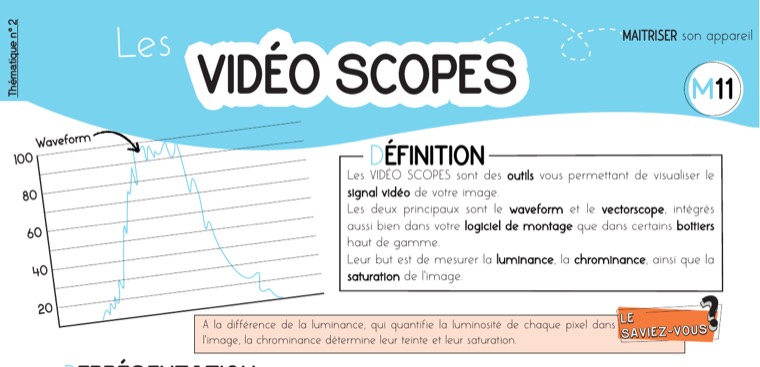
Le vectorscope et son indicateur de couleur de peau, c'est ton seul juge objectif quand tu corriges un visage. La fiche t'explique quoi regarder sur chaque scope, et dans quel ordre.
Télécharger la fiche →Suivre le mouvement
Jusqu'ici, on a travaillé comme si l'image était fixe. Dans la vraie vie, ton sujet bouge, ta caméra aussi, et ta jolie fenêtre circulaire reste plantée au milieu du cadre pendant que le visage en sort. Au bout de dix images, tu éclaircis un mur.
La réponse s'appelle le suivi, et c'est l'un des endroits où DaVinci Resolve est vraiment en avance.
Tu ouvres la palette Tracker de la page Étalonnage. Le manuel précise qu'elle a trois modes, qu'on choisit dans son menu d'options : un pour faire suivre une Power Window — c'est celui qu'il te faut ici —, un pour la stabilisation d'image, et un mode FX pour animer les paramètres d'un effet. Assure-toi d'être sur le bon.
Ensuite, tu choisis ce qui doit être analysé. Les cases disponibles correspondent aux types de mouvement : déplacement, zoom, rotation, et une composante 3D. Décoche la 3D si tu n'en as pas besoin — sur un plan simple, c'est de l'analyse en moins à calculer, et je la laisse décochée par défaut.
Enfin, tu places la tête de lecture au début du plan, tu vérifies que ta fenêtre encadre bien le visage, et tu lances l'analyse vers l'avant (Cmd+T sur Mac, Ctrl+T sur Windows). DaVinci sème automatiquement un nuage de points de suivi dans ta fenêtre, suit les vecteurs de chaque groupe de pixels analysable, et fait bouger la forme image par image. Après l'analyse, la fenêtre se déplace, se redimensionne, tourne et se déforme pour coller au mouvement.
Trois choses à savoir
- Tu peux encore bouger ta fenêtre après le suivi. Les données de suivi sont stockées séparément des paramètres de transformation. Si tu décales la fenêtre après coup, elle garde la trajectoire et se contente d'être décalée dessus.
- Un nouveau suivi écrase l'ancien. Si le résultat est mauvais, repositionne la fenêtre sur une zone plus contrastée du sujet et relance : tu n'as rien à nettoyer.
- Un plan tracké se repère d'un coup d'œil : une petite icône de suivi apparaît sur sa vignette dans la timeline miniature.
Tu peux aussi suivre vers l'arrière (Alt+T, soit Option-T sur Mac), ce qui est très pratique quand le moment le plus net du plan est au milieu : tu te places là, tu traques en avant, puis tu reviens et tu traques en arrière.
Ranger ses nœuds
À ce stade, ton arbre des nœuds commence à être chargé : deux ou trois primaires, un nœud de peau, un nœud extérieur. Sur un plan, ça va. Sur une timeline entière, ça devient illisible, et surtout tu ne retrouves plus rien quand tu reviens dessus trois jours plus tard.
DaVinci a une réponse propre : le nœud composé. Tu sélectionnes les nœuds que tu veux regrouper, clic droit, et tu choisis de créer un nœud composé. Les nœuds sélectionnés sont empaquetés dans un seul bloc, que tu renommes — « primaire » pour le groupe du haut, « secondaire » pour le groupe de la peau et de l'extérieur.
Ton arbre passe alors de cinq nœuds illisibles à deux blocs parlants. Et rien n'est perdu : pour rouvrir un bloc, tu fais un clic droit et tu le décomposes, ou tu double-cliques dessus pour l'ouvrir et voir ce qu'il contient.
Ce n'est pas du confort gratuit. Un arbre rangé, c'est un arbre que tu peux copier sur un autre plan sans te demander ce que tu transportes, et que tu peux désactiver par bloc pour comparer. C'est la différence entre une session d'étalonnage et un bricolage que tu n'oses plus toucher.
Dernier détail bête mais qui m'a déjà piégé : pense à désactiver le Zoom x2 du Vectorscope quand tu as fini, sinon tu lis la trace de tous les plans suivants agrandie.
Les pièges courants
Voilà les erreurs que je vois revenir le plus souvent, chez les débutants comme chez les gens qui pratiquent depuis un moment.
Poser le masque sur la primaire
Déjà évoqué, mais c'est de loin le numéro un. Tu actives une fenêtre sur le nœud où tu avais réglé ton exposition, et tu viens de la restreindre au visage sans t'en apercevoir. Réflexe : un nouveau nœud avant chaque masque, toujours.
S'acharner sur le sélecteur
Tu passes dix minutes à micro-ajuster teinte, saturation et luminance pour faire disparaître un bout de bois au fond du cadre. Mauvais combat : ce bois est, pour le logiciel, de la même couleur que la peau. Une Power Window règle ça en trois secondes grâce à l'intersection.
Travailler sans afficher le masque
C'est l'équivalent de corriger ses couleurs sans regarder les scopes : tu devines. Affiche le masque, règle, puis désactive-le pour corriger. Les deux temps sont distincts.
Un masque trop dur
Un contour net est presque toujours visible à l'image, parce que la peau n'a pas de frontière franche : elle se fond dans l'ombre, dans les cheveux, dans le col. Adoucis la sélection, sers-toi du rayon de flou, et pousse le bord vers l'intérieur si une auréole apparaît.
Corriger trop fort
La tentation est énorme une fois le masque propre : tu as l'outil, tu en profites. Mais une peau trop éclaircie devient plate — le modelé du visage disparaît, et on obtient ce rendu « lissé » qui trahit immédiatement une retouche. Vise la correction qu'on ne remarque pas.
Oublier de tracker
Tu vérifies ton plan sur la première image, c'est parfait, tu passes à la suite. Trois secondes plus tard le sujet a tourné la tête. Prends l'habitude de lire ton plan en entier après chaque secondaire, avant de le valider.
Confondre correction et retouche
Isoler la peau pour corriger une dominante ou guider le regard, c'est de l'étalonnage. Lisser la peau, enlever des imperfections, remodeler un visage, c'est de la retouche — un autre métier, d'autres outils, et des effets dédiés dont certains ne sont disponibles que dans la version Studio. Ne mélange pas les deux dans le même nœud.
Gratuit ou Studio ?
Question légitime, et la réponse est rassurante : tout ce que tu viens de lire fonctionne dans la version gratuite. Le Sélecteur, l'affinage du cache, les cinq formes de Power Window, le suivi, le nœud extérieur, les nœuds composés — rien de tout ça n'est bridé.
Ce qui est réservé à DaVinci Resolve Studio, ce sont les raccourcis par intelligence artificielle. Le manuel 21 est explicite sur deux d'entre eux :
- Magic Mask v2 — l'outil qui détoure une personne ou un objet en quelques clics, avec un suivi automatique. Marqué « Studio Version Only » dans le manuel.
- Face Refinement — l'effet dédié au visage, qui détecte les traits et propose des réglages par zone. Studio également.
Est-ce que ça change ta vie de ne pas les avoir ? Non — et je dirais même que c'est une chance au début. Ces outils donnent un résultat vite, mais ils ne t'apprennent rien sur pourquoi une peau te paraît fausse ni sur ce que tu dois corriger. Le jour où tu passeras à Studio, tu les utiliseras bien mieux parce que tu sauras lire ce qu'ils te sortent et le reprendre à la main quand ils se trompent — et ils se trompent, sur les chapeaux, les mains qui passent devant le visage, les cheveux en mouvement. Si tu hésites sur la bascule, j'ai comparé les deux éditions dans cet article gratuit ou Studio.
Conclusion
Corriger la peau sans toucher au reste de l'image, ce n'est pas une technique de coloriste professionnel. C'est un enchaînement de six gestes que tu peux refaire sur n'importe quel plan, dès aujourd'hui, avec la version gratuite de DaVinci Resolve.
Récapitulons. Un : un nouveau nœud, toujours, avant de poser le moindre masque — sinon tu transformes ta primaire en correction locale. Deux : isole par la couleur avec le Sélecteur, pipette sur la peau, et contrôle au Vectorscope avec l'Indicateur de couleur de peau, qui juge un angle de teinte. Trois : affiche le masque, affine teinte / saturation / luminance, puis nettoie les noirs et les blancs dans l'ajustement du cache — n'espère pas tout obtenir avec les seuls curseurs du Sélecteur. Quatre : ajoute une Power Window circulaire, qui ne s'additionne pas mais s'intersecte avec la couleur et jette tout ce qui est en dehors. Cinq : corrige léger aux roues colorimétriques, et traite le reste de l'image dans un nœud extérieur (Alt+O). Six : traque la fenêtre si le plan bouge, puis regroupe tout en nœuds composés.
Et surtout, garde la règle qui vaut pour tout l'étalonnage : tu observes, tu décides, puis tu corriges. L'outil ne fera jamais le diagnostic à ta place. C'est toi qui vois que ce visage est trop verdâtre, toi qui décides qu'il doit ressortir du décor, toi qui juges quand c'est assez. Le Sélecteur et la Power Window ne sont que les mains ; le jugement reste le tien, et c'est exactement ce qui te rendra autonome sur tes propres images.
Et le jour où tu passes un plan en noir et blanc, la question de la peau change de forme : elle n'a plus de teinte, seulement un gris, et ce gris, tu peux le choisir. Je le détaille dans mon guide pour réussir un beau noir et blanc dans DaVinci Resolve.
Pour voir le geste complet en mouvement — la pipette qui prend trop large, le masque qui se nettoie, la fenêtre qui se pose, l'avant/après final — j'ai un tuto dédié : Corriger la peau dans DaVinci Resolve sans toucher au reste de l'image. Et si tu veux l'enchaînement complet, de la gestion des couleurs à l'export, en passant par la lecture des scopes et le raccord entre deux plans, ma masterclass étalonnage gratuite fait le parcours de bout en bout. Si tu bloques sur un point, dis-le-moi en commentaire sous cet article : c'est souvent la question d'un lecteur qui devient le tuto suivant.

FAQ
Comment corriger la peau dans DaVinci Resolve ?
Ajoute un nouveau nœud série (Alt+S), ouvre le Sélecteur et clique sur la peau avec la pipette pour l'isoler par la couleur. Affiche le masque, affine les plages de teinte, saturation et luminance, puis nettoie les noirs et les blancs dans le panneau d'ajustement du cache. Ajoute une Power Window circulaire sur le visage pour exclure tout ce qui est ailleurs dans le cadre, et corrige enfin avec les roues colorimétriques. Si le plan bouge, traque la fenêtre.
Quelle est la différence entre correction primaire et correction secondaire ?
Une correction primaire s'applique à toute l'image : exposition, balance des blancs, contraste global. Une correction secondaire utilise exactement les mêmes outils, mais limités à une zone par un masque — une couleur isolée, une forme géométrique, ou les deux combinées. On fait toujours les primaires d'abord : corriger localement une image globalement fausse ne mène nulle part.
Pourquoi mon sélecteur attrape-t-il autre chose que le visage ?
Parce qu'il travaille sur des valeurs colorimétriques, pas sur des objets : il ne sait pas ce qu'est un visage. Tout ce qui partage la teinte, la saturation et la clarté de la peau entre dans la sélection — du bois clair, un mur beige, une source lumineuse, du blanc dans un vêtement. C'est normal, et ça se règle en ajoutant une Power Window : dans un même nœud, la fenêtre et le sélecteur se recoupent, et seul ce qui est commun aux deux est retenu.
Faut-il DaVinci Resolve Studio pour corriger la peau ?
Non. Le Sélecteur, les contrôles d'affinage du cache, les cinq types de Power Window, le suivi de fenêtre, le nœud extérieur et les nœuds composés sont tous présents dans la version gratuite. Studio ajoute des raccourcis par intelligence artificielle — Magic Mask v2 et Face Refinement sont marqués « Studio Version Only » dans le manuel de DaVinci Resolve 21 — mais ils ne remplacent pas la méthode manuelle, ils l'accélèrent.
Comment faire suivre un masque sur un visage qui bouge ?
Ouvre la palette Tracker de la page Étalonnage, place-toi sur l'image où le sujet est le plus net, vérifie que ta Power Window encadre bien le visage, puis lance l'analyse vers l'avant (Cmd+T sur Mac, Ctrl+T sur Windows). DaVinci place automatiquement un nuage de points de suivi dans la fenêtre et la fait se déplacer, se redimensionner et tourner image par image. Décoche la composante 3D si tu n'en as pas besoin : c'est de l'analyse en moins à calculer.
À quoi sert l'indicateur de couleur de peau du vectorscope ?
C'est une ligne tracée depuis le centre du vectorscope, à l'angle Inphase traditionnel, qui sert de repère pour la teinte moyenne de la peau. La trace de ton visage doit tomber dessus ou tout près. Attention : l'indicateur juge un angle, pas une distance. Le manuel le présente d'ailleurs comme un repère général, pas comme une règle absolue : les carnations s'alignent globalement sur cette ligne, à de légères variations de teinte près, et ce qui les distingue surtout, c'est leur éloignement du centre — leur saturation.
Comment assombrir tout sauf le visage ?
Sélectionne ton nœud de peau et fais Alt+O : DaVinci crée un nœud inversé (« outside » en anglais), qui reçoit le même masque mais inversé. Tout ce que tu y fais s'applique à l'image entière sauf la zone isolée. Attention à ne pas confondre avec le bouton d'inversion du Sélecteur, qui ne retourne que le cache de la couleur et laisse la fenêtre inchangée, ni avec celui de la fenêtre, qui ne retourne que sa forme : seule l'inversion de sortie, dans la palette Alpha (Key), inverse la somme de tous les caches du nœud.
Mon masque bave sur les bords, que faire ?
Trois leviers, dans cet ordre. Augmente la douceur des composantes du Sélecteur pour que la sélection ait un bord progressif plutôt que net. Utilise le rayon de flou du panneau d'ajustement du cache, puis le réglage qui pousse le bord vers l'intérieur ou l'extérieur pour faire disparaître l'auréole. Et si l'image est abîmée — compression visible, grain prononcé — monte le préfiltre : il lisse l'image avant l'analyse, et c'est souvent là qu'est la vraie cause d'un contour qui tremble.
Comment ranger mes nœuds quand ils deviennent trop nombreux ?
Sélectionne les nœuds à regrouper, fais un clic droit et crée un nœud composé. Tu peux le renommer — « primaire », « secondaire » — pour que l'arbre reste lisible. Pour revenir au détail, double-clique dessus pour l'ouvrir, ou fais un clic droit et décompose-le : rien n'est perdu, c'est juste un emballage.
Peut-on utiliser la même méthode sur un ciel ou un vêtement ?
Oui, c'est strictement la même logique. Tu pipettes la couleur à isoler, tu affines, et tu ajoutes la forme qui convient — une fenêtre en dégradé pour un ciel, elle est faite pour ça ; un polygone ou une courbe pour un vêtement aux contours anguleux. Seul le contrôle objectif change : l'indicateur de couleur de peau ne te sert que pour la peau.